この記事には広告(アフィリエイトリンク)が含まれます。Amazonのアソシエイトとして、PROBEFOLIOは適格販売により収入を得ています。
片方の画面ではマウスが動くのに、隣のモニターへ移動できない場合は、Windows上の画面配置と「拡張」を先に確認します。机で右に置いたモニターが、設定では左にあると、マウスは予想と逆側から移動します。上下にずれた配置では、境目の一部からしか渡れないこともあります。
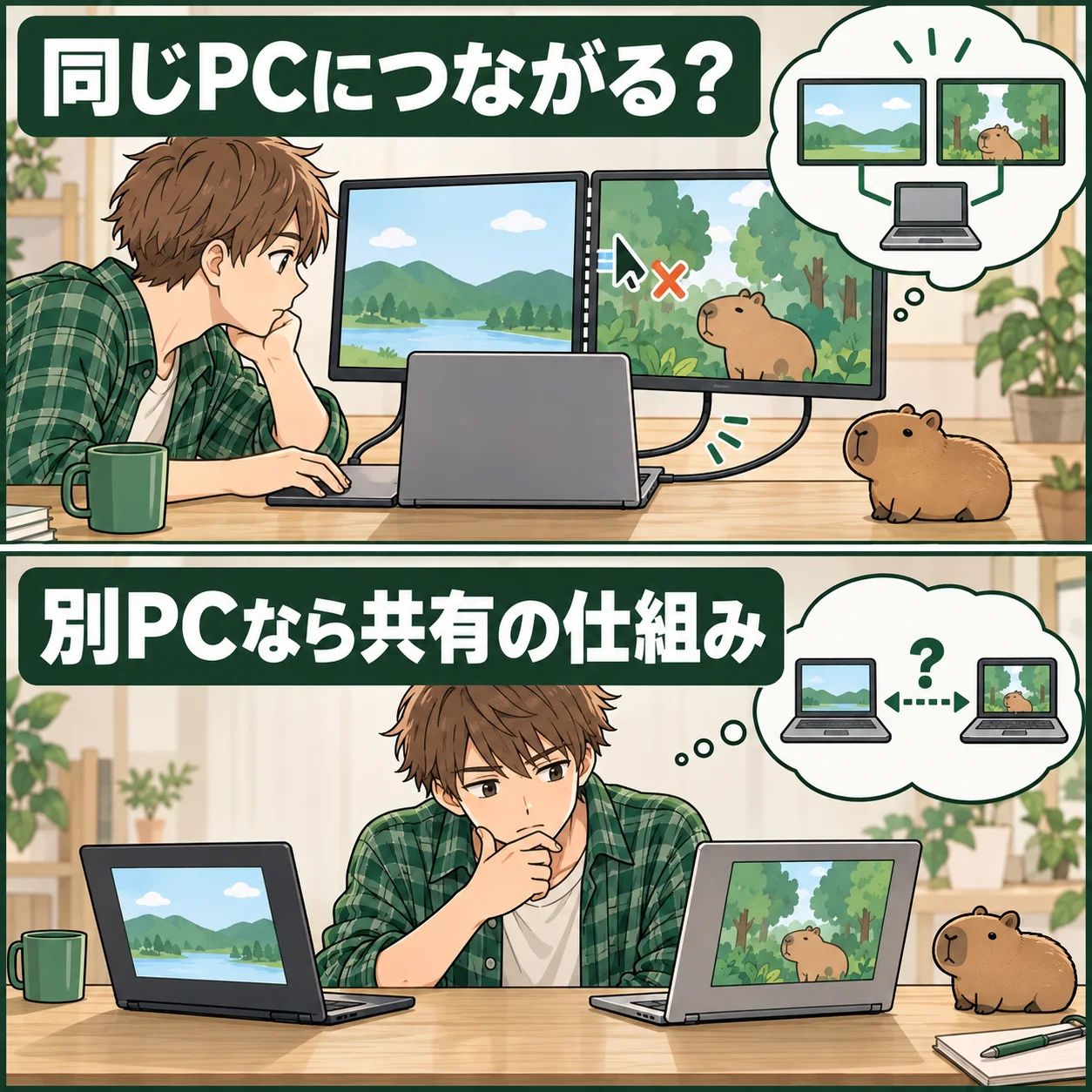
この記事はWindows 11を中心に、架空の利用者・航さんが、2画面の配置を直す例で説明します。設定のウィンドウまで隣の画面に行ってしまった場合の戻し方も扱います。2台の別々のPCを並べている場合は、1台のPCのデュアルモニターとは仕組みが違うため、最後の該当箇所へ進んでください。
この記事の目次
1台のPC・拡張・左右の順番を確認する
まず、2枚のモニターが同じPCにつながっているかを確認します。左は会社のノートPC、右は自宅のデスクトップという場合、画面を隣に置くだけでマウスが渡るわけではありません。1台のPCから2画面を出している場合は、次の表示設定へ進みます。
マウスが片方の画面内で普通に動くなら、USBを抜き差しする前に画面配置を確認します。隣へ行けない方向だけでなく、反対側や境目の中央を通るかも見ます。物理的な故障と、画面上の地図が合っていない状態を分けるためです。
片方の画面が真っ暗で、Windowsにも検出されていない場合は、移動経路の問題より先に接続を確認します。モニターの電源、入力切り替え、ケーブル、PCの映像出力対応を見てください。2枚とも別々のデスクトップが見える場合は、配置を確認できます。
| 症状 | 先に見る場所 |
|---|---|
| 反対方向へ動かすと隣へ行く | 設定上の左右配置 |
| 境目の一部からだけ渡れる | 設定上の上下のずれ |
| 2枚に同じ内容が映る | 複製ではなく拡張か |
| ゲーム中だけ渡れない | ゲームの表示・ポインター固定設定 |
| 左右が別々のPC | 共有機能や切替機の仕組み |
設定ウィンドウが見えないときは、先に手元へ戻す
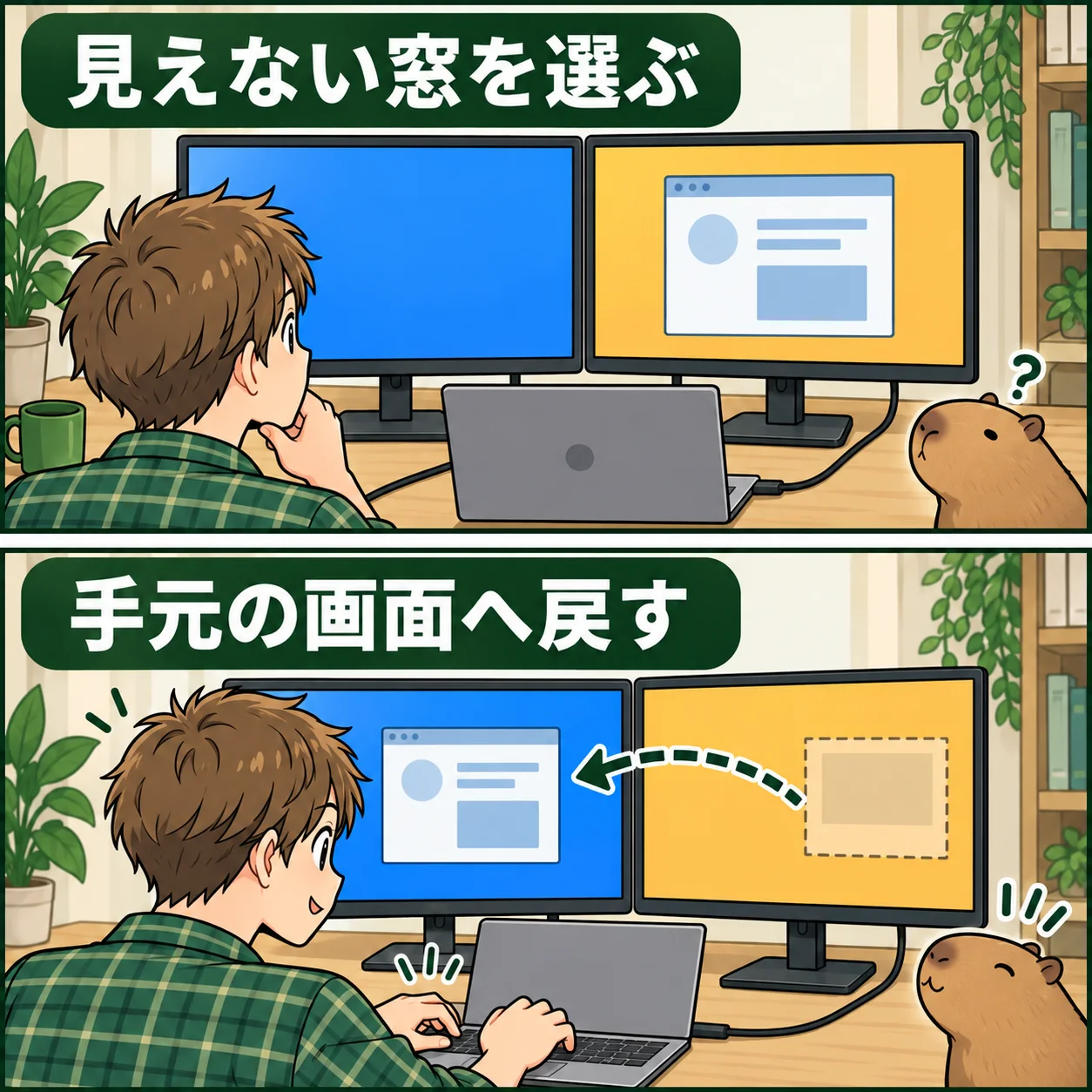
Windows+Iで設定を開いても見えない場合は、別の画面で開いている可能性があります。Alt+Tabで「設定」を選び、アクティブにしてからWindows+Shift+←または→を押すと、対応するウィンドウを別モニターへ移せます。押す前に、対象が設定になっていることを確認します。
Windows+←や→だけの操作は、通常はウィンドウを画面内へ配置するスナップです。別モニターへ移す操作ではShiftも使います。アプリや表示状態によって動作が異なる場合があるため、変化がなければ連打せず、見えている画面の状態を確認してください。
まず1画面で操作できる状態に戻したい場合は、Windows+Pの表示モードも使えます。ただし切り替えると表示先が変わるため、ノートPC本体が見えるかなどを確認してから選びます。マウスが届かないからと、いきなりPC全体を強制終了する必要はありません。
Windows+Pで「拡張」を選ぶ
Windows+Pを押し、表示モードを確認します。「複製」は2枚に同じ内容を映す方式です。画面を左右に広げて使いたい場合は「拡張」を選びます。「PC画面のみ」「セカンドスクリーンのみ」は、表示する画面を一方に限定する選択肢です。
拡張へ変えた後は、2枚に異なるウィンドウを置けるかを確認します。同じ壁紙だけでは複製との区別が難しいため、ウィンドウを動かしたときの見え方も手がかりにします。画面が一時的に切り替わる場合があるので、保存中の作業を落ち着かせてから操作してください。
映像分配器などの構成によっては、PCが独立した2画面として認識できない場合があります。端子が2本あることだけでは判断できません。設定のディスプレイ画面で番号付きの四角がいくつ表示されるかと、機器の説明書を合わせて確認します。
「識別」で番号を見て、四角を実際の左右へ合わせる
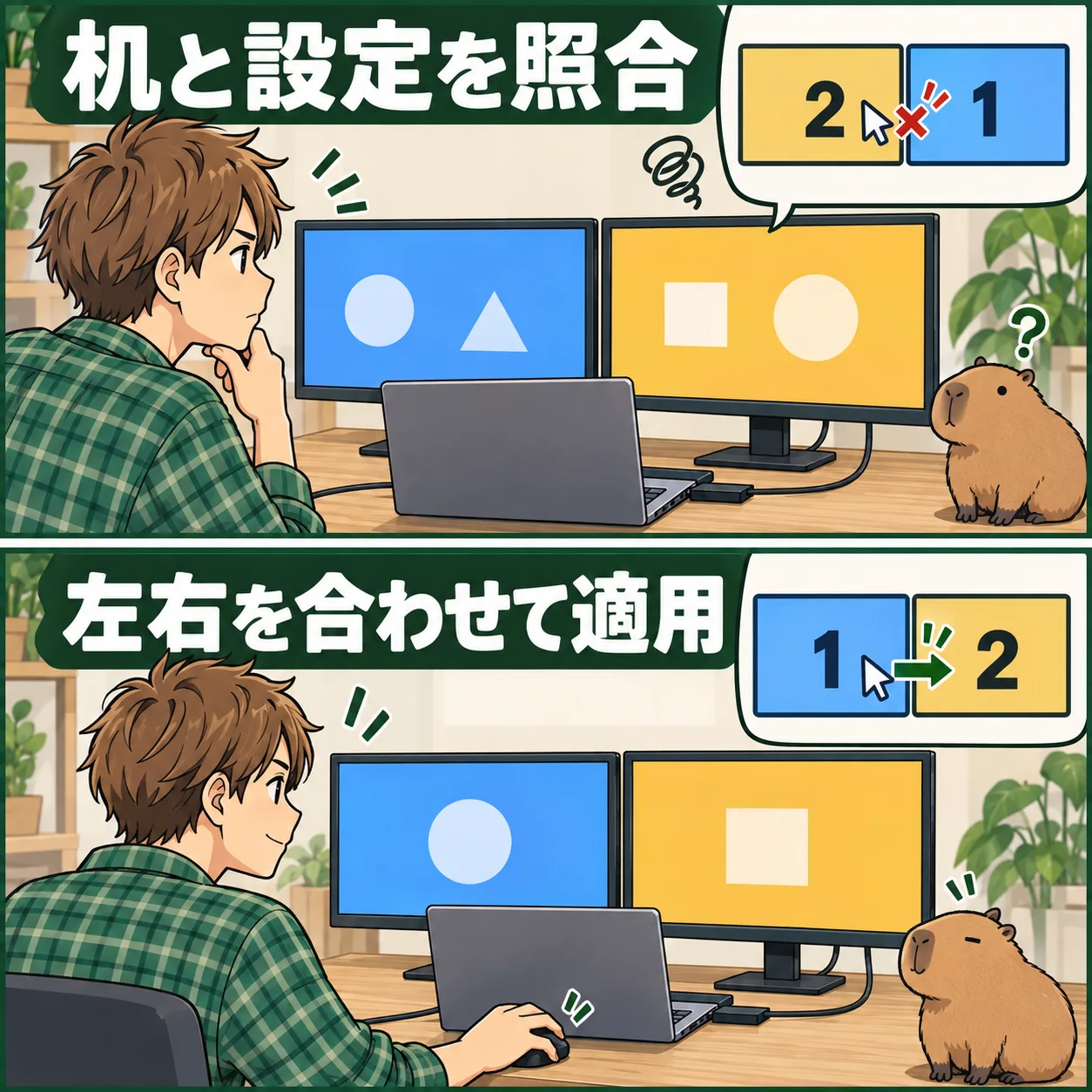
「設定」→「システム」→「ディスプレイ」を開きます。「識別」を選ぶと、各画面に番号が出ます。番号の大小を左右の順番と思い込まず、実際にどちらの画面へ何番が出たかを確認してください。メインディスプレイが必ず左という意味でもありません。
上部の番号付きの四角をドラッグし、机の左右に合う順番へ並べます。右にある画面の四角を右へ置き、隣り合う辺が接するようにします。その後「適用」を選び、マウスを境目の中央から動かして確かめます。設定を開いただけでは配置は直りません。
航さんの架空例では、右のモニターの番号が設定上で左にありました。四角を入れ替えて適用すると、右へ動かしたマウスが右の画面へ渡るようになりました。机と設定の位置を合わせるだけで済む場合、マウスやケーブルを買い替える必要はありません。
一部からしか渡れないときは、四角の上下も見る
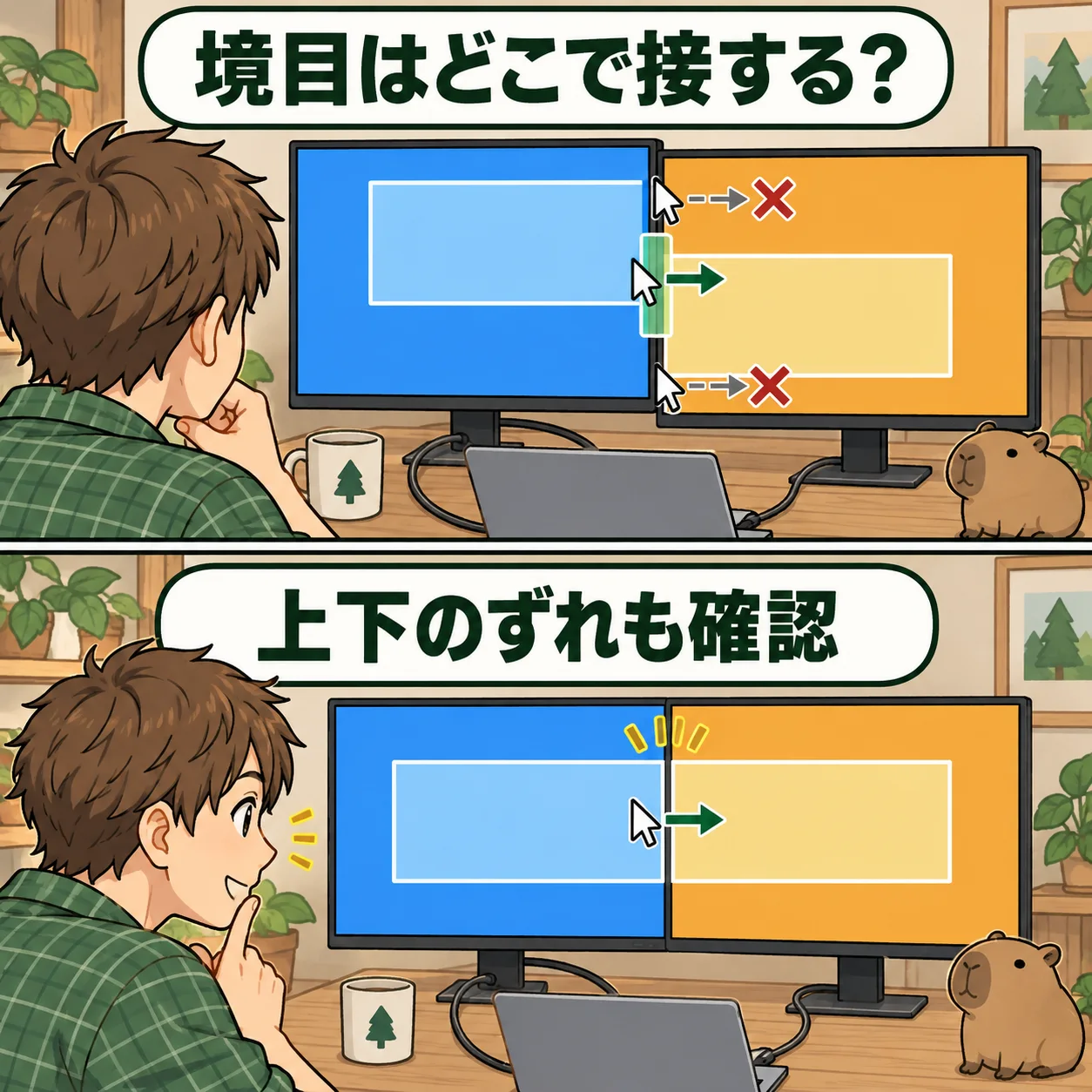
上下の位置がずれていると、隣り合う辺のうち、重なっている高さからしか渡れない場合があります。まず境目の中央付近で試し、上や下ではどうかを比べます。設定上の四角の上下をそろえ、よく使う移動位置に通り道ができるように調整してください。
異なる解像度や拡大率を使うと、設定上の四角の大きさが実物のインチ数と一致しない場合があります。モニター本体の高さだけを動かしても、Windows上の配置は変わりません。画面の読みやすさを保ちながら、設定上の辺がどこで接するかを確認します。
解像度を下げて文字をぼやけさせたり、読めないほど拡大率を小さくしたりする前に、四角の位置を合わせます。実際の机で高さをそろえることは首や目の負担を考える調整で、設定上の通り道の修正とは分けて行いましょう。
ゲームやリモート接続だけで起こる場合を分ける
デスクトップでは渡れるのにゲーム中だけ止まるなら、ゲームがポインターを画面内へ固定している可能性があります。ゲームの設定でウィンドウ表示やポインターの扱いを確認します。ゲームごとに違うため、Windowsの配置を何度も変える前に、そのアプリだけかを比べます。
リモートデスクトップや仮想環境では、接続先に何枚の画面を使う設定か、入力をどちらが受け取っているかも確認します。会社の接続環境は管理ルールに従い、許可されていない共有ソフトを追加しないでください。
すべての画面でマウス自体が止まる場合は、電池、受信機、接続など別の問題も考えられます。「隣へ渡れない」と「どこでも動かない」を分けます。画面内では動くという観察を残しておくと、不要な機器交換を避けやすくなります。
2台のPCを並べている場合は、共有方法を選ぶ
2台の独立したPCには、それぞれのWindowsと入力機器の接続先があります。普通のマウスを片方へ挿しただけでは、隣のPCへポインターが渡りません。OSの画面配置を変えても、別PCの入力を操作する機能は追加されません。
連続してポインターを渡したい場合は、対応する入力共有ソフトなどの仕組みを検討します。ただし会社の機密、ネットワーク接続、ソフト導入の許可が関係するため、管理者へ確認します。映像も含めて切り替えたい場合は、PC・画面・端子に合う切替機という選択肢もあります。
切替機は、ボタンなどで操作するPCを切り替える製品があり、「画面の端を越えるだけで自動移動」とは別です。切替方法、画面数、解像度、キーボード・マウスの対応を確認してください。1台のPCで画面配置が逆なだけなら、切替機を買う必要はありません。
左右の中央・上・下で、移動を確かめる
配置を適用したら、左から右、右から左へ、境目の中央付近で移動を確認します。普段よく使う上側や下側でも試し、引っ掛かる場所が残っているかを見ます。片方向だけ改善したと決めず、両方を確認してください。
ドックを使う場合は、抜き差しや再接続の後も同じ配置かを確認します。接続先の変更で画面の番号や配置が変わった場合は、もう一度識別して合わせます。設定画面の番号と実際のモニターをメモしておくと、再発時に照合しやすくなります。
改善しない場合は、同じPCか、表示モード、番号付き四角の配置、渡れない方向、特定アプリだけかを記録します。映像が出ない問題もあるなら、Microsoftの外部モニター接続の案内へ進みます。確認結果を残し、原因の違う設定変更を一度に重ねないようにします。
よくある疑問を、ここで。
使い始める前に、気になるところから。
右へ行けないのに、左へ動かすと右の画面へ行くのはなぜですか?
設定上の左右配置が机と逆になっている可能性があります。ディスプレイの「識別」で番号を確認し、番号付きの四角を実際の左右に合わせて適用します。
画面の下の方からだけ移動できます。
設定上の四角が上下にずれ、辺の一部だけが接している可能性があります。ディスプレイ設定で四角の上下も確認し、境目が接する位置を調整します。
設定画面が見えないモニターにあります。
Alt+Tabで設定を選んでアクティブにし、Windows+Shift+左右矢印で別モニターへ移せる場合があります。Shiftなしのスナップ操作との違いに注意してください。
会社PCと自宅PCの間でも同じように移動できますか?
画面を並べただけでは移動できません。対応する入力共有の仕組みなどが必要です。会社のPCでは導入とネットワークの許可を確認します。ボタン式の切替機は、自動的にポインターが渡る仕組みとは別です。
この記事を共有する
商品情報の提供:Supported by Rakuten Developers
出典と、この記事について
公式資料や、記事で参照した発表・報道をまとめています。仕様や料金は、利用する前に最新の案内をご確認ください。
- Microsoft:複数モニターの識別・配置・表示モード(新しいタブで開きます)
- Microsoft:キーボードショートカット(新しいタブで開きます)
- Microsoft:外部モニター接続の確認(新しいタブで開きます)
確認した内容と条件は本文に記載しています。結果や使い勝手は、資料や環境によって異なります。編集方針を読む


ぜひコメントください