
この記事には広告(アフィリエイトリンク)が含まれます。Amazonのアソシエイトとして、PROBEFOLIOは適格販売により収入を得ています。
ランプがつくのにノートパソコンが起動しないときは、「電源が入らない」と「電源は入るが画面が映らない」を分けます。充電ランプが点いているだけで、Windowsが動いているとは判断できません。ランプの位置・点灯や点滅・画面のロゴ・ファンの音を手がかりにします。
会議前にノートPCの画面が真っ暗になった、架空の利用者・紗英さんを例に説明します。機種によってランプの意味やリセット方法が違うため、まず型番の説明書を確認しましょう。初期化や分解から始めず、保存中のデータと本体を守りながら、試してよい範囲を絞ります。
この記事の目次
ランプ・ロゴ・音の三つで、確認先を選ぶ
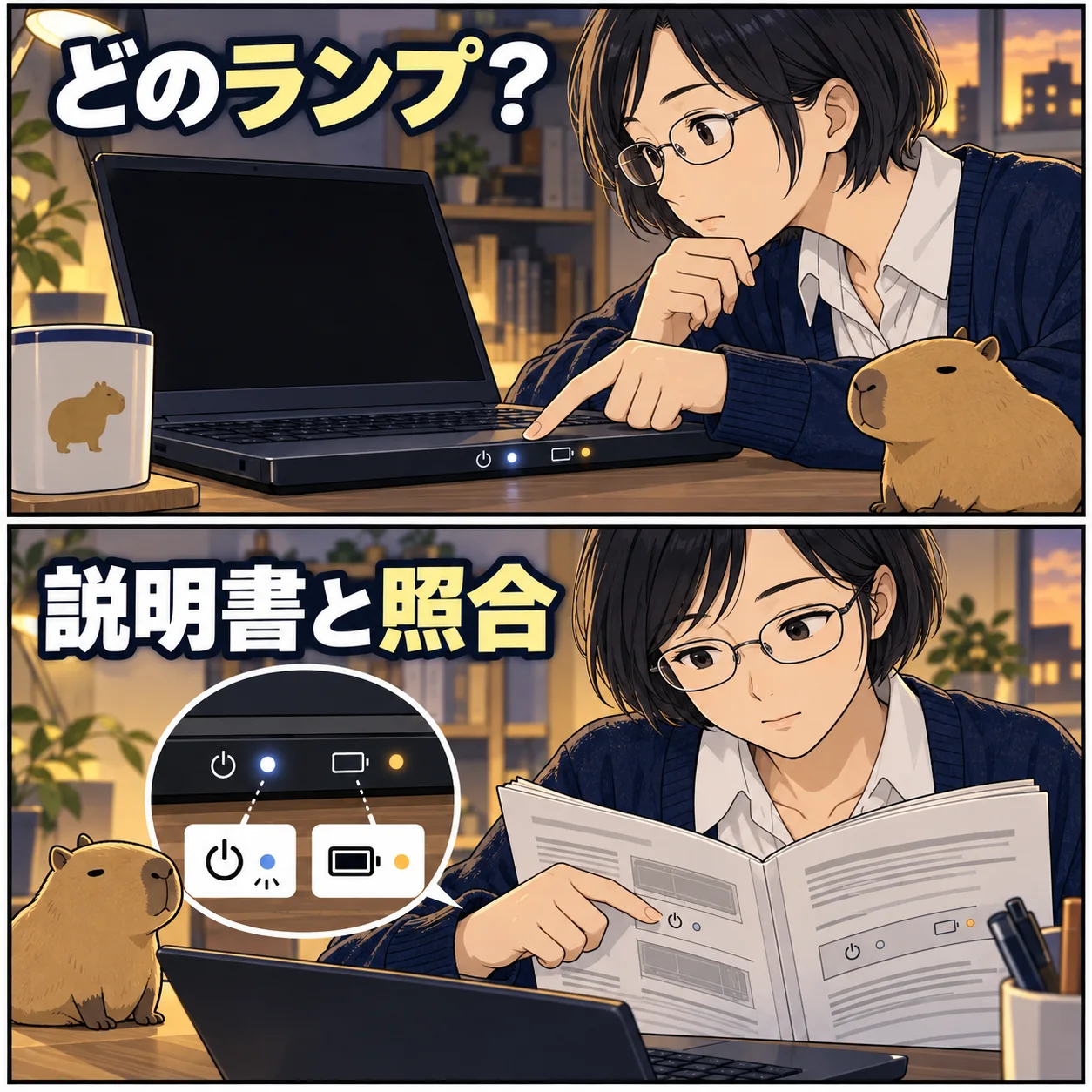
ランプがある場所と、その近くの電源・電池などのマークを見ます。充電ランプ、電源ランプ、Caps Lockなどでは意味が違います。電源ボタンを押した後にメーカーのロゴが出るか、ファンや起動音がするかも控えてください。
ロゴが出た後に止まるなら、電源が全く入らない状態とは確認先が異なります。黒い画面でもWindowsの音やキーへの反応があるなら、画面出力側を確認できる場合があります。一方、一定の回数でランプが点滅する場合は、メーカーの診断コードを調べます。
煙、焦げ臭さ、バッテリーの膨らみ、水濡れ、異常な熱があるときは、以下の通電テストを続けません。安全に可能な範囲で電源の使用を止め、メーカーへ連絡します。充電器や本体を分解して確かめる必要はありません。
| 状態 | 先に確認すること |
|---|---|
| 充電ランプだけ点く | 給電と電源ランプの意味を説明書で確認 |
| ロゴが出ず、点滅や警告音がある | 型番別の診断コードを記録する |
| 音やキーの反応はあるが画面が黒い | 明るさ・画面出力・外部画面 |
| メーカーのロゴの後で止まる | 起動時の表示文とWindowsの回復案内 |
| 熱・膨らみ・焦げ臭さがある | 使用を止めてメーカーへ相談 |
点滅は、回数と色をそのまま記録する
ランプの意味は、同じメーカーでも機種で違う場合があります。「白くつくから正常」「赤く点滅するからバッテリー故障」と一律に決めず、型番の説明書や公式の診断ページで確認します。電源ランプと充電ランプを混同しないようにしてください。
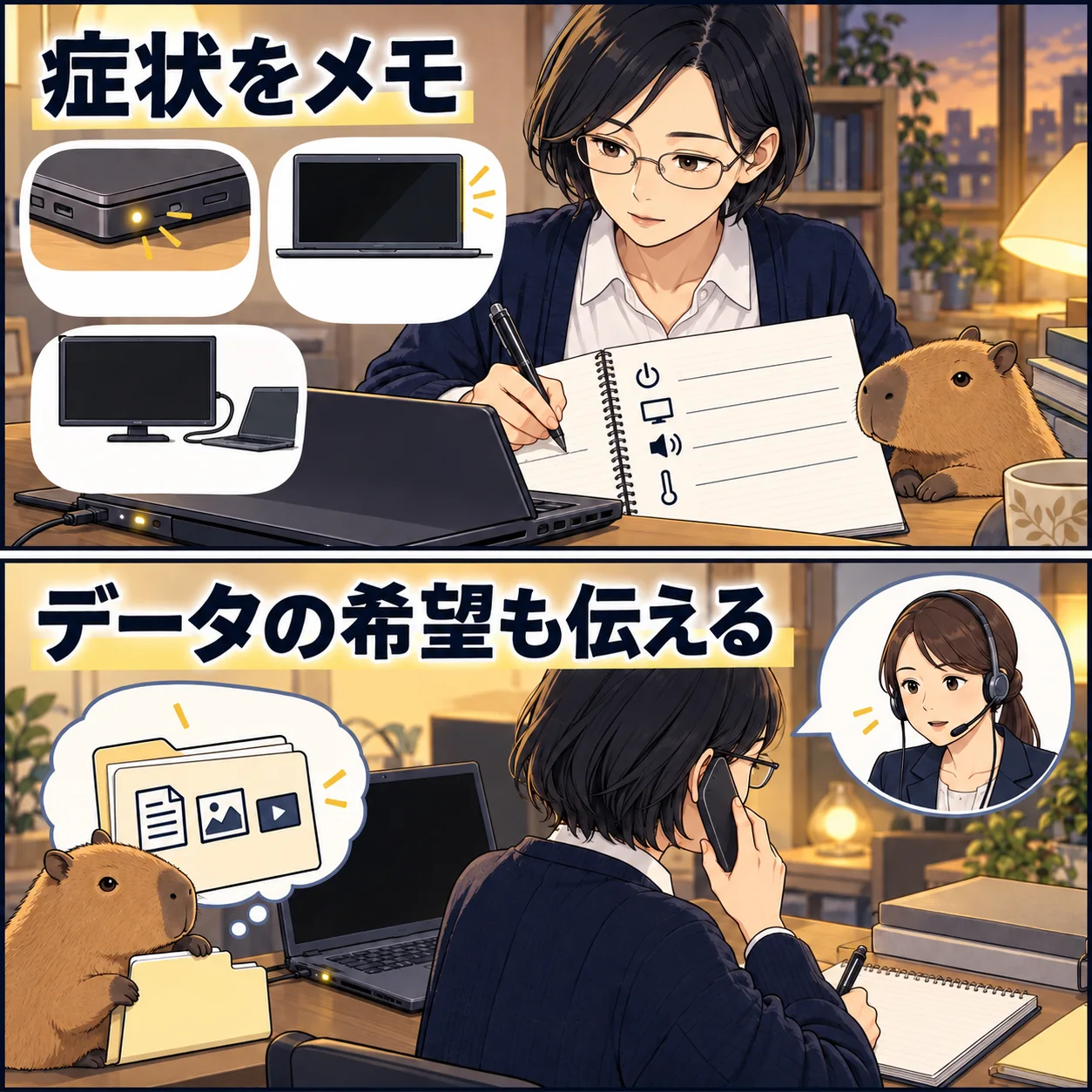
点滅する場合は、色、長い点滅と短い点滅、繰り返しの間隔を記録します。警告音も、何回で一区切りかを控えます。スマホで本体のランプを撮っておくと相談時に伝えやすくなりますが、画面や本体の管理番号など、公開したくない情報を外へ載せないようにします。
ロゴが出るかを確かめるために、何度も強制終了と再起動を繰り返す必要はありません。エラー表示が一瞬でも出るなら、表示文を記録して、該当する公式案内へ進みましょう。
給電と、不要な接続機器を確認する
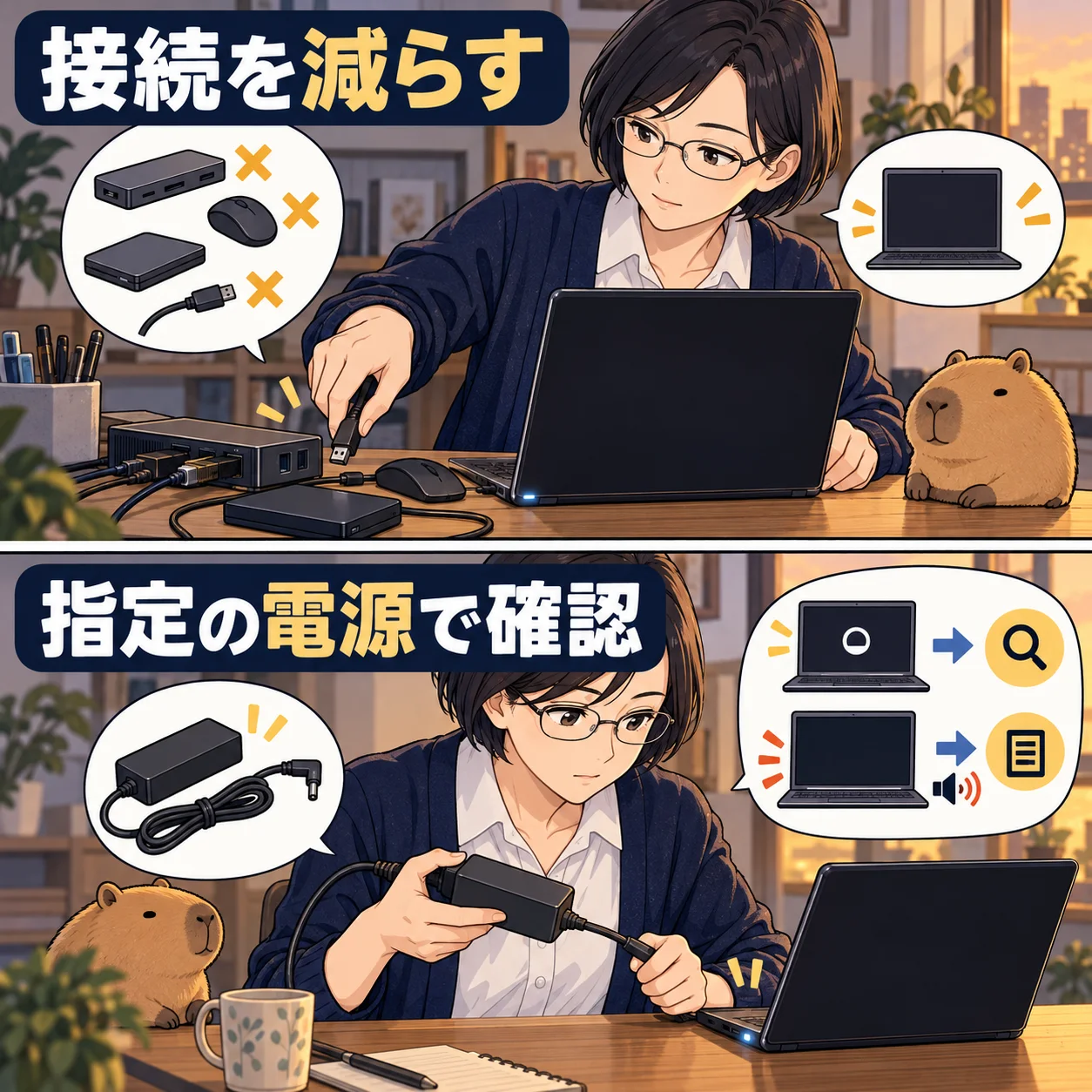
メーカーが指定するACアダプターとケーブルを使っているかを確認します。USB-C端子に挿さっていても、PCの必要電力や充電対応端子に合うとは限りません。端子の形だけで、スマホ用の充電器を代用しないでください。
本体・ACアダプター・コンセントの差し込みを確認します。電源タップのスイッチが切れていないかも見ます。ケーブルに破れや変形がある、接続部が熱い場合は使い続けず、指定品と保証をメーカーへ確認します。
電源が切れている状態で、不要なドック、USB機器、メモリーカードなどを外し、ACアダプターと本体だけで確認します。外付けストレージに書き込み中の兆候がある場合は、急に抜かず、機器の手順に従います。内蔵バッテリーや本体のねじは外しません。
Windowsの反応があるなら、画面出力を確認する
画面の明るさを上げるキーを、機種の説明書で確認します。太陽のマークがあるキーでも、Fnとの組み合わせが必要かは機種によって違います。スリープの可能性がある場合は、キー入力など通常の復帰操作を試し、すぐ電源長押しへ進まないようにします。
Windowsが動いていると考えられる場合は、Windows+Ctrl+Shift+Bでグラフィックスのリセットを試せます。Microsoftは、成功時に音や画面のちらつきが出る場合を案内しています。Windowsが起動していない状態を、このキー操作で起動させることはできません。
外部画面を使っていた場合は、Windows+Pで表示モードを確認します。メニューが見えるなら「PC画面のみ」など目的の出力先を選びます。画面が見えない場合のキー操作はMicrosoftの空白画面の案内を参照し、変化がないまま無制限に切り替え続けないでください。紗英さんの架空例では、本体へ出力を戻すと表示が戻りました。
電源を入れた直後ではなく、スリープから戻すときだけ映らない場合は、Windows11がスリープから復帰しないときの確認へ進めます。この記事では、電源投入後のランプ・ロゴ・画面出力を中心に確認します。
外部モニターで映るかは、対応する接続で比べる
対応する外部モニターとケーブルを使える場合は、映像が出るかを比較できます。モニターの電源と入力切り替えを確認し、HDMIなど本体が対応する映像端子へ接続します。USB-Cの場合は、その端子とケーブルが映像出力に対応するかも必要です。
外部では映るのに本体画面だけ映らない場合は、本体の画面・表示設定・接続部などの確認へ進みます。ただし、この結果だけで液晶パネルの故障と確定はできません。外部でも映らない場合も、ケーブルや入力の違いがあるため、PC本体の故障とすぐ断定しません。
借りられる正常な画面があれば、確認のためだけに新しいモニターを買う必要はありません。症状が変わった条件をメモし、本体の型番と一緒にメーカーへ伝えます。会社のPCなら、機器の接続や持ち出しも管理者のルールに従ってください。
電源リセットは、型番の公式手順で行う
給電や接続を確認しても改善しない場合、メーカーが電源リセットを案内していることがあります。ACアダプターを外すか、ボタンを何秒押すか、バッテリーを扱うかは機種で異なります。別のPCの記事の秒数や穴の位置を、そのまま使わないでください。
たとえばHPの案内には、電源を切り、周辺機器と電源を外してから、電源ボタンを15秒以上押す手順があります。ただし着脱式バッテリーなど条件の説明があり、全メーカー共通の操作ではありません。自分の型番に適用される手順を公式サイトで確認します。
電源リセットは、Windowsの初期化や工場出荷状態へ戻す操作とは別です。画面に更新中やBIOS更新の表示がある場合は、途中で電源を切らず、その表示の公式案内へ進みます。手順に合うか分からない、熱や破損がある場合は、操作せず相談してください。
ロゴも出ない・再発する場合は、データの希望も伝える
公式の確認で改善しない、ランプが特定のパターンで点滅する、起動してもすぐ止まる場合は、メーカーへ相談します。製品型番、ランプの位置・色・回数、ロゴや音の有無、外部画面での結果を伝えると、相談先が状態を把握しやすくなります。
修理で必要なデータが残るとは限りません。重要なファイルの有無、バックアップがあるか、初期化やストレージ交換の前に連絡してほしいかを確認します。会社のPCは自分で復旧業者へ渡さず、管理者へ相談してください。
PCが起動していない段階で、データ復元ソフトを買っても、そのPC上で動かせるとは限りません。ストレージの取り外しや暗号化の解除を無理に行う前に、本体の修理とデータの取り出しを分けて相談しましょう。
表示が戻ったら、先に重要なファイルを残す
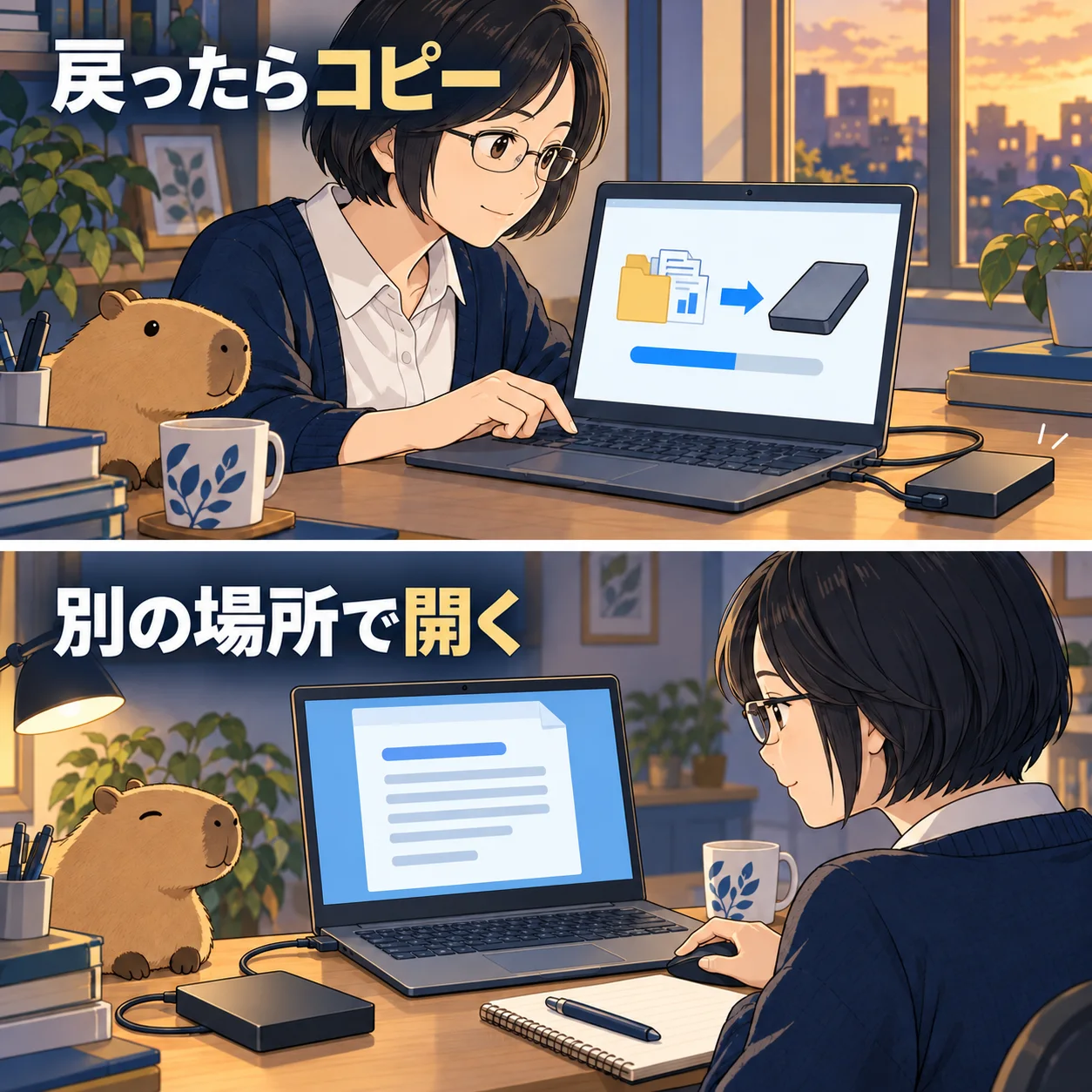
起動が安定して戻った場合は、必要なファイルを別の保存先へコピーします。コピー先でもファイルを開き、必要な内容がそろっているか確認してください。熱や切断など異常が残る場合は、無理に長時間のコピーを続けず相談します。
すでに使える保存先があれば、新しく買う必要はありません。保存先を増やす場合は、必要容量、PCの端子、会社の保存ルール、別のコピーを残す場所で選びます。保存機器を買うことが、画面や電源の故障を修理するわけではありません。
紗英さんは、出力先を直した後、会議資料を別のドライブへコピーして開けることを確認しました。再発時のため、接続していたドックと改善した設定もメモに残します。保存先の考え方は3-2-1バックアップも参考になります。
よくある疑問を、ここで。
使い始める前に、気になるところから。
充電ランプがついていれば、電源は入っていますか?
充電ランプだけでは、PC本体やWindowsが起動しているとは判断できません。電源ランプとの違いを説明書で確認し、メーカーのロゴ、ファンや音、キーへの反応を合わせて見ます。
電源ボタンを長押ししても大丈夫ですか?
未保存の内容を失う可能性があります。更新中などの表示がある場合は、途中で切らず公式案内を確認してください。電源リセットを行う場合も、秒数や電源の外し方が機種で違うため、自分の型番の手順に従います。
画面が真っ暗だと、中のデータも消えていますか?
画面が映らないことだけで、データが消えたとは判断できません。本体の起動、画面出力、ストレージの問題を分けて確認します。修理時には必要なデータとバックアップの有無を伝え、初期化や部品交換の前に取り出し可否を確認してください。
この記事を共有する
商品情報の提供:Supported by Rakuten Developers
出典と、この記事について
公式資料や、記事で参照した発表・報道をまとめています。仕様や料金は、利用する前に最新の案内をご確認ください。
- Dell:電源・起動・画面表示の切り分け(新しいタブで開きます)
- HP:電源投入からロゴまでの起動不良(新しいタブで開きます)
- Microsoft:空白の画面のトラブルシューティング(新しいタブで開きます)
確認した内容と条件は本文に記載しています。結果や使い勝手は、資料や環境によって異なります。編集方針を読む


ぜひコメントください