
この記事には広告(アフィリエイトリンク)が含まれます。Amazonのアソシエイトとして、PROBEFOLIOは適格販売により収入を得ています。
イヤホンから音が出ても、PC本体やモニターのスピーカーが正常とは限りません。まず、鳴らしたい場所にスピーカーがあるか、Windowsの出力先がそこを向いているかを確認します。USB・Bluetoothのイヤホンでは、PC内蔵スピーカーと音の通り道が違うこともあります。
ここではWindows 11で、架空の利用者・理恵さんが「イヤホンを外すと、会議の音が聞こえない」状態を確認する例を使います。設定の確認、テスト音、アプリの確認を分け、必要以上のドライバー削除や買い替えを避けながら進めます。急ぎの会議では、いま聞こえるイヤホンを使ってから、落ち着いて本体側を確認して構いません。
この記事の目次
どこから音を出したいか、先に決める
ノートPCの内蔵スピーカー、外部モニター、外付けスピーカーのうち、どこから音を出したいかを決めます。デスクトップPCやモニターには、スピーカーを内蔵しない製品もあります。イヤホン端子があることと、スピーカー内蔵は別なので、型番の仕様を確認してください。
イヤホンの接続方法も控えます。3.5mmの端子へ挿す有線イヤホン、USB接続、Bluetooth接続では、確認する出力先が異なります。USBやBluetoothで聞こえる結果から、内蔵スピーカーやアナログ端子まで正常だとは判断できません。
同じ短い音源を使い、低い音量から比べます。突然大きな音が出ても困らないよう、最初から最大音量にしないでください。会議中なら、聞こえるイヤホンを使って参加を優先し、設定の変更は会議後に行う方法もあります。
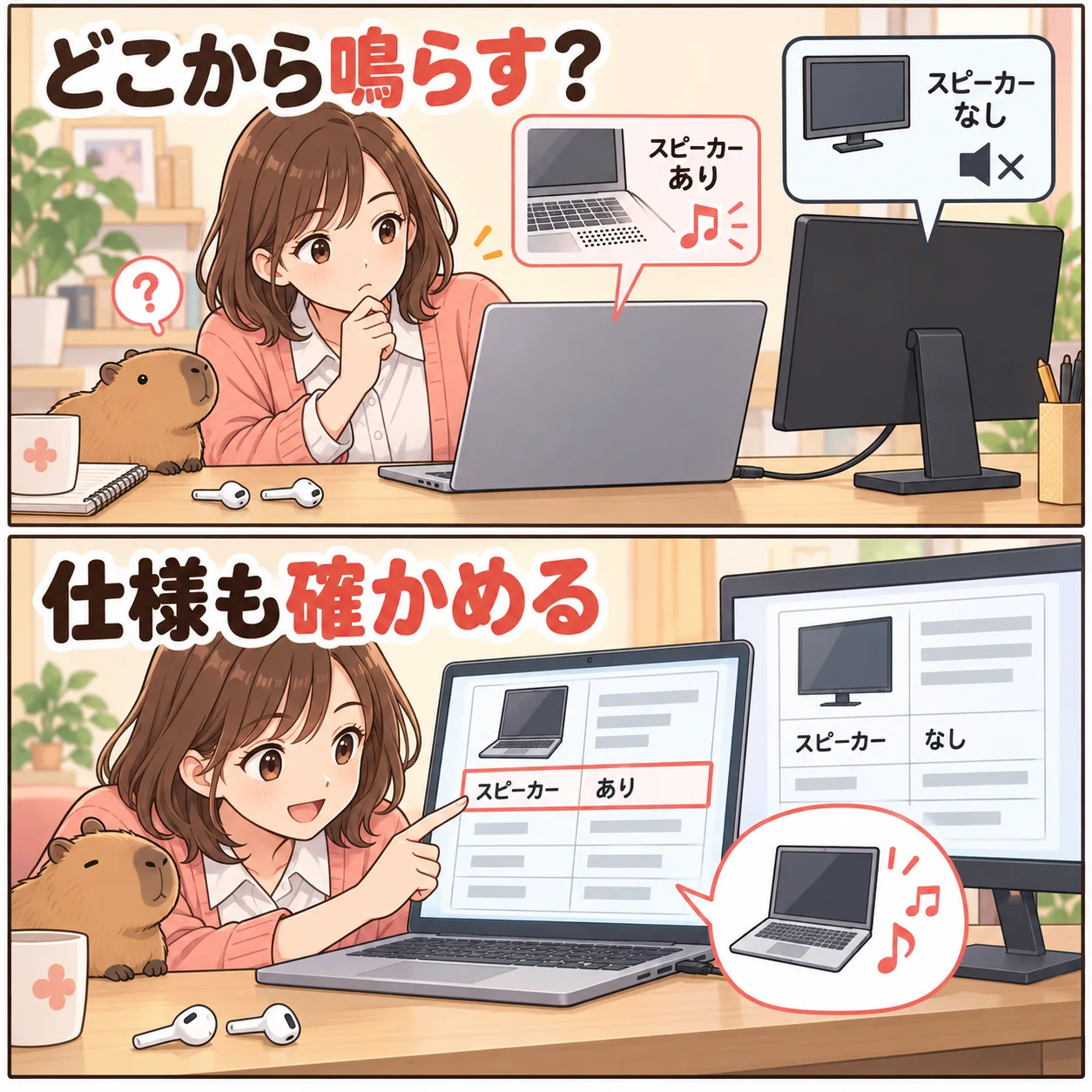
| 状態 | 確認先 |
|---|---|
| 内蔵スピーカーがあるPCだけ無音 | Windowsの出力先と本体の音量 |
| 外部モニターから音を出したい | スピーカー内蔵の有無・入力・モニター側の音量 |
| 外付けスピーカーだけ無音 | 電源・音量・音声ケーブルと接続先 |
| Windowsのテスト音は聞こえる | 無音になるアプリの出力先と音量 |
「システム→サウンド」で出力先を選ぶ
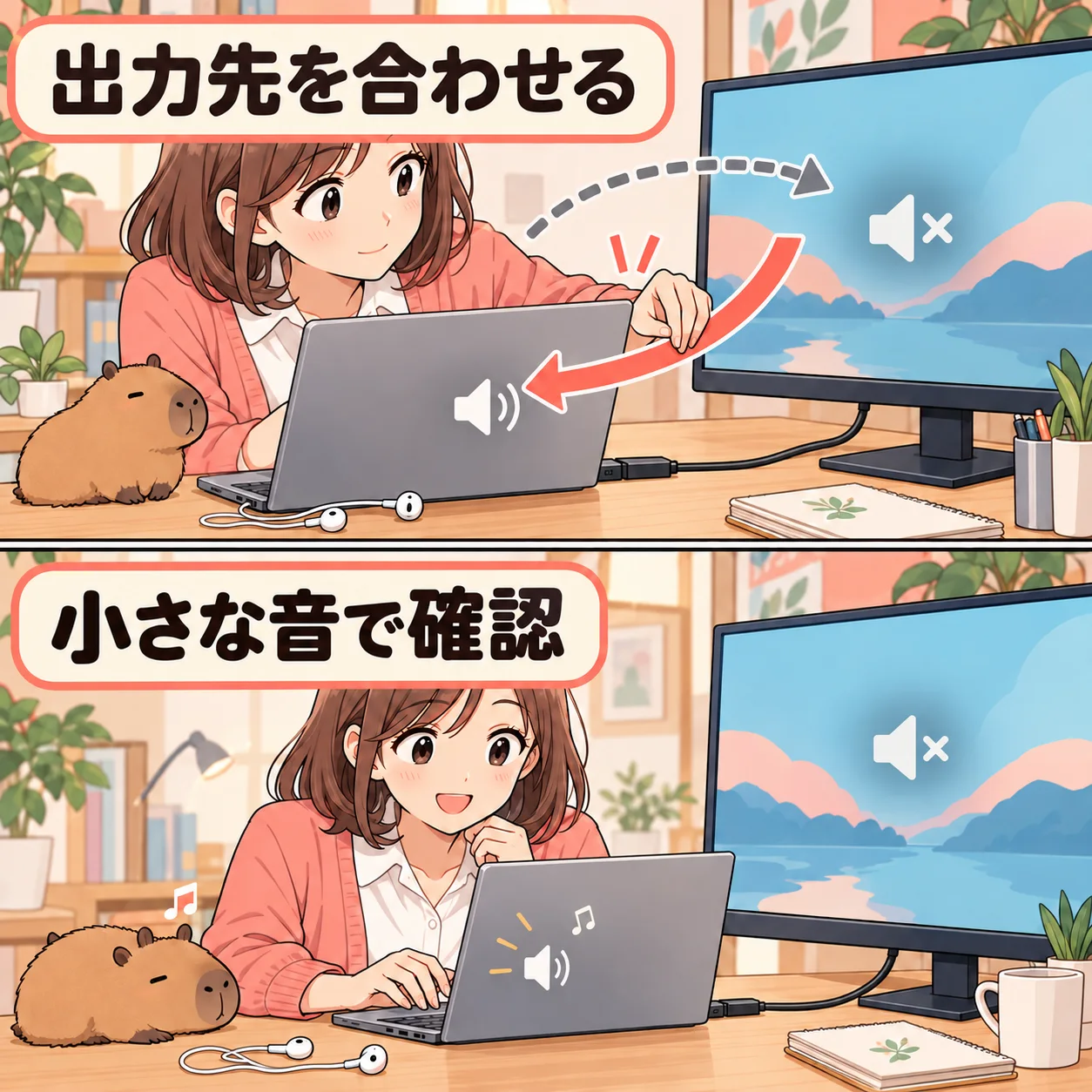
Windows+Iで設定を開き、「システム」→「サウンド」へ進みます。「出力」に表示された機器の中から、鳴らしたいスピーカーを選びます。Realtek、モニター名、USB Audioなど名称は環境によって違うため、名前だけで決めず、接続した機器と照合します。
HDMIやDisplayPortでモニターをつないだ後は、音の出力先もモニターへ切り替わっている可能性があります。映像が映ることと、モニターにスピーカーがあることは別です。内蔵スピーカーを使いたいなら、本体側の出力を選び直して確認します。
理恵さんの架空例では、外部モニターが出力先になっていました。本体スピーカーへ戻して、音量とミュートを確認します。設定を変えた後に聞こえるようになったかを確かめ、改善した出力先の名前も控えます。
テスト音で、Windows側とアプリ側を分ける
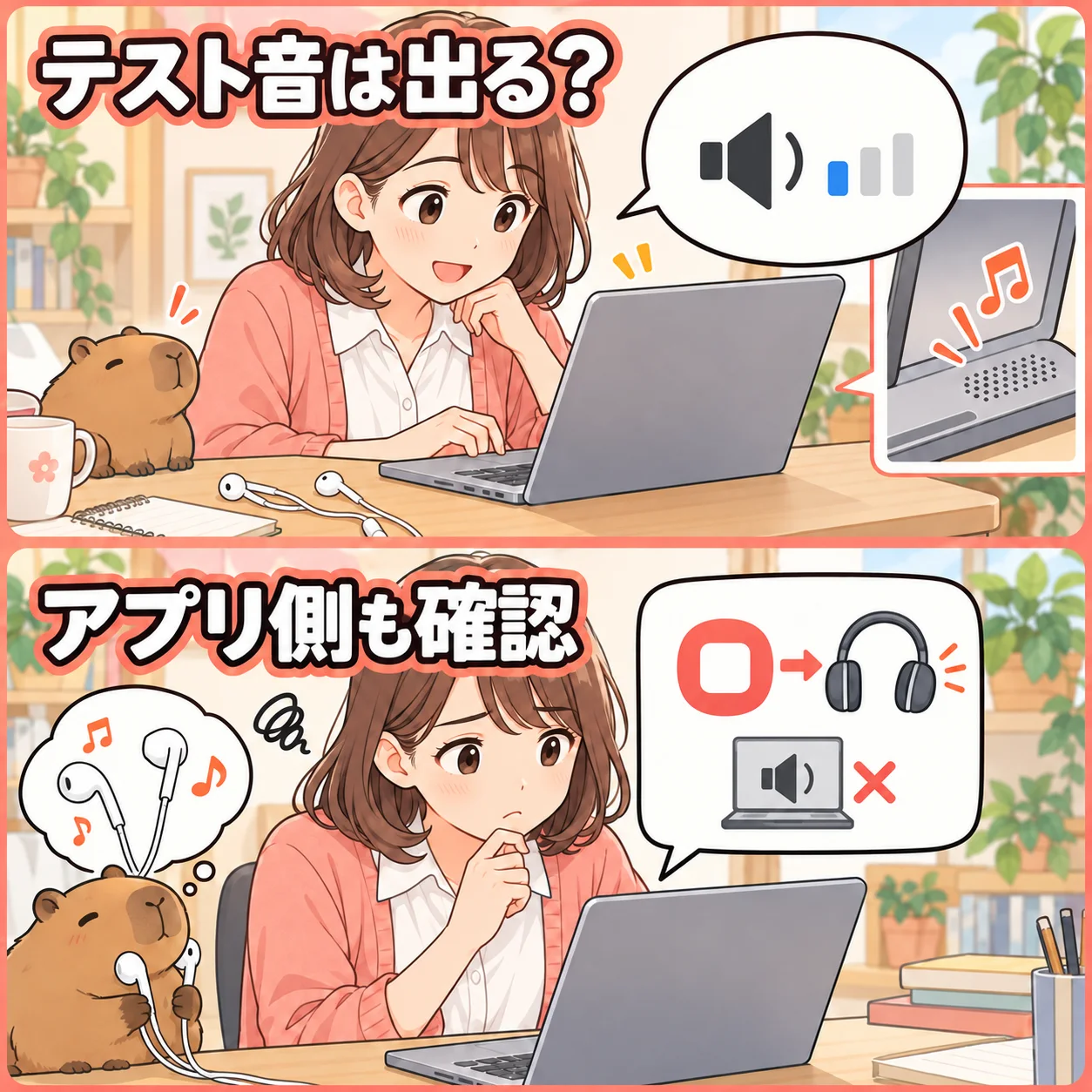
選択した出力デバイスの詳細を開き、テスト機能が表示される場合は、小さな音量でテストします。表示や名前はWindowsの版やドライバーで異なります。テスト音が聞こえれば、少なくともその確認時点で、Windowsから選んだ機器へ音が届いています。
テスト音は聞こえるのに動画や会議だけ無音なら、アプリの音量と出力先を確認します。「システム」→「サウンド」→「音量ミキサー」で、対象アプリがミュートになっていないかを見ます。アプリ自身にもスピーカーの選択がある場合は、両方を合わせます。
ブラウザーのタブがミュートされている、動画プレーヤーの音量が0になっている場合もあります。一つのアプリだけを再起動して変わるかも確認してください。テスト音が出る段階で、内蔵スピーカーの交換や全ドライバーの削除を先に行う必要はありません。
スピーカー側の電源・音量・端子を確認する
外付けスピーカーなら、電源ランプ、音量つまみ、ミュートを確認します。USBケーブルが付いていても、それが給電だけで、音声には別の3.5mmケーブルが必要な製品があります。説明書の「接続方法」を見て、音声をどこへ入れる製品かを確認してください。
モニター内蔵のスピーカーなら、モニター本体のメニューで音量とミュートを確認します。音声を受け取れる入力端子かも必要です。イヤホンをモニターに挿したままになっていないか、本体側の仕様も確認します。無関係な端子へ差し直して試す必要はありません。
有線イヤホンを抜いても、本体が挿入中として扱っている疑いがある場合は、メーカーの診断へ進みます。端子へ金属や液体を入れたり、内部の接点を曲げたりしないでください。機器を減らして比較する場合も、USBストレージはコピー中に抜かず、安全な取り外しを行います。
許可状態と拡張機能は、表示の意味を読んで確認する
出力デバイスの詳細に、音声の使用に関する許可の項目がある場合があります。「許可しない」と表示されたボタンは、押すと許可を取り消す操作を示す場合があります。ボタンの文言を、現在の状態そのものと取り違えないでください。説明文と現在の状態を合わせて読みます。
Microsoftは、オーディオの拡張機能が原因になる場合の確認として、出力デバイスの詳細で拡張機能をオフにする方法を案内しています。元の設定を控え、変更後に同じテスト音で比べます。項目が見当たらなければ、別の設定を推測で変更せず、次の診断へ進みます。
「その他のサウンド設定」の再生タブで、使いたい機器が既定かを確認する方法もあります。ただし会社のPCや会議用ソフトの指定がある場合は、管理ルールを優先します。変更する前と後の機器名をメモしておくと、元へ戻しやすくなります。
公式の診断へ進み、ドライバーは型番を合わせる
設定で改善しない場合は、Microsoftのヘルプアプリでオーディオのトラブルシューティングを確認します。メーカーに内蔵スピーカーの診断機能がある場合は、型番に合う案内も使います。診断が何を確認し、どの結果を返したかを控えてください。
更新の直後から始まった場合は、更新日とドライバーの情報を記録し、メーカーが案内する対応を確認します。出所の分からないドライバー更新ソフトは使わず、型番とWindowsの版が合う公式配布先を選びます。再インストールや削除は、公式の手順で復元方法を確認してから行います。
同じ機器のテスト音も出ない状態が続く場合は、内蔵スピーカーや端子などの点検が必要になることがあります。ただし、ここまでの結果だけで故障箇所を確定はできません。保証が残っている場合も、分解前にメーカーへ相談してください。
急ぎは手元のイヤホンを使い、必要なら別の音の出口を用意する
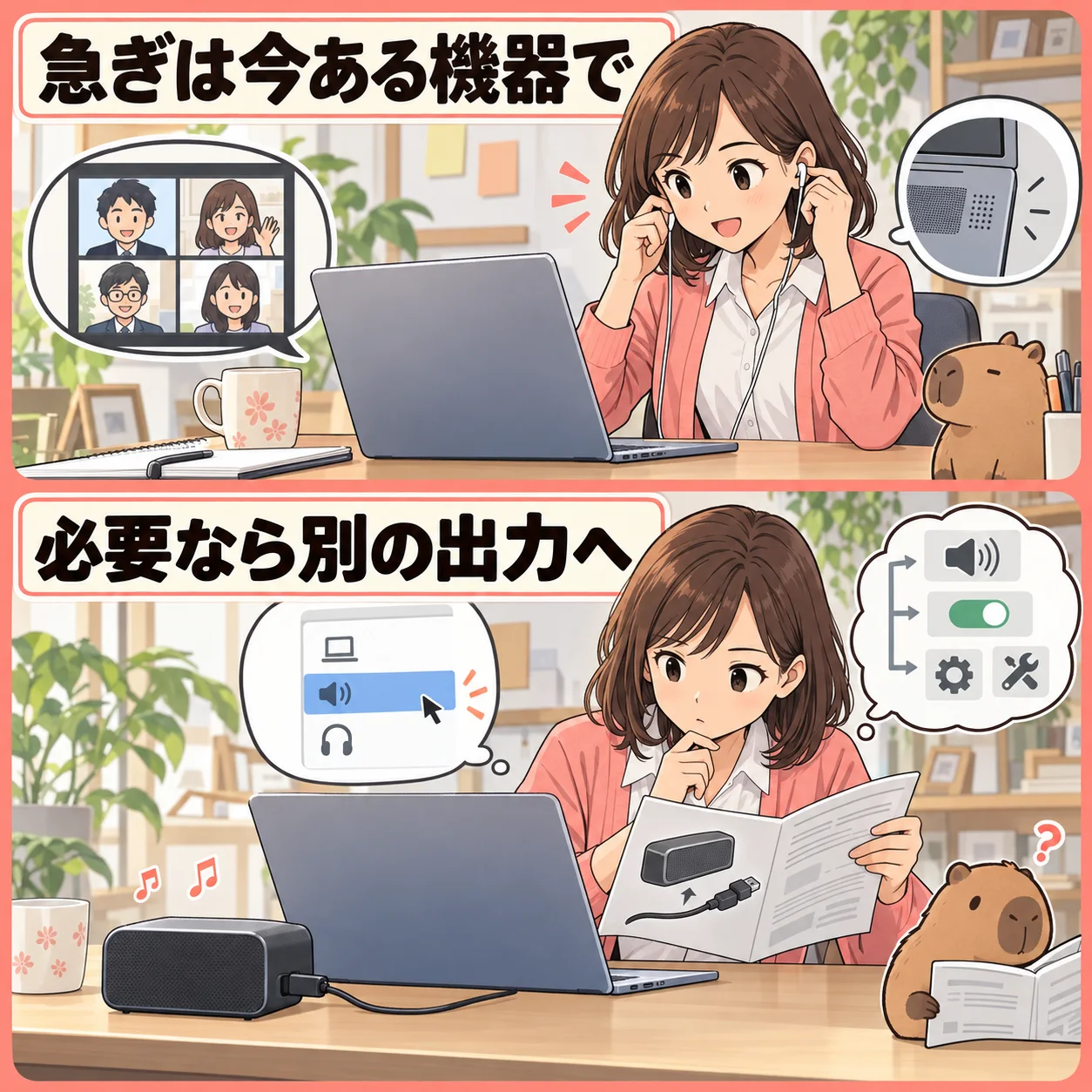
会議や動画の確認を急ぐなら、いま使えるイヤホンをそのまま使う方法があります。新しい機器を買う前に、本体の出力設定と無料の診断を済ませましょう。一人で聞く用途なら、イヤホンで用が足りる場合もあります。
複数人で聞く、長時間イヤホンを着けたくないなど、スピーカーが必要な事情がある場合は、外付けの音声機器を検討できます。内蔵のアナログ出力と別の経路を使いたいなら、USBで音声と電源を受ける製品かを確認します。「USB給電」だけではUSB音声とは限りません。
たとえばサンワサプライのMM-SPU21BKは、USB-Aケーブル1本で電源と音声を受ける製品です。PC側のUSB端子と対応OSを確認し、Windowsの出力先として選ぶ必要があります。PC全体の音声設定やUSB側に問題があれば使えない場合もあり、本体スピーカーの故障を修理する製品ではありません。
直った後は、イヤホンの抜き差しでも確認する
音が戻ったら、本体スピーカーで同じ音源を確認し、イヤホンを接続したときと外したときの出力先を見ます。会議ソフトを再起動しても、意図した機器が選ばれるかを確認してください。一度テスト音が出たことと、いつも使うアプリで安定して聞こえることを分けます。
モニターやドックを使う場合は、接続前後で出力先が変わるかも控えます。次に無音になったとき、最初にどの機器名を確認すればよいかが分かります。会社の会議室では、その部屋の指定された出力先も確認します。
理恵さんは、本体スピーカーを選び直した後、テスト音と会議ソフトの両方で音を確認しました。別の原因で再発する可能性もあるため、「イヤホンでは聞こえるから故障ではない」と決めつけず、今回改善した設定と結果をメモに残します。
よくある疑問を、ここで。
使い始める前に、気になるところから。
イヤホンで聞こえるなら、スピーカーの故障ではありませんか?
それだけでは判断できません。USB・Bluetooth・3.5mmでは音の通り道が異なります。鳴らしたい機器を出力先に選び、テスト音、機器側の音量、公式診断の結果を合わせて確認します。
HDMIで画面は映りますが、音が出ません。
まずモニターがスピーカーを内蔵しているかを型番で確認します。内蔵しているなら、Windowsの出力先、モニターの入力と音量を確認します。スピーカー非搭載なら、画面が映ってもモニター本体から音は出ません。
USB給電のスピーカーなら、USBだけで音が出ますか?
製品によります。USBは電源だけで、音声には別の3.5mmケーブルが必要な製品もあります。USB音声に対応しているかを仕様と接続図で確認してください。
「許可しない」と表示されたら押すべきですか?
説明文と現在の状態を確認してください。「許可しない」は押した後に行う操作を示す場合があり、押すと音声の使用を止めることがあります。文言だけで状態を判断しないようにします。
この記事を共有する
商品情報の提供:Supported by Rakuten Developers
出典と、この記事について
公式資料や、記事で参照した発表・報道をまとめています。仕様や料金は、利用する前に最新の案内をご確認ください。
確認した内容と条件は本文に記載しています。結果や使い勝手は、資料や環境によって異なります。編集方針を読む

ぜひコメントください