この記事には広告(アフィリエイトリンク)が含まれます。Amazonのアソシエイトとして、PROBEFOLIOは適格販売により収入を得ています。
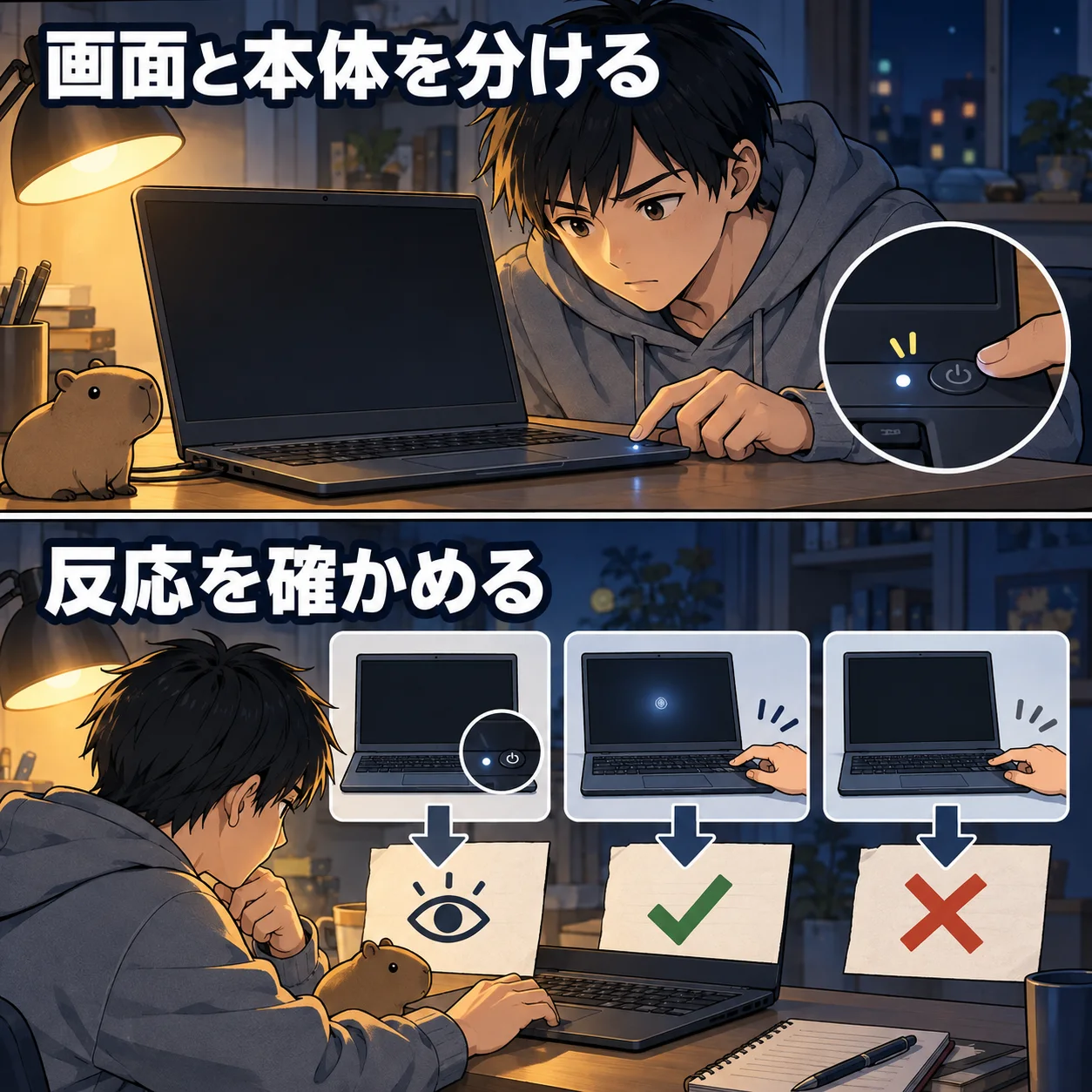
パソコンの電源が長押しでも切れない場合、さらに強く押したり、本体を開けたりする前に、画面と本体がどう反応しているかを確認します。「画面は黒いが本体は動いている」「Windowsは操作できる」「更新の表示で止まっている」では、次に試すことが違います。
この記事ではWindows 11を中心に、架空の利用者・健太さんが、終了できないノートPCの状態を整理する例を使います。未保存のファイルを守れる操作から始め、機種の説明書が必要になる境目も示します。強制終了は未保存の内容を失う可能性があり、どのPCでも必ず同じ秒数で切れるとは限りません。
この記事の目次
切れない状態を、三つに分ける
まず、マウスポインターが動くか、Ctrl+Alt+Deleteで画面が変わるかを確認します。反応があれば、少なくとも一部の操作を受け付けています。一つのアプリが固まっただけなのか、Windows全体が応答しないのかを分ける手がかりになります。
黒い画面でもファンやランプが動いている場合は、画面出力の問題かもしれません。充電ランプは、電源を切った後も点く機種があります。「ランプがつくから切れていない」と決めず、ランプの意味を説明書で確認してください。
画面に更新中やBIOS・ファームウェア更新の案内があるなら、通常のフリーズと同じ扱いにしません。表示文と型番を控え、メーカーが示す待ち時間や対処を確認します。残り時間が分からないという理由だけで、すぐ電源を切らないようにします。
| 見える状態 | 先にすること |
|---|---|
| Windowsやキーに反応する | 保存して通常の終了を試す |
| 画面だけ黒く、音やキーに反応する | 表示の問題を確認する |
| 更新の進行中と表示される | 表示文の公式案内を確認する |
| 反応せず、強制終了もできない | 型番別の手順を確認してメーカーへ相談 |
| 異常な熱・膨らみ・焦げ臭さがある | 使用を止め、安全な対応をメーカーへ確認 |
反応があるうちに、保存できる内容を残す
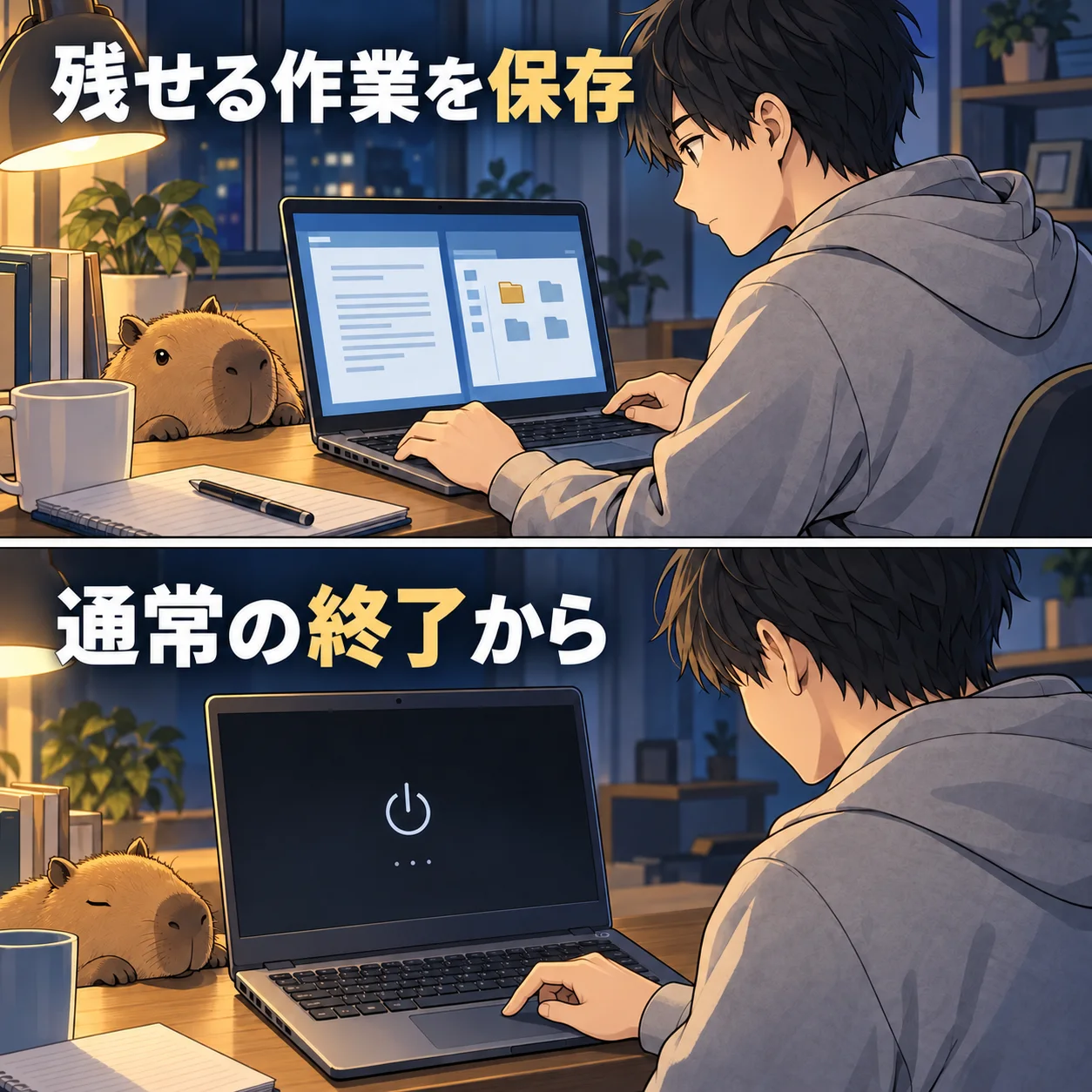
操作できるアプリでは、保存先とファイル名を確かめて保存します。クラウド型の編集画面なら、「保存済み」などの状態も確認してください。画面が固まったアプリへ何度もクリックするより、反応する範囲で必要な内容を守ります。
Ctrl+Alt+Deleteが開く場合は、タスクマネージャーで応答しないアプリを確認できることがあります。アプリの終了も未保存の内容を失う可能性があるため、終了対象を確かめます。名前の分からないWindowsの処理を、まとめて終了しないでください。
健太さんの架空例では、ブラウザーの画面は止まっていましたが、Ctrl+Alt+Deleteには反応しました。強制的に電源を落とす前に、残せる作業を確認します。「反応するものがある」という事実を、次の通常終了を試す判断に使います。
通常のシャットダウンを、別の入口から試す
保存が終わったら、スタートメニューの電源から「シャットダウン」を選びます。スタートメニューが開かないときは、Ctrl+Alt+Deleteの画面にある電源メニューを確認します。アプリが終了を妨げる表示が出たら、その内容を読み、戻って保存できるかを考えます。
デスクトップが操作できるなら、Windows+Dでデスクトップを表示してからAlt+F4を押し、Windowsの終了画面で「シャットダウン」を選ぶ方法もあります。別のアプリにフォーカスがあるままAlt+F4を押すと、そのアプリを閉じるため、押す前の対象を確認してください。
どの入口からでも同じ更新表示になる、終了後にすぐ起動する、といった場合は結果を控えます。終了できない状態と、終了した後に再び起動する状態は別です。何度も連続で強制終了するより、その違いを伝える方が相談に役立ちます。
操作できる場合のコマンドと、強制終了の違い
通常の画面が使いにくくても、Windows+Rで「ファイル名を指定して実行」が開く場合は、保存後に `shutdown /s /t 0` でシャットダウンを要求できます。これはWindowsが命令を受け取れる場合の方法で、完全に応答しない本体の電源を物理的に切る操作ではありません。
Microsoftの仕様では、`/s` はシャットダウン、`/t 0` は待機時間を0秒にする指定です。実行すれば終了へ進むため、先に保存し、開いている処理を確認してください。会社のPCでは、コマンドの実行を制限されている場合もあります。
`/f` は実行中のアプリを警告なしで強制終了し、未保存の内容を失う可能性があります。また、待機時間を0より大きく指定すると `/f` が暗黙に適用される仕様です。「30秒待つから安全」とは限りません。目的の分からない終了コマンドを、追加のオプション付きで貼り付けないでください。
真っ暗なだけなら、画面出力を確認する
Windowsが動いている兆候がある黒い画面では、Microsoftが案内するWindows+Ctrl+Shift+Bでグラフィックスのリセットを試せます。音やちらつきなどの反応を見ます。Windowsが起動していない場合の電源投入や、物理的な電源遮断を行うキーではありません。
外部モニターやドックを使っていたなら、別の画面に表示されていないかを確認します。表示が戻れば、保存して通常の終了へ進みます。画面が見えないまま、設定を推測して何度も変える必要はありません。
ランプはつくのにノートPCの画面が真っ暗な場合では、ロゴやランプ、外部出力の確認を詳しく説明しています。画面の問題を、電源ボタンの故障と決めつけないために使ってください。
長押しの秒数とリセット方法は、型番で確認する
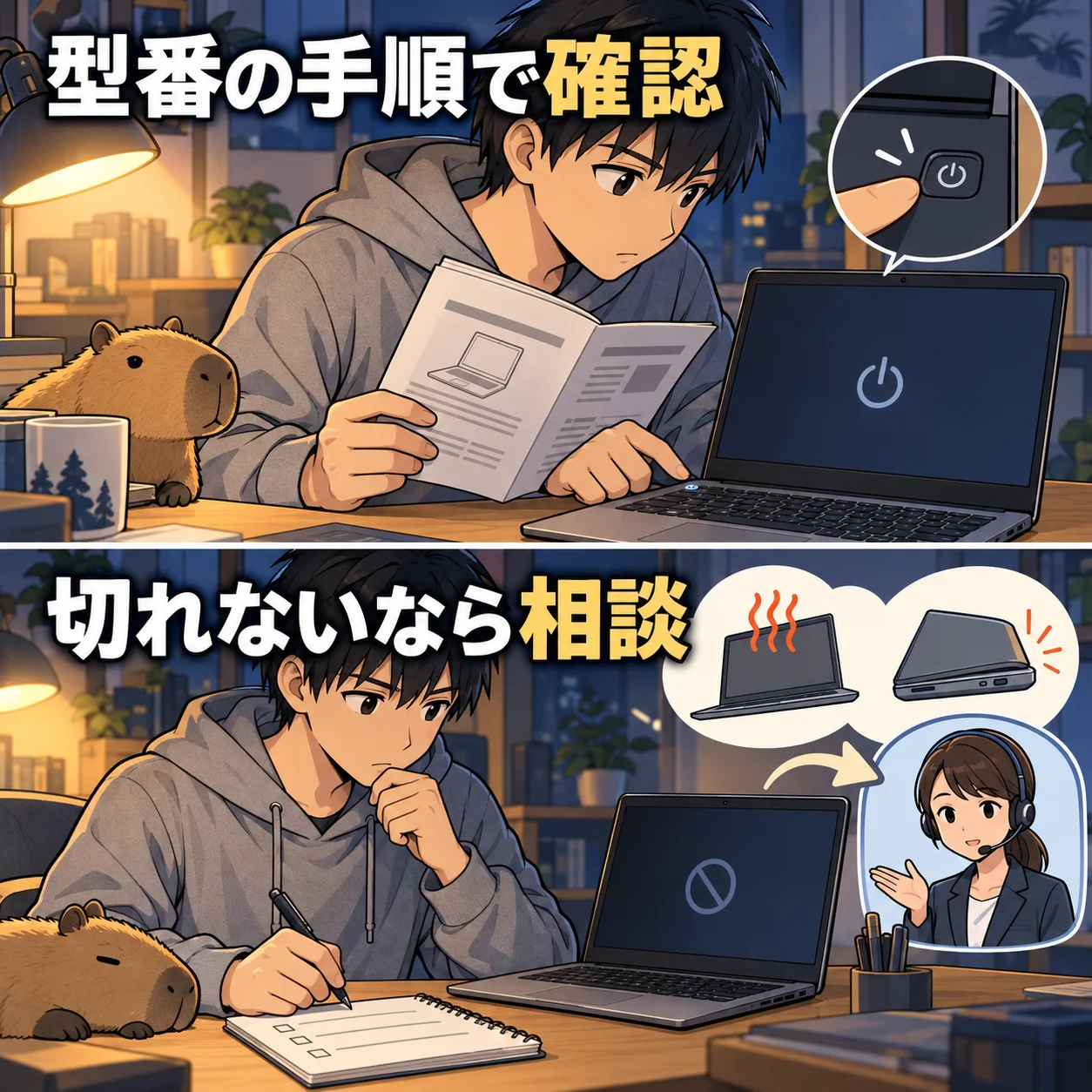
Windowsが応答しない場合は、本体メーカーの公式手順で強制終了を確認します。電源ボタンの位置、連続して押す時間、ACアダプターを扱う順番は機種で違います。充電や指紋認証の別のボタンを押していないかも、説明書と照合します。
電源リセット用の穴や特殊なボタンがある機種でも、別機種の写真を見て同じ場所へピンを入れないでください。メモリーカバーを開ける、内蔵バッテリーを外すといった他人の解決例も、全機種共通の手順ではありません。型番に合う公式案内がなければ、分解せず相談します。
指定どおりに押しても切れない場合は、さらに強く押し続けず、押した秒数と本体の反応を記録します。異常な熱や膨らみがあるPCを、電池が切れるまで放置する対処は選びません。コンセントや電源部の扱いも、安全に可能な範囲をメーカーへ確認してください。
相談には、操作と結果をセットで伝える
型番、画面の表示文、ファンやランプの状態、長押しした時間、キー操作への反応を伝えます。「電源が切れない」だけでなく、「Windowsは動くが終了で戻る」「画面は黒くキーにも無反応」まで分けると、相談先が状態を把握しやすくなります。
大切なデータがある場合は、初期化やストレージ交換の前に取り出し可否を確認したいと伝えてください。強制終了で未保存の内容を失ったことと、保存済みファイルが消えたことも分けます。自動保存があるアプリは、復帰後にその復元案内を確認します。
会社のPCは、管理者へ連絡します。BitLockerなどで暗号化されている機器の設定やファームウェアを、回復キーを確認せず変更しないでください。まず本体を安全に停止させる相談を行い、原因の修正は復帰後の作業として分けます。
復帰後は、保存と再発条件を確認する
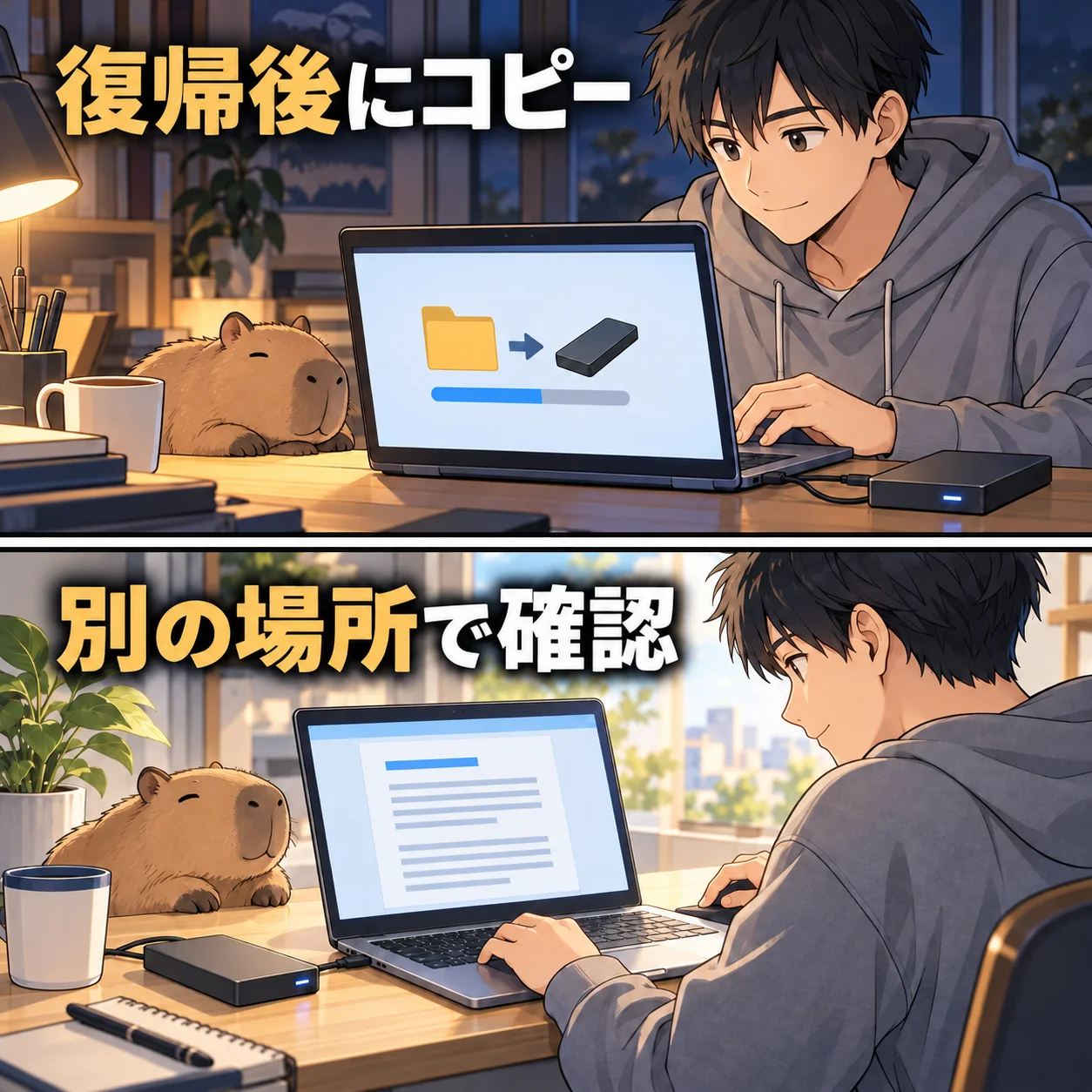
安定して起動できるようになったら、必要なファイルを開いて内容を確認し、別の保存先へコピーします。コピー先でも開けることを確かめます。電源や発熱の異常が続く場合は、長時間のコピーを無理に続けず、メーカーへ相談してください。
再発した時刻、開いていたアプリ、直前の更新、接続していた機器を控えます。何かを変更するなら、一度に多数の設定を変えず、変更と結果を対応させます。正常に終了できるかも確認し、毎回の強制終了を通常の使い方にしないようにします。
別の保存先が不足している場合だけ、必要容量と端子に合う外付けストレージを検討します。手元に使える保存先があれば買い足しは不要です。USBメモリなどの外付けストレージは、作業ファイルのコピー先としての選択肢であり、電源ボタンや終了処理を修理する製品ではありません。
よくある疑問を、ここで。
使い始める前に、気になるところから。
何秒長押しすれば電源が切れますか?
全機種共通の秒数はありません。型番の公式マニュアルで、ボタンの位置と連続して押す時間を確認してください。指定どおりでも切れない場合は、押し続けたり分解したりせず、反応と操作内容をメーカーへ伝えます。
電源を切った後もランプがついています。切れていませんか?
充電や給電を示すランプは、電源を切った後も点く機種があります。どのランプかを説明書で確認します。画面、ファン、キーの反応も合わせて判断し、ランプだけで強制終了を繰り返さないでください。
内蔵バッテリーを外せばよいですか?
型番の公式手順にない分解や内蔵バッテリーの取り外しは行いません。熱や膨らみがある場合も、電池切れを待って放置するのではなく、安全な対応をメーカーへ確認してください。
強制終了すると、保存済みのファイルも必ず消えますか?
必ず全部が消えるという意味ではありません。ただし未保存の内容を失ったり、書き込み中のデータへ影響したりする可能性があります。復帰後に必要なファイルとアプリの復元案内を確認し、別の保存先へのコピーを残します。
この記事を共有する
商品情報の提供:Supported by Rakuten Developers
出典と、この記事について
公式資料や、記事で参照した発表・報道をまとめています。仕様や料金は、利用する前に最新の案内をご確認ください。
- Microsoft Learn:shutdown(新しいタブで開きます)
- Microsoft:空白画面のトラブルシューティング(新しいタブで開きます)
- NEC LAVIE:通常終了と強制終了(新しいタブで開きます)
確認した内容と条件は本文に記載しています。結果や使い勝手は、資料や環境によって異なります。編集方針を読む


ぜひコメントください