【PR】この記事には楽天アフィリエイト・Amazonアソシエイト・afbの広告リンクが含まれます。商品やサービスは公式の仕様・条件と販売情報を確認して選んでおり、実機テストによる評価ではありません。 Amazonのアソシエイトとして、PROBEFOLIOは適格販売により収入を得ています。
外付けSSDが「認識しない」とは、USBでPCにつないでも、エクスプローラーにドライブとして表示されず、中のファイルを開けない状態のことです。
原因は、ケーブルや電源の不足のような簡単なものから、ドライブ文字の割り当て漏れ、ファイルの管理情報の破損、SSD本体の故障までさまざまです。大切なのは、データを消してしまう操作を後回しにすることです。
この記事では、2026年9月23日に確認したバッファローのFAQとMicrosoftのディスクの管理の説明をもとに、Windows 11・10で試す順番を説明します。
この記事の目次
結論:「フォーマットしますか」は押さず、症状で見る場所を分ける
外付けSSDが表示されないとき、Windowsが「ドライブを使うにはフォーマットする必要があります」と表示することがあります。フォーマットすると、そのドライブのデータはすべて消えます。
Microsoftも、フォーマットはパーティション上のすべてのデータを破棄すると明記しています。中のデータが必要なら、まず「キャンセル」を選びます。
次に、今の症状に近い行をこの節の表「外付けSSDが認識しないときの症状と最初に見る場所」で探し、そこから試します。多くは、ケーブルやUSBポート、ドライブ文字の問題で、データを消さずに直せます。
| 症状 | 最初に見る場所 |
|---|---|
| ランプが点かない、つないでも何も反応しない | ケーブル・USBポート・電源(最初の5分の確認) |
| つないだ音はするが、エクスプローラーに出ない | ディスクの管理(ドライブ文字がない) |
| デバイスマネージャーに「!」や「×」が付く | デバイスマネージャーで削除して再接続 |
| 「未割り当て」「RAW」や「フォーマットしますか」と出る | フォーマットせず、データが必要なら復元 |
| 別のPCでも認識しない | SSD本体またはケースの故障(復旧業者) |
最初の5分:ケーブル・USBポート・電源を変えて試す
バッファローの案内では、ポータブル型のSSDやHDDはUSBポートからの電源が足りないと認識しないことがあります。USBハブを外してPC本体のポートに直接つなぎ、ほかのポートでも試します。
付属のケーブルがあれば、そちらに替えます。USB-Cのケーブルには充電専用のものもあり、その場合はデータを送れません。
それでも表示されないときは、いったん外して、PCの電源を切ってから入れ直し、もう一度つなぎます。ほかのUSB機器を外す、別のPCにつないでみる、も切り分けに役立ちます。別のPCで読めるなら、SSDではなく最初のPCの設定側に原因があります。
- USBハブを外し、PC本体のポートに直接つないだ
- 別のUSBポートと、付属のケーブルで試した
- PCを再起動してからつなぎ直した
- 別のPCでも試した
デバイスマネージャーで、PCがSSDを見つけているかを確認する
スタートボタンを右クリックして「デバイス マネージャー」を開き、「ディスク ドライブ」の中にSSDの名前があるかを見ます。名前があれば、PCはSSDを見つけています。次の「ディスクの管理」に進みます。
名前に黄色い「!」や赤い「×」が付いている場合、バッファローは、そのデバイスを右クリックして削除し、SSDを外してからつなぎ直す方法を案内しています。
削除するのはWindowsの登録情報で、SSDの中のデータは消えません。「ディスク ドライブ」にも出ない場合は、ケーブル・電源か、SSD本体の問題が疑われます。
ディスクの管理で、ドライブ文字と状態を確認する
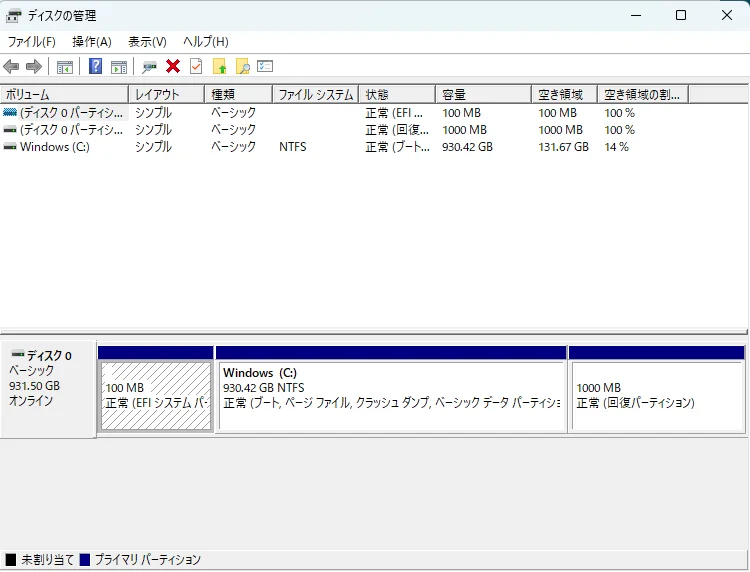
スタートボタンを右クリックして「ディスクの管理」を開くと、つながっているドライブの一覧が表示されます。外付けSSDは容量で見分けます。
SSDの欄に「正常」と表示されているのに、ドライブ文字(E:など)がない場合は、エクスプローラーに出ない原因はこれです。
そのときは、SSDの枠を右クリックして「ドライブ文字とパスの変更」を選び、「追加」で空いている文字を割り当てます。この操作ではデータは消えません。割り当てた文字で、エクスプローラーに表示されるようになります。
一方、「未割り当て」「RAW」「初期化されていません」と表示される場合は、SSDの中のファイルを管理する情報が読めなくなっています。
ここで「ディスクの初期化」や「フォーマット」を選ぶと、データを取り出せなくなります。データが必要なら、次の節の復元を先に行います。
| 表示 | データを残したいときの操作 |
|---|---|
| 「正常」だがドライブ文字がない | 「ドライブ文字とパスの変更」で文字を追加する(データは消えない) |
| 「RAW」 | フォーマットせずに、復元ソフトでファイルを読み出す |
| 「未割り当て」「初期化されていません」 | 初期化・フォーマットをせずに、復元ソフトか業者へ |
データが必要なときは、フォーマットより先に復元する
ドライブの管理情報が壊れただけなら、中のファイル自体は残っていることが多く、市販の復元ソフトで読み出せる場合があります。
読み出したファイルは、同じSSDではなく、PCの内蔵ドライブや別の外付けドライブに保存します。同じSSDに書き込むと、残っていたデータを上書きしてしまうためです。
ただし、SSDが熱くなる、焦げたようなにおいがする、どのPCでも「ディスク ドライブ」に出ない、といった場合は、部品の故障が疑われます。つなぎ直しを繰り返すと悪化することがあるため、大切なデータなら通電をやめてデータ復旧業者に相談します。
データを取り出せたら、SSDをフォーマットして使えるか試せます。フォーマット後も認識が不安定なら、買い替えを考えましょう。
次に備えて:安全な取り外しと、もう1つのコピー
バッファローは、「安全な取り外し」を行わずに外すことも、認識しなくなる原因の1つとして挙げています。タスクバーの通知領域のUSBのアイコンから取り外しを選び、表示が出てから抜く習慣をつけます。
外付けSSDにしか入っていないデータは、SSDが壊れると一緒に失われます。大事なデータは、PCや別のドライブ、クラウドにもコピーを置いておきます。コピーの数と置き場所の決め方は3-2-1バックアップとは?で説明しています。
よくある疑問を、ここで。
使い始める前に、気になるところから。
ディスクの管理には出るのに、エクスプローラーに表示されません。
ドライブ文字が割り当てられていない可能性があります。ディスクの管理でSSDの枠を右クリックし、「ドライブ文字とパスの変更」から空いている文字を追加すると表示されます。この操作でデータは消えません。
「フォーマットしますか」と表示されました。押してもいいですか?
フォーマットすると中のデータはすべて消えます。データが不要なら押して構いませんが、必要なら「キャンセル」を選び、先に復元ソフトなどでファイルを別のドライブへ読み出してください。
Macでは読めるのに、Windowsでは認識しないのはなぜですか?
Mac用の形式(APFSやMac OS 拡張)でフォーマットされていると、Windowsでは標準では読めません。両方で使うならexFATでフォーマットし直しますが、その前にMacでデータを別の場所へコピーしてください。
昨日まで使えていたのに、急に認識しなくなりました。
まずケーブルとUSBポート、電源を変えて試します。安全な取り外しをせずに抜いた後や、PCの更新の後に起きることもあります。熱い、においがする、どのPCでも出ない場合は故障が疑われるため、データが大切なら業者に相談してください。
この記事を共有する
商品情報の提供:Supported by Rakuten Developers
出典と、この記事について
公式資料や、記事で参照した発表・報道をまとめています。仕様や料金は、利用する前に最新の案内をご確認ください。
- バッファロー:USB接続のSSD/HDD(ハードディスク)が認識されません(Windows)(新しいタブで開きます)
- バッファロー:SSDが起動しない、認識しないときの原因と対処法(新しいタブで開きます)
- Microsoft サポート:Windows でのディスク管理(新しいタブで開きます)
- Wondershare Recoverit 公式サイト(新しいタブで開きます)
確認した内容と条件は本文に記載しています。結果や使い勝手は、資料や環境によって異なります。編集方針を読む


ぜひコメントください