
Geminiで今回の質問だけを履歴に残したくないときは、「一時チャット」のボタンから会話を始めます。2026年10月12日に確認した個人アカウントのPC画面では、右上の点線で囲まれたペンのアイコンが入口でした。
押した後は、画面の「一時チャット」と保存に関する説明を確認してから入力します。この記事では、開始と終了、入口がないときの確認順、会話を離れる前に残すものを説明します。操作を確かめた範囲は、個人アカウントのPCのWeb版です。
この記事の目次
結論:ボタンの位置と、開いた後の説明を確かめる
一時チャットは、その会話を「最近のチャット」やGeminiのアクティビティ一覧に残さず使うモードです。過去の会話を一括で消す機能や、アカウント全体の保存設定を変更する機能とは別に選びます。
PCでGeminiのWeb版を開き、「一時チャット」のアイコンを押します。アイコンは点線で囲まれたペンが目印です。画面の位置は変わることがあるため、位置だけを覚えず、ボタンの名前と開始後の説明を合わせて確かめてください。Google公式の一時チャット案内(英語)
「質問を送れたから一時チャットのはず」とは決めません。通常のチャットでも質問は送れます。入力前にモードの表示を見ることが、今回だけの会話として始める確認になります。
漫画は、今回だけ履歴へ残さず使いたい場面の架空例です。アカウント全体の設定を変える前に、今回の会話の目的を選ぶところから始めます。実際のボタンや設定画面を再現した図ではありません。

| いまの状態 | 次に見る場所 | 確認すること |
|---|---|---|
| 個人アカウントのPCで始めたい | GeminiのWeb版 | 一時チャットのボタンと開始後の説明 |
| ボタンが見つからない | 開いているサービスとログイン状態 | Web版か、Chrome内のGeminiか |
| 会社・学校のアカウントを使う | 組織の管理者 | 利用許可と組織でのデータの扱い |
| 会話を後で読みたい | いま開いている回答 | 離れる前に必要な内容を手元へ残す |
| 過去の履歴を消したい | アクティビティの管理 | 一時チャットを始める作業とは分ける |
PCで一時チャットを開く順番
- GeminiのWeb版を開く:gemini.google.comへ進み、使いたい個人アカウントでログインしていることを確認します。
- 一時チャットのボタンを押す:今回の確認画面では右上にある、点線で囲まれたペンのアイコンでした。「チャットを新規作成」とは別の入口です。
- 説明を読む:「一時チャット」の表記と、最近のチャットに表示されない旨の説明が出ているか見ます。通常画面のままなら、質問を送る前に入口を確認し直します。
- 必要な質問だけを入力する:モードを確かめてから質問します。練習には、実名や社内資料を含めない内容を使ってください。
公式の英語ヘルプは、「チャットを新規作成」の隣にある一時チャットのアイコンを案内しています。今回のPC画面では右上に表示されました。古い記事の画像と配置が違う場合も、画面内の同じ名前の入口を探し、開いた後の説明で確かめます。

開いた後は「72時間保存」の説明も読む
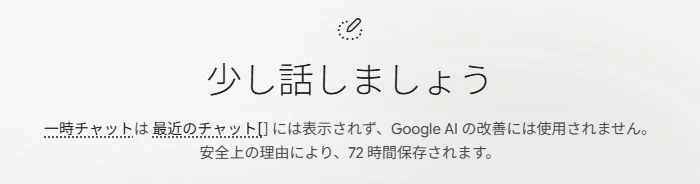
一時チャットを開くと、今回の確認画面では「少し話しましょう」という見出しの下に、最近のチャットには表示されず、Google AIの改善には使用されない旨と、安全上の理由で72時間保存される旨が表示されました。
画像は、個人アカウントのPCで、質問を送る前に表示された説明です。操作の確認は一時チャットを開いて通常画面へ戻るところまでで、質問の送信やサーバー上の削除を確かめたものではありません。
公式のプライバシー案内でも、一時チャットはGoogleのAIモデルの学習には使われず、応答や安全のために72時間保持されると説明されています。安全のための確認には、人によるレビューも含まれます。「履歴に出ない」ことを「誰にも見られず、どこにも残らない」と言い換えないようにします。Google公式のデータの扱い(英語)
ボタンがないときは、利用場所とログイン状態をそろえる
まず、ブラウザでGeminiのWeb版を開いているかを確かめます。Chromeのサイドパネルなどから使う「Gemini in Chrome」と、GeminiのWebサイトをChromeで開くことは同じ利用場所ではありません。
公式の一時チャット案内では、Gemini in ChromeとGoogleメッセージ内のGeminiは対象外です。そこで見当たらない場合は、Web版や対応するモバイルアプリの案内を確認します。Chromeの履歴を残さないウィンドウへ変えるだけで、Geminiの一時チャットが自動でオンになるわけではありません。
次に、Geminiへログインしているかを確認します。未ログインでも一部の質問ができる環境はありますが、公式は一時チャットにログインが必要と案内しています。使っているサービスとアカウントをそろえてから、もう一度入口を探してください。公式の利用条件と対象外の場所(英語)
それでも表示されない場合は、PCかスマホか、Webかアプリか、個人か組織かをメモします。この条件をそろえると、別の環境の手順を何度も繰り返さず、公式ヘルプや管理者へ確認しやすくなります。
会社・学校では管理者へ利用許可を確認する
会社や学校のアカウントでは、個人アカウントの表示をそのまま当てはめません。Google Workspaceの管理者向け案内には、一時チャットを許可する設定があり、組織でのGoogle Vaultの利用によって保持の扱いが変わると説明されています。
Google Vaultは、組織のデータの保持や検索などを管理する仕組みです。GeminiにVaultのルールが適用される組織では、一時チャットでも、そのルールに基づいてデータが保持されることがあります。個人アカウント向けの72時間という説明を、組織の保持期間として使わないでください。Google Workspace公式の管理者向け案内
管理者へ尋ねるときは、「会社のアカウントで、PCのWeb版を開いています。一時チャットを使う許可はありますか。会話の保持ルールも教えてください」と伝えられます。メールアドレスや社内資料を公開の質問欄へ貼る必要はありません。
なお、確認した一般向け英語ヘルプには仕事用・学校用では利用できないという記載が残る一方、管理者向け案内には許可設定が説明されています。組織ごとの設定を今回の個人アカウントの確認から断定せず、所属先の管理者に確かめる順番にします。制限を避けるために、仕事の資料を個人アカウントへ移す対処はしません。

必要な回答は、会話を離れる前に手元へ残す
公式は、一時チャットを離れると、そのチャットへアクセスできなくなり、最近のチャットにも出ないと案内しています。「あとで履歴から探す」予定の作業には、最初から通常チャットを選ぶ方が扱いやすくなります。
一時チャットの途中で必要な回答が出たら、離れる前に文章をコピーして手元のメモへ貼り付け、貼り付けた内容を読み直します。質問に含めた前提も必要なら、回答だけでなくその条件も残します。手元へ保存する内容は、その保存先へ置いてよいものに限ります。
たとえば、週末の持ち物を相談して、必要な一覧ができた場合です。一覧と「日帰り・雨の予報」という前提を自分のメモへ残せば、閉じた後にも何のための一覧か分かります。生成された内容が正しいかの確認は、保存とは別に行います。
手元へコピーした文章が、元の一時チャットを復元するわけではありません。会話の保存ボタンがあると決めつけたり、ほかのAIサービスの機能を当てはめたりせず、必要な内容をいま読めるうちに残します。公式の会話を離れた後の扱い(英語)

通常チャットへ戻り、次の質問のモードを確認する
必要な内容を残したら、通常チャットへ戻します。今回のPC画面では、一時チャットのボタンをもう一度押すと、通常の開始画面へ戻りました。新しいチャットを始める場合も、入力前に現在のモードを読みます。
毎回の開始時には、「今回は後で読み返す会話か」「一時チャットの説明が出ているか」「残したい回答は手元へ移したか」の三点を確かめます。一度オンにしたことを、以後のすべての会話の設定と思い込まないためです。
一時チャットではGems(用途ごとに指示を保存する機能)や、アクティビティの保存を必要とする接続アプリなど、使えない機能もあります。普段のGemや連携を使いたい場合は、通常チャットの条件を公式案内で確認してください。使いたい機能を出すために、保存設定を理由が分からないまま変えないようにします。
アカウント全体の保存設定や過去の履歴を扱いたい場合は、Geminiを学習させない設定の確認へ進めます。会話を誰かに見せたい場合は、Geminiの共有リンクの公開範囲を別に確認してください。
よくある疑問を、ここで。
使い始める前に、気になるところから。
一時チャットを押せば、過去の履歴も消えますか?
過去の履歴を削除する操作ではありません。今回の会話を一時チャットとして始める機能です。過去分を扱うなら、アクティビティの管理で対象を確かめます。
一時チャットなら、会社の機密情報を入力してもよいですか?
モードの名前だけでは判断できません。応答や安全のための保持・処理があり、組織の保持ルールが適用される場合もあります。会社が許可するサービスと情報の範囲を確認してください。
一時チャットを閉じた後、履歴から再開できますか?
公式は、会話を離れるとアクセスできず、最近のチャットにも出ないと案内しています。必要な回答や条件は離れる前に手元へ残し、貼り付けた内容を読み直します。
Chromeのシークレットウィンドウと同じですか?
別の機能です。Geminiの一時チャットはGeminiの会話のモードです。ブラウザをシークレットウィンドウに変えることだけで、Geminiの一時チャットがオンになったとは確認できません。
スマホも、この記事と同じ位置にボタンがありますか?
この記事で操作を確かめたのはPCのWeb版です。公式はWeb版とモバイルアプリを案内していますが、スマホの位置や表示はご自身のアプリと公式の端末別手順で確認してください。
この記事を共有する
出典と、この記事について
公式資料や、記事で参照した発表・報道をまとめています。仕様や料金は、利用する前に最新の案内をご確認ください。
- Google公式の一時チャット案内(英語)(新しいタブで開きます)
- gemini.google.com(新しいタブで開きます)
- Google公式のデータの扱い(英語)(新しいタブで開きます)
- Google Workspace公式の管理者向け案内(新しいタブで開きます)
- Geminiを学習させない設定の確認(新しいタブで開きます)
- Geminiの共有リンクの公開範囲(新しいタブで開きます)
確認した内容と条件は本文に記載しています。結果や使い勝手は、資料や環境によって異なります。編集方針を読む



ぜひコメントください