
Grokの次の請求を止めたいのに、解約ボタンが見つからない。そんなときは、契約名と購入した窓口を先に確かめます。SuperGrokのWeb契約、App Store購入、Google Play購入、X Premiumでは、手続きする場所が違います。
この記事では、領収書で窓口を選び、更新停止と利用終了日を確かめる順番を説明します。手順は2026年10月12日に確認した公式案内に基づきます。掲載する画面は公式ヘルプの公開例で、有料契約を実際に解約した検証ではありません。
この記事の目次
結論:買った窓口で同じ契約の更新を止める
サブスクリプションの解約は、対象の有料契約の自動更新を止める手続きです。アプリを端末から削除する操作や、Grokのアカウントを削除する操作とは分かれています。まず領収書・購入履歴で契約を特定し、その窓口で手続きします。
たとえば、iPhoneでGrokを使っていても、WebでSuperGrokを買っていたならWeb側の請求管理へ進みます。反対に、Appleで購入した契約はAppleのサブスクリプションで確認します。「いま使っている端末」から解約先を決めないのが出発点です。xAI公式の購入窓口別の案内
手続き後は、対象の契約を開き直して状態を読みます。画面がタイムアウトした場合も、同じ操作を続けて押す前に、今の更新状態を確認してください。ボタンを押した記憶だけで完了と決めないようにします。
| 購入した契約・窓口 | 手続きを始める場所 | 最後に確かめるもの |
|---|---|---|
| SuperGrokをgrok.comで購入 | GrokのBilling(請求管理) | 同じ契約の更新停止状態と終了日 |
| App Storeで購入 | Appleのサブスクリプション | 領収書と同じAccountの対象契約 |
| Google Playで購入 | Google Playの定期購入 | 購入アカウントの対象契約 |
| X Premiumを購入 | 購入したプラットフォームの設定 | X Premiumの契約と終了日 |
| どこで買ったか不明 | 領収書・購入履歴・請求明細 | 契約名、請求元、購入アカウント |
領収書でSuperGrokとX Premiumを見分ける
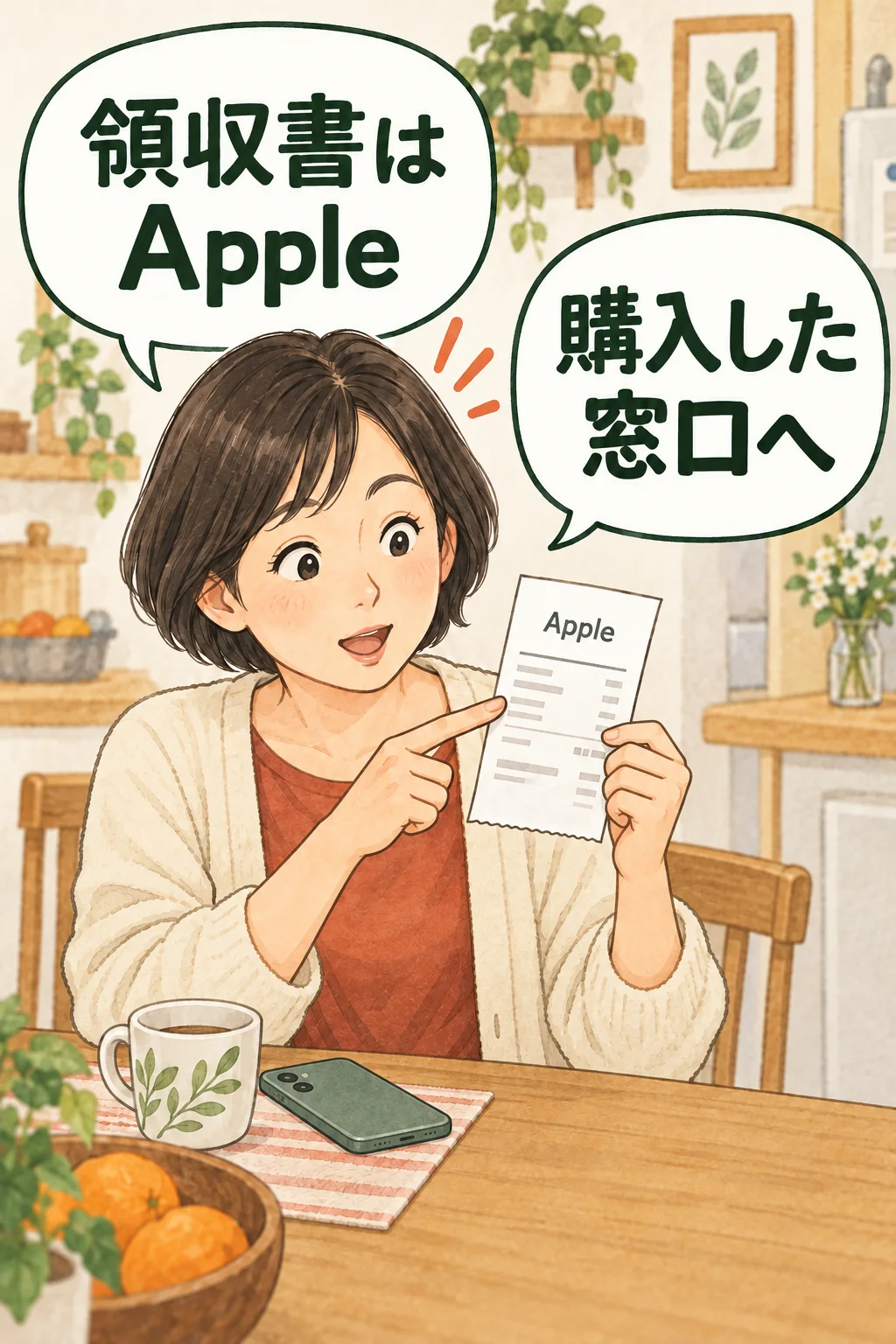
Grokを使っていることだけでは、購入した契約名まで分かりません。領収書にSuperGrokとあるか、X Premiumとあるかを確認し、請求元と購入に使ったアカウントも合わせます。
漫画は、領収書からApple購入だと分かった架空の場面です。ここで見るのは、スマホの機種よりも購入記録です。Apple購入なら、その記録と同じApple Accountで対象のサブスクリプションを開きます。
一覧に対象がない場合は、解約済みと即断しません。Appleは領収書で使われたAccountを調べる方法を、Google Playは別の購入アカウントを確認する方法を案内しています。仕事用・個人用など複数のログインがあるなら、購入記録と照合しましょう。Apple公式の契約が見つからない場合、Google Play公式のアカウント確認
WebでSuperGrokを買った場合はBillingへ進む
- 購入したアカウントで開く:grok.comへログインし、有料契約を購入したアカウントと合わせます。
- 請求管理へ進む:公式が案内するBillingへのリンクを開くか、Settings(設定)からBillingへ進みます。
- 対象契約を確認してキャンセルする:契約管理に表示されるプラン・請求周期を読み、更新停止の項目から画面の案内に従って確定します。プランの変更や新規購入と取り違えないでください。
- 結果を読み直す:同じ契約の管理画面を開き直し、更新停止の状態と、表示される利用終了日を控えます。
画像は、Grokの公式FAQに掲載されているWeb契約の管理先です。解約ボタンや解約完了の画面ではありません。リンクを開いた先では、ご自身の対象契約を確認して手続きを進めます。
「Manage Subscription」を押しても開かない場合、公式FAQは広告ブロックなどの拡張機能の影響と、シークレットウィンドウ・別ブラウザでの確認を挙げています。それでも進めない場合は、公式サポートへ購入窓口と止まった箇所を伝えます。ブラウザの全データ削除や、有料プランへの入り直しを最初の対処にする必要はありません。

App Storeで買った場合はAppleの契約を開く
- 設定を開く:iPhoneの「設定」で自分の名前をタップします。
- 対象のサブスクリプションを選ぶ:「サブスクリプション」を開き、領収書で確認したGrok・SuperGrok、またはXの契約を選びます。
- キャンセルを確定する:「サブスクリプションをキャンセル」から画面に沿って手続きします。項目が見えないときは、対象契約の画面を下まで確認します。
画像はApple公式ヘルプの公開例です。「サブスクリプション」は契約一覧への入口で、この画像だけでGrokの解約が済んだとは判断できません。
Apple公式は、キャンセルボタンがない場合や、赤字の期限切れメッセージがある場合、そのサブスクリプションは解約済みと説明しています。この説明を使う前に、購入したAccountで同じ契約を開けていることを確認してください。一覧に見つからない状態と、対象契約を開いて解約済みと分かった状態は違います。Apple公式の解約手順
無料体験を更新しない場合、Appleは終了の24時間以上前の解約を案内しています。自分の画面に出る終了日時を確かめ、直前まで待たずに手続きします。すべての契約で無料体験が提供される、解約後も必ず最後まで使える、と読み替えないでください。

Google Playで買った場合は定期購入から解約する
購入に使ったGoogleアカウントで、Google Playの定期購入を開きます。対象のGrok・SuperGrok、またはXの契約を選び、「定期購入を解約」をタップして、画面の指示に沿って完了させます。対象が見つからなければ、購入記録とアカウントを合わせます。Google Play公式の手順
Google Playでは、アプリをアンインストールしても定期購入は解約されません。また、通常の支払い済み期間は、解約後も利用できます。アプリが端末にないことや、まだ機能を使えることだけを、更新停止の証明にしないでください。
完了後は同じ定期購入を開き直し、解約状態と終了日を控えます。新しく別のアカウントで契約し直しても、元の契約の更新は確認できません。Android実機での解約試験は行っていないため、ボタンを押す回数や確認画面の並びは固定していません。
解約後も「有効」と出るなら、更新状態と終了日を見る
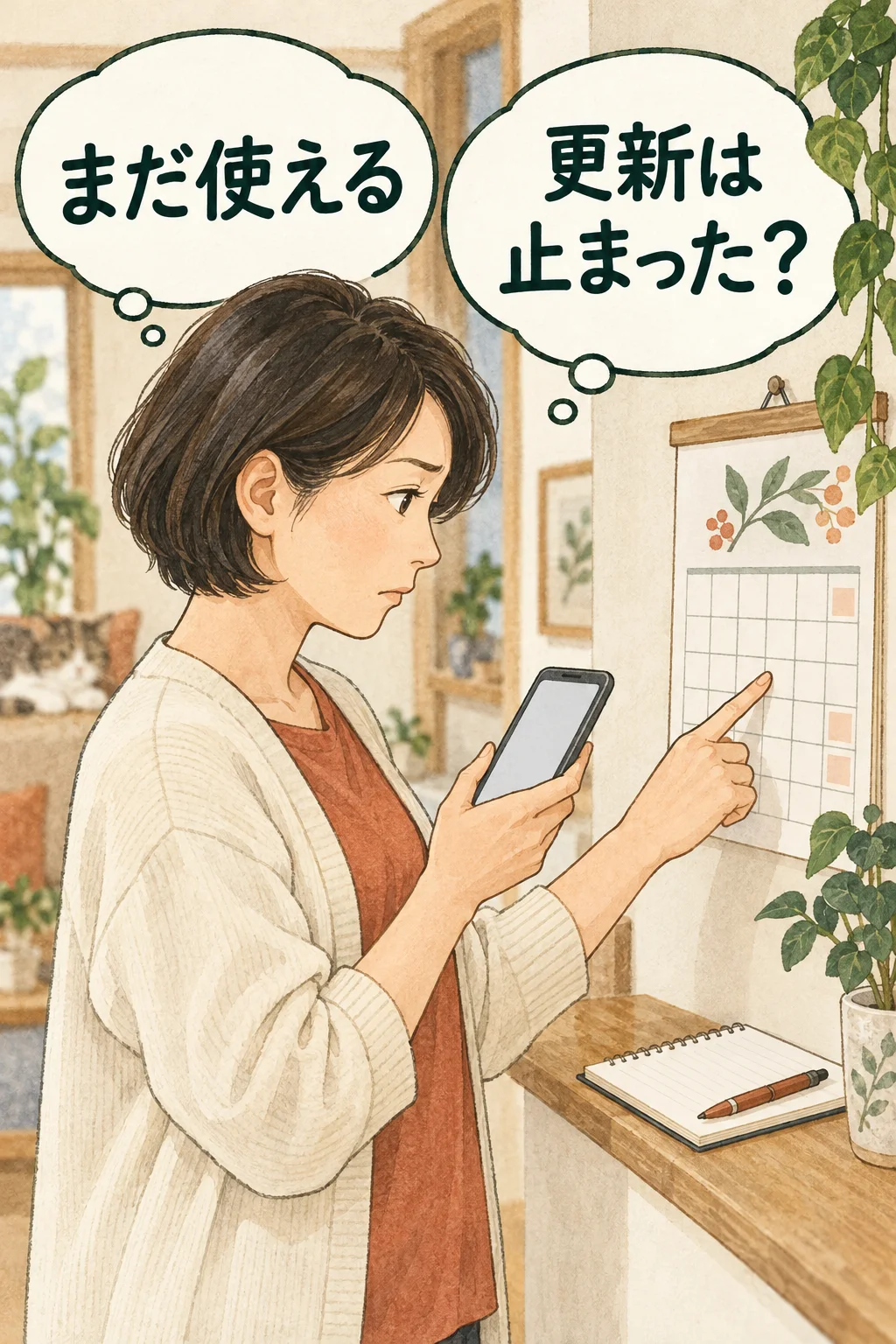
「いま使えるか」と「次回も更新されるか」は、別の確認です。Google PlayやX Premiumの通常の支払い済み期間では、更新を止めても期間末まで使えます。したがって、Grokがまだ動くことだけで、解約失敗とは判断できません。
漫画の女性は、利用できることに気づいてから、契約の更新状態を確かめようとしています。カレンダーのマスは説明用で、あなたの終了日を示すものではありません。購入窓口で同じ契約を開き、停止状態と終了日を自分の記録へ残します。
一方、別アカウントで無料表示を見つけても、元の有料契約を解約できた証明にはなりません。対象契約を特定できない、確認画面の途中で止まった、状態を読み直しても分からない場合は、その点を公式サポートに伝えます。確認できないまま「たぶん大丈夫」で終えないようにしましょう。
別に買った契約が2件ある場合は、それぞれ確認する
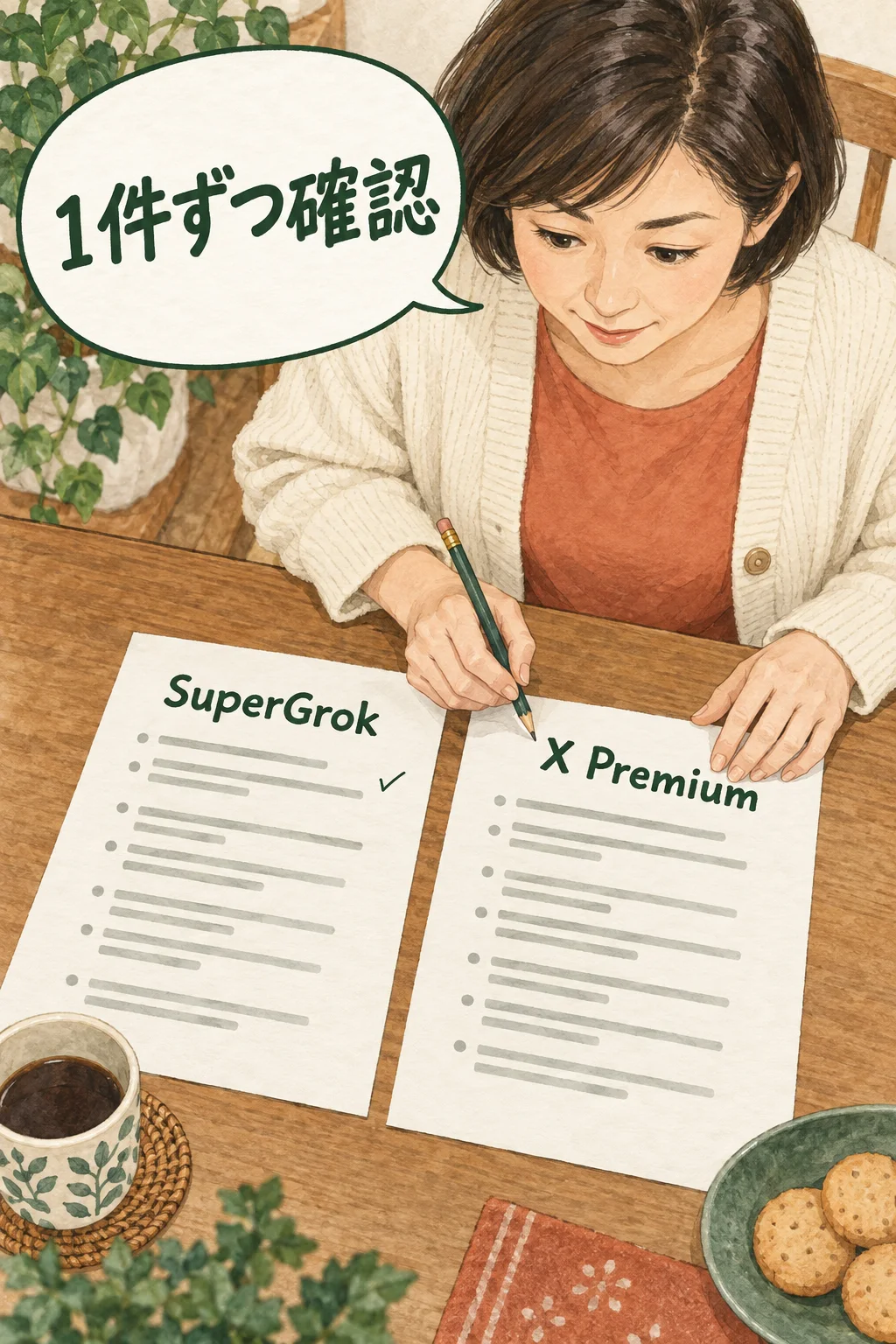
SuperGrokとX Premiumを別々に購入した記録がある場合、確認メモも契約ごとに分けます。一つの画面の停止状態を見て、ほかの購入契約まで止まったと推測しないためです。
漫画は、独立して購入した記録が2件ある架空例です。SuperGrok側に印を付けたあと、X Premium側も確かめています。Grokを使う全員に二つの契約が必要という意味でも、必ず二重請求があるという意味でもありません。まず自分の購入履歴を見て、実在する対象だけを整理します。
会話を消すことが目的なら、契約の解約とは別に履歴削除の対象と確認方法を確かめます。次の請求を止めるためだけに、必要な会話やアカウントまで先に削除しないようにしてください。
請求済みの返金は、更新停止と分けて相談する
今後の更新停止と、すでに発生した請求の返金は、別の手続きです。xAIの現行FAQは、SuperGrokのWeb・Google Play購入の返金相談をxAIの窓口、App Store購入をAppleの窓口へ案内しています。Google Playでキャンセルすることと、SuperGrokの返金相談先を同じだと決めつけないでください。xAI公式の返金案内
X Premiumの請求なら、X側の案内を確認します。問い合わせ前に、購入窓口、契約名、購入日時、対象の請求、困っている表示を手元で整理してください。申請すれば必ず返金される、利用していなければ承認される、といった保証はありません。
領収書や画面を送る場合は、公式の送信先と求められている情報を確認します。公開コメント欄へ支払い情報を貼る必要はありません。返金の返答を待つ間も、次回の更新が止まっているかは別に確認します。
窓口・対象契約・更新状態を一枚に控える
最後は、購入した窓口と同じ契約の画面を開き直して確認します。次のメモは本人が確認して書き込むためのひな形です。空欄を埋めただけで解約が済むものではありません。
契約が一つなら一枚、別の購入記録があるなら契約ごとに作ります。購入窓口、対象契約、更新状態、終了日を対応させられれば、次に確認することがはっきりします。解約のために別の有料AIへ入り直す必要はありません。
よくある疑問を、ここで。
使い始める前に、気になるところから。
Grokのアプリを削除すれば解約できますか?
アプリの削除と定期購入の解約は別です。領収書で契約名と購入窓口を確かめ、対象の契約管理から手続きしてください。特にGoogle Playは、アンインストールしても解約されないと公式に案内しています。
Grokを解約したのに有効と出るのは失敗ですか?
有効という表示だけでは判断できません。通常の支払い済み期間は解約後も利用できる場合があります。購入窓口で同じ契約の更新停止状態と終了日を確認してください。無料体験の条件まで同じと考えないようにします。
iPhoneで使っているのに、Appleの一覧に契約がありません。
Webで購入したか、別のApple Accountで購入した可能性があります。Appleの領収書と購入アカウントを照合します。一覧にないことだけで解約済みとは判断せず、実際の購入窓口へ進みます。
WebのManage Subscriptionが開きません。
公式FAQは、広告ブロックなどの拡張機能の影響と、シークレットウィンドウ・別ブラウザでの確認を案内しています。購入アカウントを合わせても進めない場合は、公式サポートへ止まった場所を伝えてください。
SuperGrokを止めれば、X Premiumも解約されますか?
別々に購入した契約がある場合は、それぞれの購入窓口で確認します。一方の手続きから、もう一方の更新停止まで推測しないでください。まず領収書で実際の契約数を確かめます。
この記事を共有する
出典と、この記事について
公式資料や、記事で参照した発表・報道をまとめています。仕様や料金は、利用する前に最新の案内をご確認ください。
- xAI公式の購入窓口別の案内(新しいタブで開きます)
- Apple公式の契約が見つからない場合(新しいタブで開きます)
- Google Play公式のアカウント確認(新しいタブで開きます)
- Billingへのリンク(新しいタブで開きます)
- X公式のPremiumヘルプ(新しいタブで開きます)
確認した内容と条件は本文に記載しています。結果や使い勝手は、資料や環境によって異なります。編集方針を読む



ぜひコメントください