この記事には広告(アフィリエイトリンク)が含まれます。Amazonのアソシエイトとして、PROBEFOLIOは適格販売により収入を得ています。
前よりiPhoneの電池が持たない。朝に充電したのに、午後には残量が少ない。まず「設定」→「バッテリー」で、どのアプリや処理が使っているかを見てください。最大容量の数字だけでは、今日早く減った理由は決まりません。
このページでは、普段と違う使用量、更新後の処理、通信、バッテリーの状態を分けます。すべての機能を切る前に、必要な連絡や仕事を続けられる範囲で、一つずつ設定を見直す方法を説明します。
この記事の目次
「1日の使用状況」で、普段より増えたものを見る
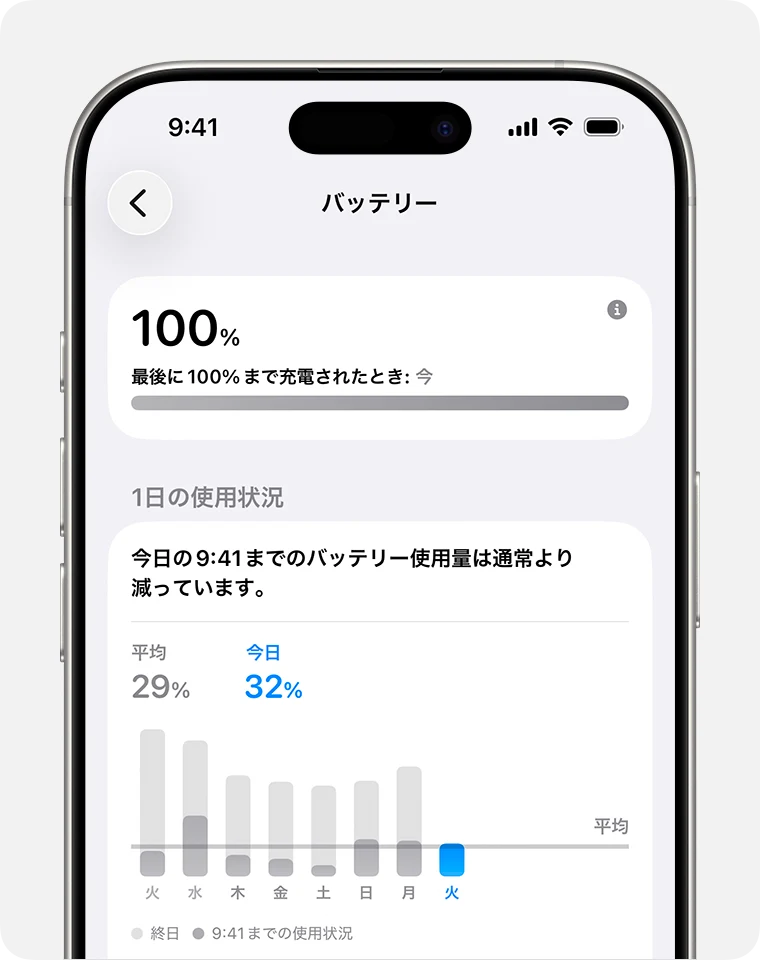
「設定」→「バッテリー」を開き、使用状況を確認します。iOS 26以降の「1日の使用状況」は、その日の使用量を過去7日間と比べる画面です。以前のOSでは表示が違うため、同じグラフがないことだけで不具合と判断しないでください。
グラフの下には、その日に多くバッテリーを使ったアプリが表示されます。アプリをタップすると、普段との比較を確認できます。「すべてのバッテリー使用状況を表示」から、日ごとの詳しい活動を見ます。
アプリの割合は、見ている期間と表示の意味を確認して読みます。割合が大きいから、そのアプリが異常とは限りません。長く動画を見た日と、ほとんど使わなかった日では、アプリが占める割合も変わります。
同じアプリでも、画面を表示して使った時間と、バックグラウンドの活動を分けます。音楽再生やナビゲーションなど、見えていなくても必要な処理があります。用途を確認せず、裏で動いたものを全部停止しないでください。
アップデート直後は、処理のインサイトを確認する
OSのアップデートや新しい端末の設定後には、バックグラウンドの処理が続くことがあります。バッテリー設定に「iOSのアップデートが進行中」「デバイス設定が進行中」といったインサイトがあるかを確認します。
Appleは、アップデート後に持ちが短いと感じる場合、数日待って再び確認するよう案内しています。これは、異常な熱や本体の膨らみ、繰り返す停止まで放置するという意味ではありません。明らかに普段と違う状態があれば、使用を続ける前に点検を相談します。
「更新したから必ず48時間で直る」といった固定の時間や、特定のOSがすべての端末で電池を消耗させるという結論は置きません。機種、OS、画面の説明、アプリの活動と、処理が落ち着いた後の変化を残してください。
再び比べるときは、動画やゲームを使う時間、電波、画面の明るさなども揃えます。普段より使った日を、設定が変わった効果だけとして扱わないようにします。本記事で機種別の駆動時間や改善率を実測したわけではありません。
画面・通信・通知は、使い方に合わせて変える
画面の明るさが高い、自動ロックがオフなどの提案が出るなら、自分の使い方に合う範囲で見直します。屋外で見える明るさも必要なので、暗くするほど常に良いという決め方はしません。
圏外や低い信号での活動が表示される場合は、接続が安定した場所で比べます。Appleは可能な場合にWi-Fiを利用し、信号の強い場所で使う方法を案内しています。
つながらない場所で機内モードを使うと、通常の電話や通信にも影響するので、連絡が必要な場面では注意してください。
通知で画面が何度も起きるなら、不要なアプリの通知だけを調整します。家族や仕事の連絡まで一括で切る前に、受け取りたいものを選んでください。表示の頻度を減らすことと、メッセージを受け取らないことを混ぜないようにします。
位置情報やバックグラウンド更新も、機能に必要かを確認します。地図、配送、録音、音楽などは、止めると用途が変わります。「バッテリーを使わない」ことだけを目標にせず、必要な作業が続けられる条件を残します。
設定を一つ変えたら、翌日など同じような使い方で確認します。明るさ、通知、通信、アプリを一度に全部変えると、どれが影響したか分かりません。確認のためにアプリをすべて毎回強制終了する習慣も、ここでの必須手順にはしません。
| 設定で見える手がかり | 調べる条件 | 残したい機能 |
|---|---|---|
| 画面の明るさの提案 | 自動調節・明るさ・自動ロック | 屋外で読める表示 |
| 圏外・低信号 | 電波・Wi-Fi・移動した場所 | 必要な通話と通信 |
| 通知の活動 | 頻度と必要なアプリ | 家族や仕事の連絡 |
| バックグラウンド処理 | 再生・位置情報・同期などの用途 | 必要な音楽やナビ |
低電力モードと適応型電力制御を使い分ける
今日の残量を持たせたいなら、低電力モードを選べます。iPhone 15以降では「設定」→「バッテリー」→「電力モード」、iPhone 14以前では「バッテリー」から低電力モードを確認します。表示は機種とOSに合わせてください。
低電力モードは、バックグラウンド更新、自動ダウンロード、iCloud写真など一部の機能を制限して消費を抑えます。
一部の作業が遅くなったり、同期が一時的に止まったりするため、必要な処理があるときは状態も確認します。充電が80%以上になると自動的にオフになるとAppleは案内しています。
適応型電力制御は、普段より使用量が多いときに、利用状況に合わせてパフォーマンスなどを調整する機能です。iOS 26以降と、対応する機種が必要です。すべてのiPhoneで使える機能ではありません。対応表と、自分の「電力モード」の表示を確認してください。
Appleの専用案内では、利用習慣の学習に少なくとも7日かかり、学習が終わるまでは作動しないと説明しています。オンにした直後に働かないことを、すぐ故障と判断しないでください。低電力モード、適応型電力制御、充電の最適化は、別の機能です。
これらは電力の使い方を調整する機能で、劣化したバッテリーの容量を新品へ戻すものではありません。日常の使用量を調整する話と、交換が必要かの確認を分けましょう。
最大容量だけで、今日の減りや故障を決めない
「バッテリーの状態」では、容量やサービスに関する説明を確認します。iPhone 15以降と、iPhone 14以前では、設定の項目名が違います。表示された案内を読み、使用状況とは別に見てください。
最大容量は、新品時と比べた容量の目安です。「100%だから、今日多く使う理由はない」とは言えません。アプリ、画面、通信、温度などの条件でも駆動時間は変わります。逆に最大容量が下がった数字だけで、すべてのアプリの問題を除外できません。
「サービス」や交換に関する表示、突然のシャットダウンがあるなら、Appleや修理窓口へ相談します。繰り返し電源が落ちる、膨らみや異常な熱がある場合は、充電を続けて様子を見る操作へ急がないでください。
持ち歩く充電器は、出先で電力を補うためのものです。バッテリー劣化や、アプリの大量消費を直す道具ではありません。必要なら機種の端子と充電方式を確認して選び、まず本体の状態を調べます。
同じ使い方で比較し、相談に必要な記録を残す
比較するときは、機種、OS、充電後に使った時間、主なアプリ、電波、更新のインサイト、変えた設定を記録します。「何もしないで一晩に何%減れば正常」といった一つの数字で、すべての機種を採点しないでください。
たとえば「通勤中に動画を見た日」と「Wi-Fiでメールだけの日」は、条件が違います。同じような使い方で持ちが変わったかを見て、測っていない改善率は付けません。使用状況のスクリーンショットには個人のアプリや生活の時間が出るので、公開する前に範囲を確認します。
設定を見直しても困る場合は、バッテリー状態の表示、急に変わった時期、インサイト、主要な活動を相談先へ伝えます。使い方の調整で改善する状態と、交換や点検が必要な状態を、記録から分けていきましょう。
- 最大容量と日々の使用量を分けた
- アプリの用途とバックグラウンド処理を確認した
- 更新のインサイトを確認した
- 必要な通信と通知を残した
- 省電力機能の対応と影響を確認した
- 異常な熱や突然の停止は点検を相談した
よくある疑問を、ここで。
使い始める前に、気になるところから。
最大容量が100%でも、早く減りますか?
容量だけで駆動時間は決まりません。画面、アプリ、通信、更新後の処理など、使用状況を確認します。100%という表示だけで、すべての問題がないとは判断できません。
アップデート直後の減りは放置してよいですか?
バッテリー設定のインサイトを確認し、通常の処理なら数日後に同じ使い方で再び見ます。異常な熱、膨らみ、繰り返す停止まで待つという意味ではありません。状態に応じて点検を相談します。
適応型電力制御をオンにすればすぐ動きますか?
対応する機種とiOSが必要です。Appleの案内では、習慣の学習に少なくとも7日かかり、終わるまで作動しません。表示と対応条件を確認してください。劣化した容量を回復する機能ではありません。
この記事を共有する
商品情報の提供:Supported by Rakuten Developers
出典と、この記事について
公式資料や、記事で参照した発表・報道をまとめています。仕様や料金は、利用する前に最新の案内をご確認ください。
- Apple:iPhoneやiPadのバッテリーの減りが早い場合(新しいタブで開きます)
- Apple:低電力モードを使ってバッテリーを長持ちさせる(新しいタブで開きます)
- Apple:適応型電力制御を使ってバッテリー駆動時間を延ばす(新しいタブで開きます)
- Apple:iPhoneのバッテリーとパフォーマンス(新しいタブで開きます)
確認した内容と条件は本文に記載しています。結果や使い勝手は、資料や環境によって異なります。編集方針を読む
ぜひコメントください