この記事には広告(アフィリエイトリンク)が含まれます。Amazonのアソシエイトとして、PROBEFOLIOは適格販売により収入を得ています。
キーボード入力がおかしく、違う文字が出るときは、「押したキー」と「表示された文字」の組み合わせを先に見ます。@が[になるなら配列、Aが「ち」になるならかな入力など、確認する場所が変わります。全部をIMEの故障として初期化すると、必要な設定まで失い、かえって遠回りになります。
架空の利用者・怜さんは、新しい日本語キーボードで@を押すと[が出る状態でした。手元の印字とWindowsの配列が合っていないと分かり、配列を合わせて再確認します。この記事は主にWindows11向けです。Macやスマートフォンの設定名は同じではありません。
この記事の目次
押したキーと、出た文字を対応させる
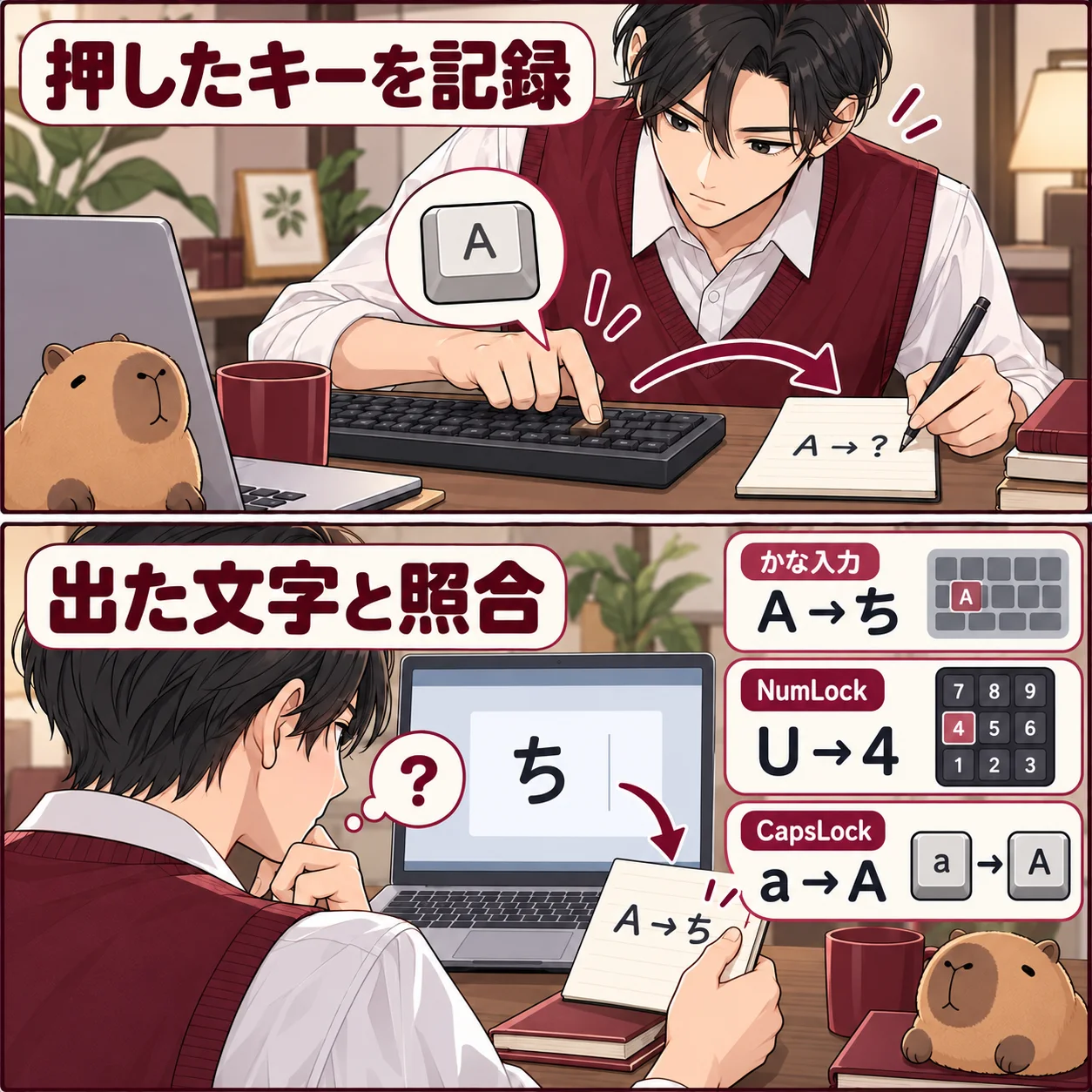
最初に、個人情報のない練習用メモで症状を確認します。何のキーを、Shiftを押しながらか、単独か、どの入力モードで押したかを残してください。「何となく変」より、具体的な組み合わせがある方が確認先を絞れます。
@などの記号の位置がずれる症状、アルファベットがかなになる症状、数字や大文字になる症状は別です。キーボードに印字された日本語と、現在の入力モードが一致しているとは限りません。印字だけを見て故障とは決めないようにします。
パスワード欄で試すと、何が入力されたか分からず、連続失敗でアカウントの確認が必要になる場合もあります。練習用メモで入力を確かめてから、必要な作業へ戻ります。パスワードそのものをメモや相談用の画像へ貼る必要はありません。
| 症状の例 | 確認先 |
|---|---|
| 日本語キーボードで@が[になる | 物理配列とWindowsの配列 |
| 日本語入力中にAが「ち」になる | かな入力とローマ字入力 |
| J・K・Lなどが数字になる | 機種別のNumLockや内蔵テンキー |
| 英字が大文字になる | CapsLockとShift |
| 一つのアプリだけ違う文字・操作になる | そのアプリやキー割り当て |
記号がずれるなら、JIS・USの配列を確認する
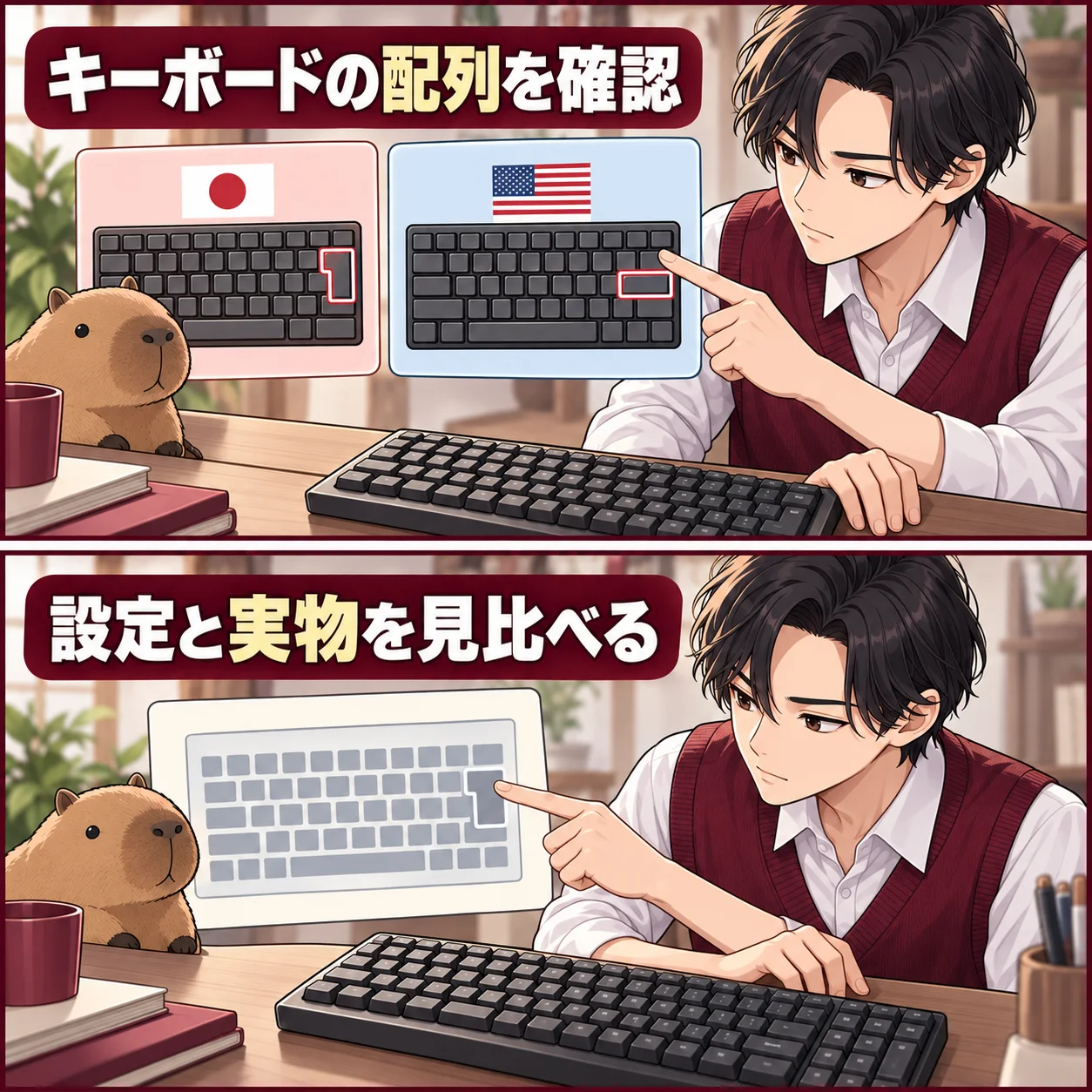
日本語のJIS配列と英語のUS配列は、記号の位置やキーの数が違います。手元が日本語配列なのにWindowsが英語配列として扱うと、@を押して[が出るなどのずれが起こります。新しくキーボードを替えた直後は、この組み合わせを先に確認します。
手元のキーボードの型番と仕様で、日本語配列か英語配列かを確かめます。日本語を入力したいことと、日本語配列の機器を使っていることは別です。US配列を意図して使っている人は、Windowsだけを無条件に日本語配列へ変えると、別のずれが出ます。
怜さんの例では、手元は日本語配列、設定は英語配列でした。印字通りに出ない理由が分かったので、IMEの再インストールや新しいキーボードの購入へ進まず、配列を合わせる操作を選びます。これは読者が条件を確認するための架空例です。
Windows11の配列を、手元の機器に合わせる
日本語配列へ合わせる場合は、「設定→時刻と言語→言語と地域」で「日本語」の「…」を開き、「言語のオプション」へ進みます。「キーボードレイアウト」の「レイアウトを変更する」を選び、手元がJIS配列なら「日本語キーボード(106/109キー)」を選ぶのがHP公式の案内です。
変更前の値を控え、開いている作業を保存してから、画面の案内に従い再起動します。項目名や配置は更新で変わるため、見当たらない場合は公式の画面と照合します。手元がUS配列なら、その機器に合う配列を選び、JISの例をそのまま適用しないでください。
再起動後は、練習用メモで、問題だった記号を同じ押し方で確認します。一つ直ったら、他のよく使う記号も少し確かめます。直らない場合は元の値へ戻せるようにし、ドライバーを手作業で別機種用へ変更する前に、メーカーや管理者へ相談します。
Aが「ち」なら、かな入力の設定を見る
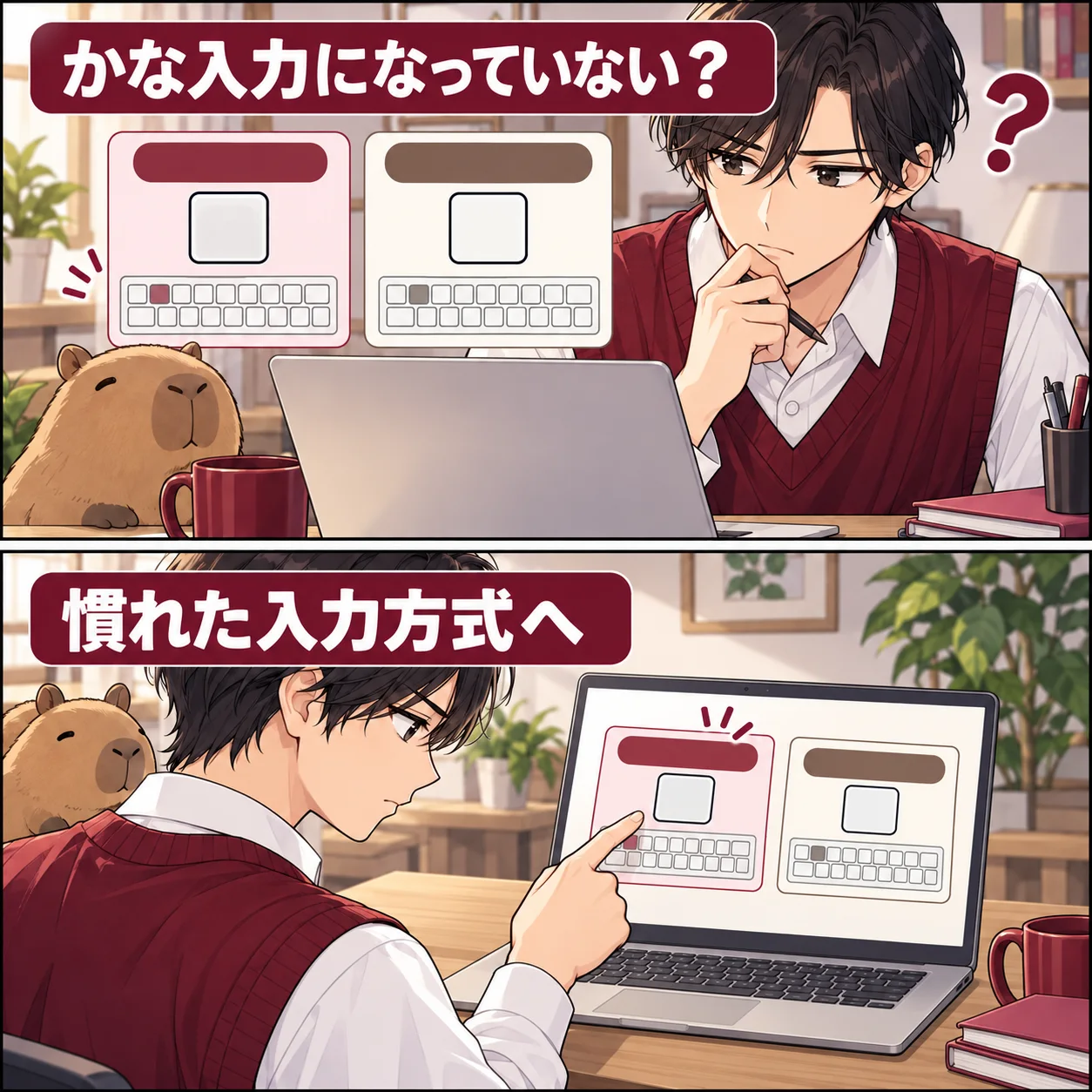
日本語入力中にAを押して「ち」が出る場合、かな入力になっていることが考えられます。かな入力は、キーに書かれたかなを直接入力する方法です。ローマ字入力に慣れた人が誤って切り替えると、違う文字が出るように見えます。
Microsoft IMEなら、「設定→時刻と言語→言語と地域」で日本語の言語オプションを開き、Microsoft IMEの「…」からキーボードのオプションへ進みます。「全般」で、ローマ字入力とかな入力に関する設定を確認します。ATOKなど別のIMEでは、その提供元の手順を使ってください。
Alt+ひらがな等の切り替えは、Microsoft IMEの設定が有効な場合に働く操作です。キーの種類やキーテンプレートでも違うので、どの環境でも同じ組み合わせを押せば直るとは案内しません。まず設定で現在の入力方式を確認する方が、理由を把握できます。
数字と大文字のずれは、機種別のロック機能を確認
小型ノートPCの一部は、J・K・L付近のキーを数字入力に使う機能があります。その機種で文字が数字になる場合は、NumLockの状態を確認します。無効にするキーやFnとの組み合わせは機種ごとに違うので、説明書のキーボードの項目を見ます。
英字が大文字になる場合は、CapsLockとShiftキーの状態を確認します。日本語キーボードではShift+CapsLockで切り替える機種・設定があります。US配列などでは操作が異なるため、手元の機器の案内を優先します。
ロック状態を変えたら、練習用メモで1回だけ押して結果を見ます。ShiftやCtrlが物理的に引っかかっている、別の入力補助が必要という場合は別の確認です。普段使うアクセシビリティ機能まで一括でオフにしないようにします。
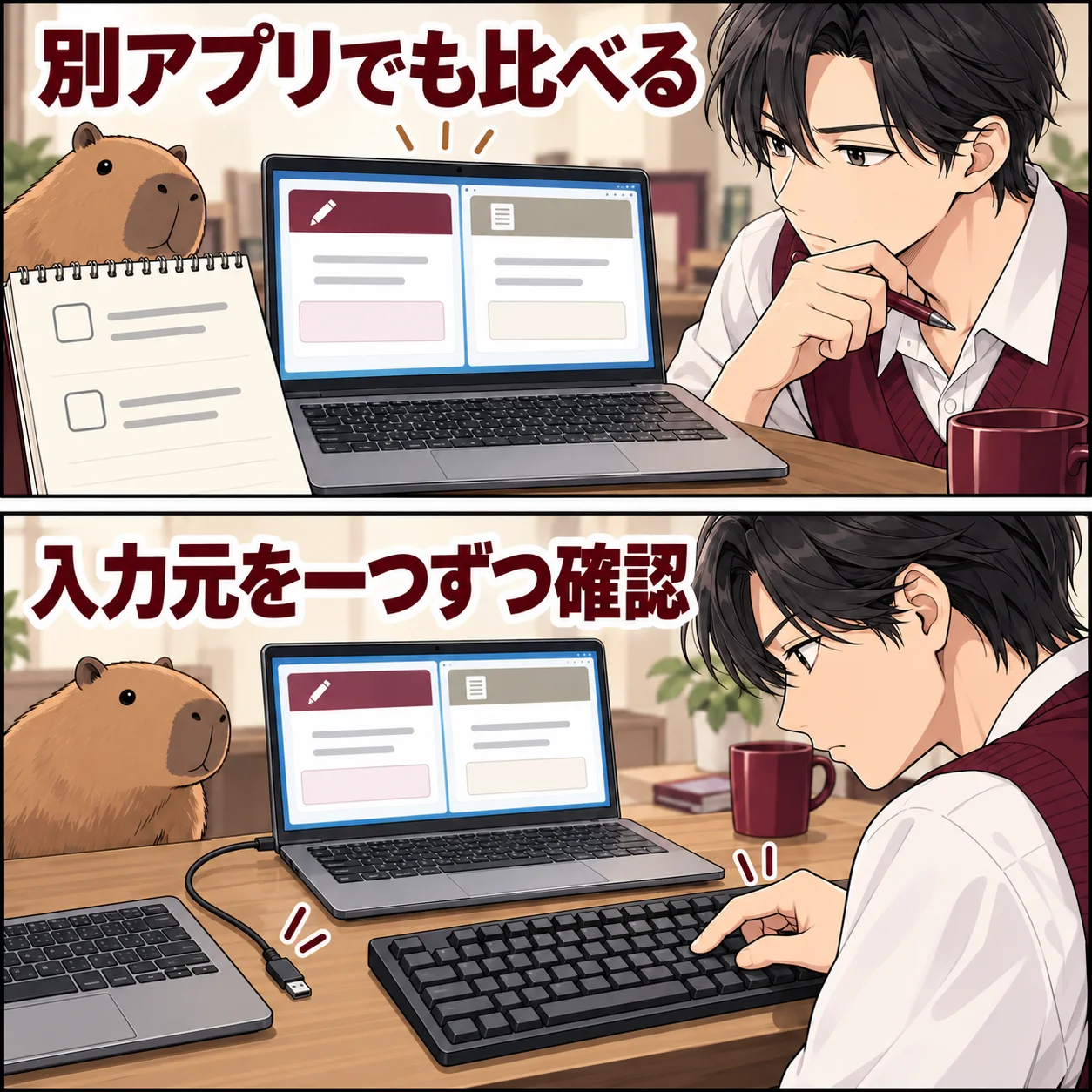
別アプリと別の入力方法で比べる
同じキーをメモと別アプリで比べ、一つだけで症状が出るかを確認します。ゲーム、エディター、定型文ツールなどのキー割り当てやマクロを最近変えた場合は、その設定を保存してから一時停止し、同じ操作で比較します。
MicrosoftのPowerToys Keyboard Managerのように、キーを別の文字やショートカットへ割り当てる機能もあります。機能が動作している条件を調べることが先で、セキュリティソフトや無関係なアプリをまとめて削除する必要はありません。
マウスが使えるならスクリーンキーボード、借りられるなら別の対応キーボードでも比較します。ソフトウェア側で一度正常だったことだけで、断続的な物理故障まで否定はできません。元の機器だけか、特定アプリだけかという条件を記録して判断します。
設定で直らない機器だけを、保証・交換へ進める
元の外付けキーボードだけが複数PCで同じ不調を起こし、別の機器では正常なら、型番・購入時期・比較結果を添えて保証へ相談します。液体をこぼした場合や、内蔵キーの破損がある場合は、無理にキートップを外さず機種別の修理窓口へ進みます。
日本語配列の外付け機器が必要でUSB-AのWindowsPCを使うなら、TK-FCM062BKのような日本語108キーの有線機が候補になります。幅452mmのフルサイズ、ケーブル1.6mなので、机の広さや取り回しも確認します。英語配列の代わりとして無条件に勧める製品ではありません。
配列や入力モードを合わせて直った人は、買い替え不要です。広告のキーボードはIMEやアプリの設定を修理するものではなく、内蔵側の誤入力も自動で止めません。保証で対応できるか、手元の代替で足りるかを比べてから決めます。
再確認してから、普段の入力へ戻る
変更後は、問題だった記号、短い日本語、英字の大文字・小文字を確認します。再起動が必要な配列変更と、すぐ反映する入力モードの変更を混ぜず、どの操作で変わったかを残します。違う症状が出たら、変更を重ねる前に元の状態と比較してください。
IMEの初期化や日本語の再インストールは、入力方式の確認より後に検討する操作です。ユーザー辞書やキー割り当てなど、自分が残したい設定を先に確認します。DISMを「キーボード設定だけを戻すコマンド」と考えて実行することはできません。
直らない場合は、PCとキーボードの型番、物理配列、IMEの名前、押したキーと出た文字、別アプリ・別機器の結果を伝えます。管理PCなら自分で言語やドライバーを削除せず、管理者へ相談してください。
よくある疑問を、ここで。
使い始める前に、気になるところから。
@を押すと[が出るのは故障ですか?
日本語の物理配列と、Windowsで選ばれた英語配列が合っていない場合があります。手元の型番・配列と設定を照合します。US配列を使う人まで一律に日本語配列へ変えないでください。
Aを押すと「ち」が出ます。どう確認しますか?
日本語入力中なら、かな入力になっていることを確認します。Microsoft IMEの全般で入力方式を見ます。切り替えショートカットは設定や機器によって条件があるため、必ず効くとは限りません。
最初からIMEやWindowsを初期化した方が早いですか?
配列・入力モード・ロック機能のずれなら、それぞれの設定で確認できます。初期化は辞書や割り当てなどへ影響するため、残したい設定を確認したうえで後から検討する操作です。
この記事を共有する
商品情報の提供:Supported by Rakuten Developers
出典と、この記事について
公式資料や、記事で参照した発表・報道をまとめています。仕様や料金は、利用する前に最新の案内をご確認ください。
- HP:キー配列とWindows11設定(新しいタブで開きます)
- Microsoft:日本語IME(新しいタブで開きます)
- VAIO:症状別の入力確認(新しいタブで開きます)
- Microsoft:入力補助(新しいタブで開きます)
- Microsoft:キー割り当て(新しいタブで開きます)
- エレコム:交換候補の仕様(新しいタブで開きます)
確認した内容と条件は本文に記載しています。結果や使い勝手は、資料や環境によって異なります。編集方針を読む


ぜひコメントください