
Macのメモリ24GBが役立つかは、同時に開くアプリや、扱う資料・映像・開発環境によって変わります。16GBで仕事が滞らない人が24GBへ増やしても、普段の操作が一律に速くなるわけではありません。一方、作業中にメモリの余裕がなくなる人には、容量を増やす意味があります。
この記事では24GB機と16GB機を実測比較していません。Appleの公式説明と、購入前に自分の作業を調べる方法を使って判断します。ベンチマークを装った数値や「全員24GB必須」という結論は置きません。
この記事の目次
24GBの意味は、「同時に扱える量」の余裕
メモリは、動作中のアプリや処理中のデータを置く作業場所です。SSDは、保存したファイルやアプリを置く場所です。24GBと512GBのような数字を、同じ種類の容量として比べないでください。
Appleシリコンのユニファイドメモリは、CPUやGPUなどが共通のメモリを使う設計です。「24GBすべてを文章のアプリだけが専用で使える」という意味ではありません。画像や映像、ローカルAIなどを同時に使う人は、その作業全体を考えます。
ただし容量が多いことだけで、すべての処理が速くなるとは決まりません。アプリの起動、重い計算、映像の書き出しには、CPU・GPU・ストレージやソフト側の条件も関係します。「容量を増やせば今の待ち時間がなくなるか」を、原因ごとに確認する必要があります。
16GBと24GBの差は8GBです。これは容量の差であって、仕事の速さが1.5倍になるという意味ではありません。レビューの使用量や書き出し時間を見るときも、容量の比率をそのまま性能の比率にしないでください。
| 項目 | 役割 | 不足した場合に考えること |
|---|---|---|
| メモリ16GB・24GBなど | 実行中の作業用の場所 | 同時利用や重いデータの負荷 |
| SSD512GB・1TBなど | アプリ・ファイルの保存先 | 保存量、空き、バックアップ |
| メモリ帯域幅 | メモリと処理装置間でデータを扱う速さ | 容量とは別にチップの仕様を比較 |
| CPU・GPU | 計算や画像などの処理 | 容量だけ増やしても解消しない待ち時間 |
使用GBだけでなく、メモリプレッシャーを見る
Macのアクティビティモニタを開き、「メモリ」タブを選びます。Appleは、メモリプレッシャーのグラフで、メモリを効率的に使えているかを確認できると案内しています。緑・黄・赤の状態と、作業中の変化を見ます。
一度アプリを閉じて軽くした状態ではなく、普段いちばん忙しい使い方で確認します。たとえば、オンライン会議、ブラウザの仕事用タブ、表計算、画像編集を同時に開くなら、その組み合わせで切り替えや保存を試します。
「メモリを15GB使っている」「スワップが少しある」といった一つの数字だけでは、不足を断定できません。空きが多いほど必ず速いわけではないというAppleの説明も踏まえ、プレッシャーの状態と、作業に支障が出る場面を合わせて見ます。
確認中の画面と、困った操作をメモしてください。「会議と編集を同時にすると、アプリの切替で待つ。グラフはその間に黄色が続く」のように、作業と状態を結びます。ずっと緑で待ち時間もないなら、24GBへ増やす理由は、今の困りごと以外にあるかを考えます。
16GBで足りる人と、24GBを検討する人
24GBを選ぶかは、アプリ名よりも同時利用のしかたで考えます。動画編集をする人でも、素材や作業の規模は同じではありません。「動画なら24GB」「事務なら16GB」と機械的に分けると、自分の作業を取りこぼします。
次の表は、容量の保証ではなく、確認を始めるための例です。今困っている場面がある人は、それを再現して調べます。今後増える作業が未定なら、漠然とした「将来のため」だけで差額を正当化しなくても構いません。
たとえば、会議中にブラウザと表計算を開き、待つことなく作業できている人は、24GBが必要な理由を別に確かめます。一方、会議を閉じないと編集が続けられない人は、同時利用時のプレッシャーを見て、余裕を増やす候補として24GBを検討できます。
ローカルAIを使う場合は、モデルの必要メモリ、同時に動かすアプリ、扱う文脈の長さも確認します。24GBを買えば、どのモデルでも快適に動くとは限りません。具体的に使いたいモデルの条件を、容量を決める前に調べてください。
| 使い方の例 | 先に確かめること | 24GBを考える理由 |
|---|---|---|
| 文章・メール・少数のアプリが中心 | 緑の状態で支障なく使えるか | 今後の同時作業が具体的に増える場合 |
| 会議・多数の資料・画像編集を同時利用 | 切替時の遅れとプレッシャー | アプリを閉じる手間を減らしたい場合 |
| 開発環境・コンテナ・シミュレータ | 同時に立ち上げる環境の必要量 | 現在の容量で作業を分けている場合 |
| ローカルAI・重い映像処理 | モデルや素材の条件、CPU・GPUの負荷 | 24GBで足りるかも含めて再検討する場合 |
比較は、チップとSSDの条件を揃える
16GBのMacBook Airと、24GBの別チップのMacBook Proを比べた結果は、メモリだけの差を示しません。チップ、CPU・GPUの構成、冷却、SSDの容量、OS、アプリ版などが一緒に変わる場合があります。
同じ機種を検討するなら、まずチップとSSDを揃えた見積もりで、メモリを増やす差額を見ます。割引や中古品を含む比較では、保証や状態も揃えないと、安さの理由を取り違えます。
レビューを読むときは、実測した人の作業条件を確認します。大きな容量を搭載したMacが23GB使ったという結果だけでは、16GB機が同じ作業をどれだけ遅く処理するかは分かりません。容量が違う機種の測定と、同じ機種の条件を揃えた比較を分けて読みます。
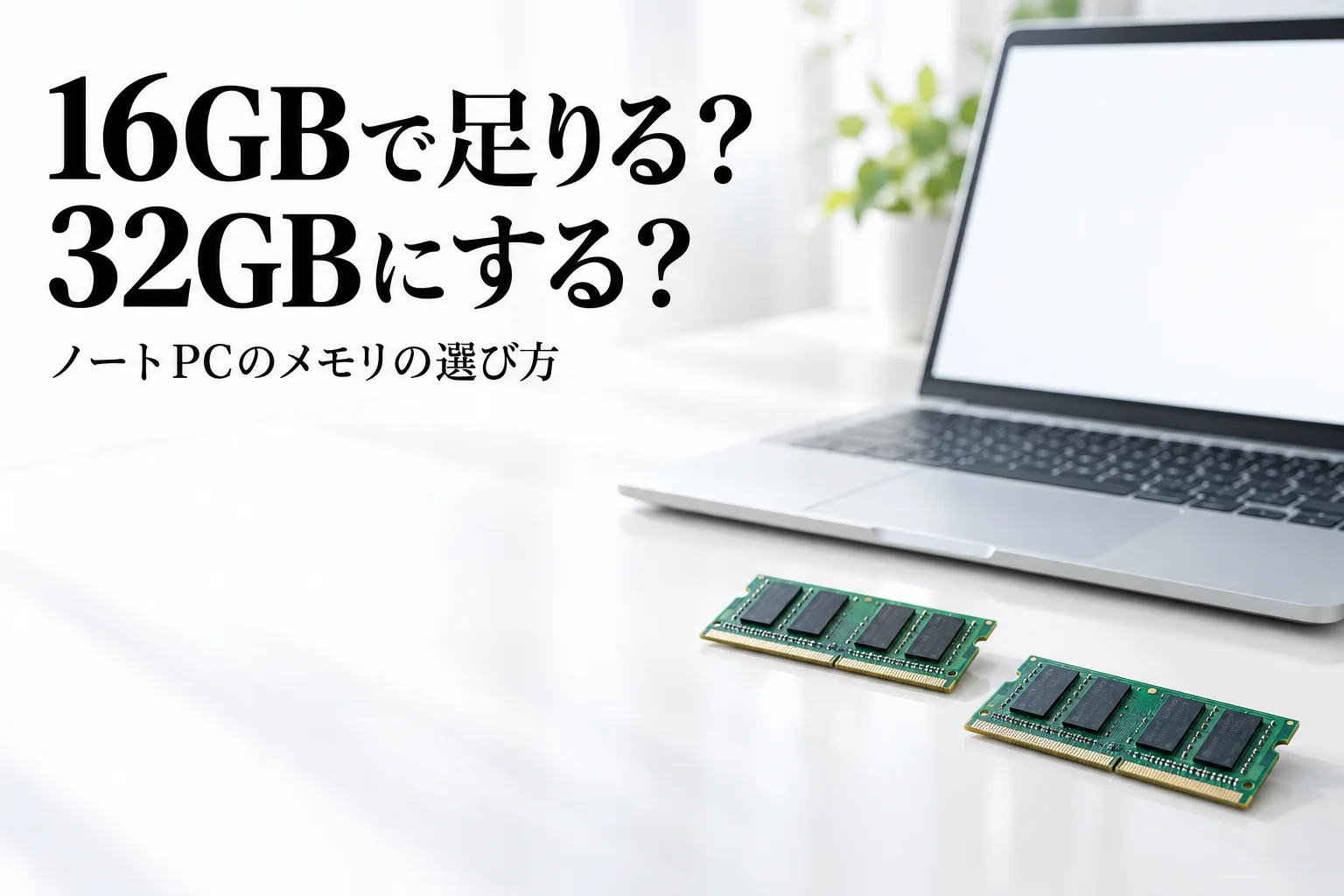
Windowsのメモリ比較も、そのままMacの結論には使えません。ノートPCの16GBと32GBを比べた記事は、Windowsでの実測です。自分のMacでは、OSと使うアプリを含めた条件で判断してください。
- 比較するチップ・CPU・GPU構成を揃えた
- SSD容量と保証を揃えた
- レビューのアプリ・素材・同時利用条件を見た
- 容量の使用量だけで速度差を断定していない
購入後に増設できるかを、先に確かめる
購入後に容量を増やせない機種では、最初に選ぶメモリが重要です。
AppleはMシリーズを搭載するMac miniについて、メモリがチップのパッケージに統合され、後からアップグレードできないと案内しています。ほかのMacも、自分が買うモデルの条件を確認してください。
外付けSSDを買っても、内蔵メモリが16GBから24GBへ増えるわけではありません。外付けSSDは保存先やバックアップには使えますが、メモリ増設の代わりとして広告の商品を選ばないでください。
予算内でメモリとSSDを両方最大にできない場合は、今の支障を優先します。同時作業の不足が確認できたならメモリ、ファイルの保存容量が不足しているならSSDや保存方法を検討します。両方足りない場合は、機種や購入時期も含めて見直します。
ブラウザのタブが主な負荷なら、重要な作業を保護しながらタブを整理する方法もあります。Chromeメモリセーバーの設定では、再読み込みさせたくないサイトを例外にする方法を説明しています。まず今の環境でできることを試し、購入する理由を具体的にしてください。
よくある疑問を、ここで。
使い始める前に、気になるところから。
24GBなら16GBより常に速いですか?
常に速くなるとは限りません。現在の作業がメモリ不足で滞っているか、CPU・GPU・保存先など別の要因かを分けます。容量差の比較では、チップとSSDなどの条件も揃えます。
スワップがあると16GBでは足りませんか?
スワップの数字だけでは不足を断定できません。普段の作業を再現して、メモリプレッシャーと操作上の支障を一緒に確認します。
外付けSSDでメモリ不足を解消できますか?
外付けSSDは保存する場所を増やす機器で、内蔵メモリを増設するものではありません。保存容量の不足とメモリの不足を分けて選んでください。
この記事を共有する
出典と、この記事について
公式資料や、記事で参照した発表・報道をまとめています。仕様や料金は、利用する前に最新の案内をご確認ください。
- Apple:追加のRAMが必要かをアクティビティモニタで確認(新しいタブで開きます)
- Apple:M5のユニファイドメモリアーキテクチャ(新しいタブで開きます)
- Apple:Mac miniのメモリ増設条件(新しいタブで開きます)
確認した内容と条件は本文に記載しています。結果や使い勝手は、資料や環境によって異なります。編集方針を読む


ぜひコメントください