
メールのやり取りへ途中からCCを加えるときは、その人を加える目的を一文で伝え、今回送る本文・引用・添付を共有してよいか確認します。顔見知りの人でも、なぜこのやり取りへ加わったのかが分かると、相手が次の連絡先を判断しやすくなります。
CCは、同じメールを追加の相手にも届ける宛先の欄です。CCへ加えることと、過去のメールを全部自動で送り直すことは別です。ただし、返信の本文に過去のやり取りを引用していれば、その文章も今回の相手へ届きます。
この記事では、架空のイベント運営会社「ふたば企画」の美咲さんが、取引先とのメールへ当日の搬入担当・田辺さんを加える例を使います。相手の私的情報や社外秘を含む場合は、職場の情報共有ルールを優先してください。
この記事の目次
追加する理由と、その人の役割を短く添える
「CCに追加しました」だけでも変更は伝わりますが、相手が知りたいのは、何のために誰が加わったかです。「搬入の調整を担当する弊社の田辺を、今回からCCに加えました」のように、目的と役割を一緒に書きます。
取引先の石井さんから返答が必要な点があるなら、その依頼は本文で別に示します。CCに加えた田辺さんが何か確認する必要がある場合も、「田辺さん、搬入する機材の一覧をご確認ください」と対象を明記します。宛先へ加えたことだけで、作業を引き受けたと扱わないようにします。
これは担当が決まり、共有できる内容を確かめた後の文例です。まだ誰が担当するか未確定なら、先に社内で確認します。新しい相手へ共有してよいか分からない資料まで、説明文だけを添えて送る手順ではありません。

CCを追加すると、何が見えるようになるか
新しくCCへ入った人が受け取るのは、今回その人を宛先に含めて送るメールです。過去に宛先へ入っていなかったメールが、CC追加だけで相手の受信箱へ自動配信されるわけではありません。
気を付けたいのは引用です。引用とは、返信の下などへ残っている以前のメールの文章です。アプリでは折り畳まれて見えにくいことがありますが、今回の本文に含まれていれば、新しい受信者も読める情報として確認する必要があります。
メールの宛先の基本は、RFC 5322の宛先の定義でも、個々のメッセージの受信者として説明されています。アプリごとの返信・引用の表示方法まで同じとする規定ではありません。表示されているメールのまとまりだけで判断せず、今回の下書きに何が含まれるかを見てください。
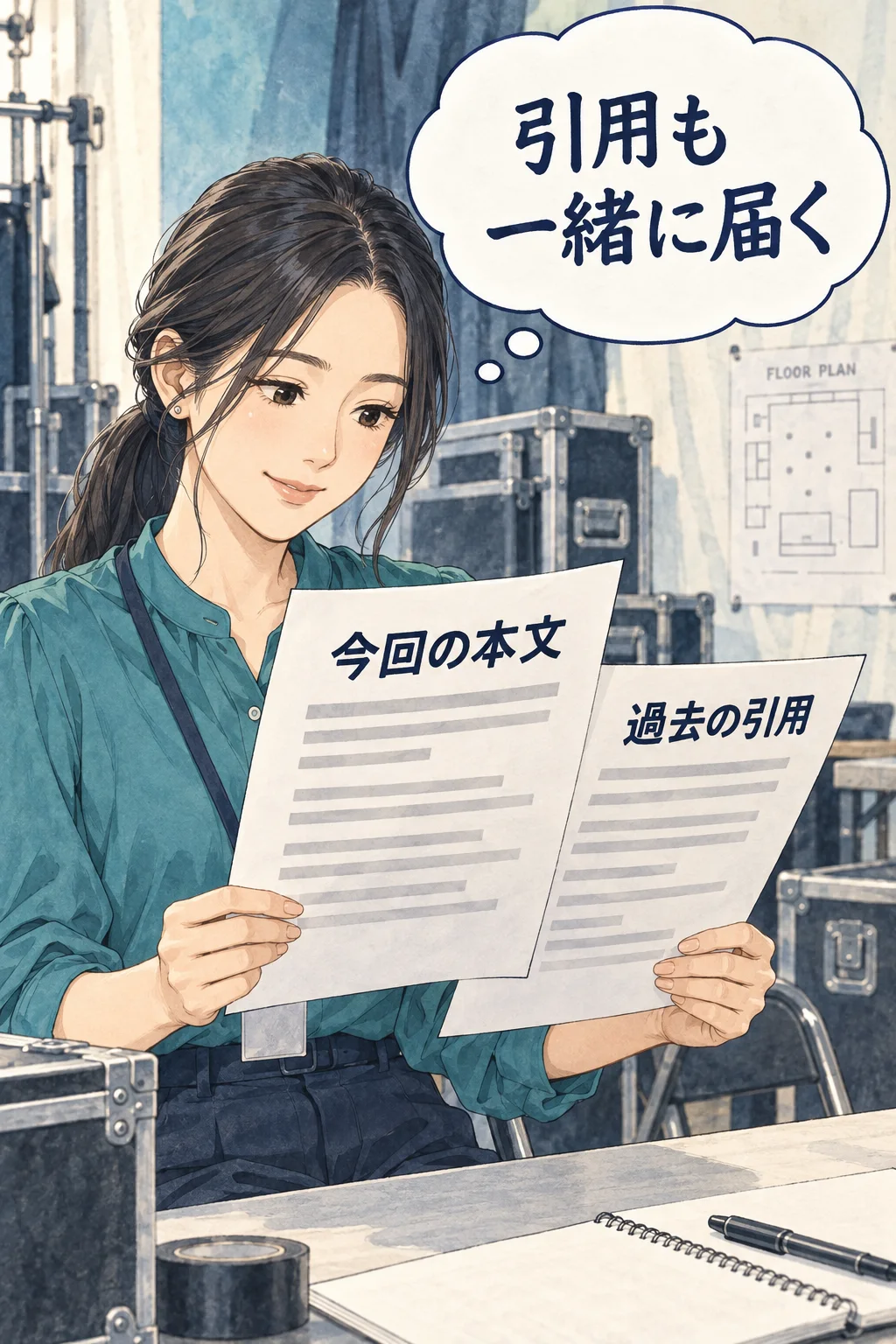
| 情報の置き場所 | CCを加える前に見ること |
|---|---|
| 今回の本文 | 新しい担当者へ共有してよい内容か |
| 返信内に残った過去の引用 | 前の相手との交渉・個人情報・別案件が混ざっていないか |
| 添付ファイル | 今回必要なファイルと版だけが付いているか |
| 共有リンク | 新しい相手に見せてよい資料か。アクセス権は適切か |
共有できる範囲が違うなら、必要な情報をまとめ直す
社内の担当者を加える場合と、別会社の協力先を加える場合では、共有してよい情報の範囲が変わることがあります。CCに入れる相手と、本文・引用・資料の範囲を先に確認します。必要な権限や了承が分からなければ、送信前に社内の担当者へ確かめてください。
引用に不要な情報がある場合は、元のやり取りを社内の正式な記録として残したうえで、相手へ渡す連絡を整理します。重要な合意条件や注意点まで削って、意味が変わらないようにします。
長い経緯をそのまま渡す必要がなければ、確認済みの事項と未確認の事項を短くまとめた新しいメールにする方法もあります。
これは、途中参加を相手が想定していない場合や、共有範囲を先に相談したい場合の例です。すべてのCC追加に同じ承諾文が必須という意味ではありません。組織のルールや取引先との合意に沿って、追加前の確認と、追加したことの説明を使い分けます。
担当者を加えた完成メールの例
美咲さんと石井さんは、搬入予定が10月22日14時であることを確認済みです。今回知りたいのは、東側と西側のどちらの搬入口を使うか。田辺さんは搬入調整の担当として加わります。費用や契約条件の判断を新しく任せた例ではありません。
自分用に直すのは、追加する人の所属・名前・役割、確認済みの日時、今回の質問です。本文で「資料を添付します」と書くなら、その資料を実際に付けたかも確認します。例文の宛名や日時を残したまま送らないようにしてください。
宛先の編集と、全員に返信の違いを確認する
送信済みのメールに、後から受信者を足して元の配信先を書き換える操作とは分けて考えます。途中から参加してもらう場合は、次に送る返信や新しいメールの宛先としてCCを設定します。以前の資料を渡す必要があるなら、共有できる内容を選び、転送や資料送付を別に行います。
Gmailの公式ヘルプでは、「返信」は送信者へ、「全員に返信」は送信者とTo・Ccの受信者へ返すと案内しています。Gmailの返信の説明を確認し、全員へ知らせる内容か、特定の人への質問かで宛先を見直してください。
Gmailでメールを作成する場合は、To・Cc・Bccの各欄で受信者を設定します。Ccへ加えた人にはTo・Ccのほかの宛先も表示されるため、名前だけでなくメールアドレスも共有することになります。
Googleの宛先追加の説明も参考にしてください。画面の表示が異なるときは、利用しているアプリの宛先追加の案内を確認します。
CCは共有先として使われることが多い欄ですが、CCの人が返信してはいけないという機能ではありません。返答や作業を頼みたいなら、主な宛先であるToへ入れることも検討し、本文で誰に何を頼むかを明確にします。
CCから外しても、すでに届いたメールは消えない
今後の連絡が不要になった人は、次に送るメールの宛先から外せます。ただし、以前その人へ送った本文や資料まで取り消せるわけではありません。共有してはいけない情報を送ってしまった場合は、CCを外すだけで終えず、職場の報告・対応ルールへ進みます。
いったん外した人を再び加える場合も、その間の引用を確認してください。途中で外していたから内容は見えないと思っていても、今回の返信にそのやり取りが残っていれば、再び共有することになります。
相手のメールアドレスを隠すBccも、本文の秘密を守る代わりの機能ではありません。本文や添付はBccの受信者にも届きます。誰に何を共有するかの判断を、宛先の種類だけへ任せないようにします。
送る前に、宛先と共有する中身を読み合わせる
美咲さんの例なら、石井さんへ搬入口を尋ね、田辺さんへその確認を共有するメールになっているかを読み直します。田辺さんのアドレス、10月22日14時という確認済みの予定、未確認の搬入口をそれぞれ見てください。
CC追加の説明があっても、元のメールに残っている情報の確認は別に必要です。
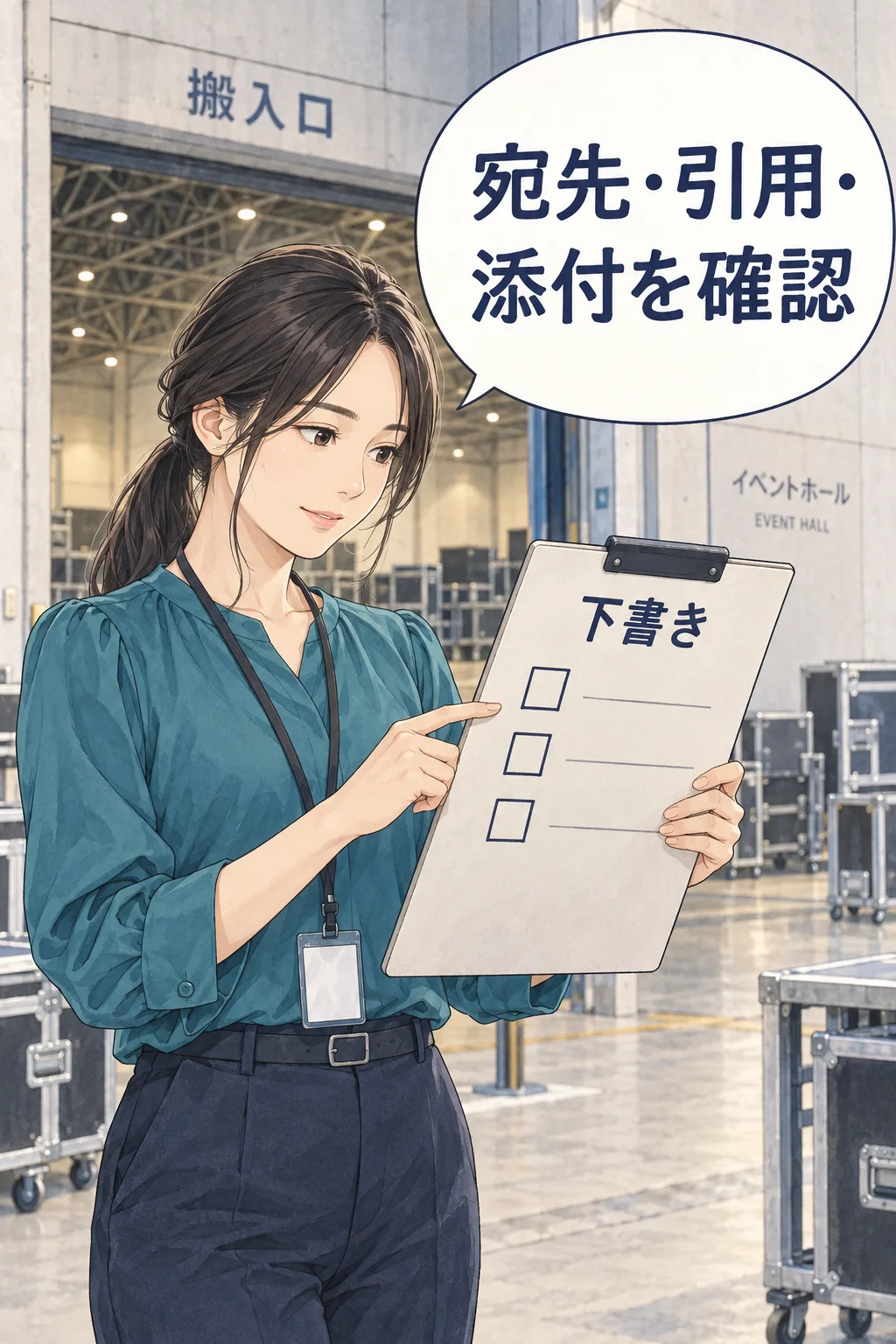
送信前は、今回の本文、引用、添付、共有リンクを確認します。共有範囲が決まっていないものが残っていれば、下書きで止めて確認を取ります。新しい人へ役割を説明し、今回の質問と資料をそろえてから送る、という順番で進めてください。
件名も変える必要がある場合は、Gmailの返信で件名を編集する方法を確認できます。似た資料送付が続くなら、Gmailで定型文を保存するときの確認を参考にしてください。
よくある疑問を、ここで。
使い始める前に、気になるところから。
途中からCCに入った人は、過去のメールを全部読めますか?
CC追加だけで、過去に宛先へ入っていなかったメールが自動配信されるわけではありません。ただし、今回の返信に引用した文章や添付した過去資料は、その人へ送る内容に含まれます。引用を開いて確認してください。
相手とCCに加える人が知り合いなら、説明は不要ですか?
知り合いでも、今回加わる理由や担当が分かるとは限りません。「搬入調整を担当する弊社の田辺をCCに加えました」のように一文添えると、何のための共有かを伝えられます。
CCから外せば、以前のやり取りも見えなくなりますか?
すでに届いたメールや保存された資料は、CCから外す操作では消せません。今後の送信先の変更と、誤送信した内容への対応を分けて考えます。
CCの人に確認や返答を頼んでもよいですか?
CCは共有先として使われることが多い欄ですが、返信を禁止する機能ではありません。誰に何を確認してほしいかを本文に書き、主な依頼先ならToへ入れることも検討します。
新しいCCを加えたら、以後は必ず全員に返信しますか?
一律には決めません。案件全体へ必要な更新なら共有先を確認し、特定の人との私的な確認などは宛先を絞ります。返信するたびに、今回の内容を受け取る必要がある人かを見直してください。
この記事を共有する
出典と、この記事について
公式資料や、記事で参照した発表・報道をまとめています。仕様や料金は、利用する前に最新の案内をご確認ください。
- RFC 5322の宛先の定義(新しいタブで開きます)
- Gmailの返信の説明(新しいタブで開きます)
- Googleの宛先追加の説明(新しいタブで開きます)
- Gmailの返信で件名を編集する方法(新しいタブで開きます)
- Gmailで定型文を保存するときの確認(新しいタブで開きます)
確認した内容と条件は本文に記載しています。結果や使い勝手は、資料や環境によって異なります。編集方針を読む


ぜひコメントください