この記事には広告(アフィリエイトリンク)が含まれます。Amazonのアソシエイトとして、PROBEFOLIOは適格販売により収入を得ています。
マウスが勝手にダブルクリックするときは、「1回でファイルが開く設定」なのか、「1回の押下が二重に入る不具合」なのかを先に分けます。ファイルが1回で開くだけでは、ボタンの故障とは決められません。一方、クリック速度の調整だけで、物理的な接点の不調まで直るとは限りません。
架空の利用者・由紀さんは、資料を選んだつもりで開いてしまい、文章の選択も途中で外れる状態でした。エクスプローラーの設定を確認し、別のマウスとPCで条件を変えると、元のマウスの左ボタンでだけ再現しました。このように、何を変えたら症状が消えるかを記録すると、設定・アプリ・機器のどこへ相談するかを絞れます。
この記事の目次
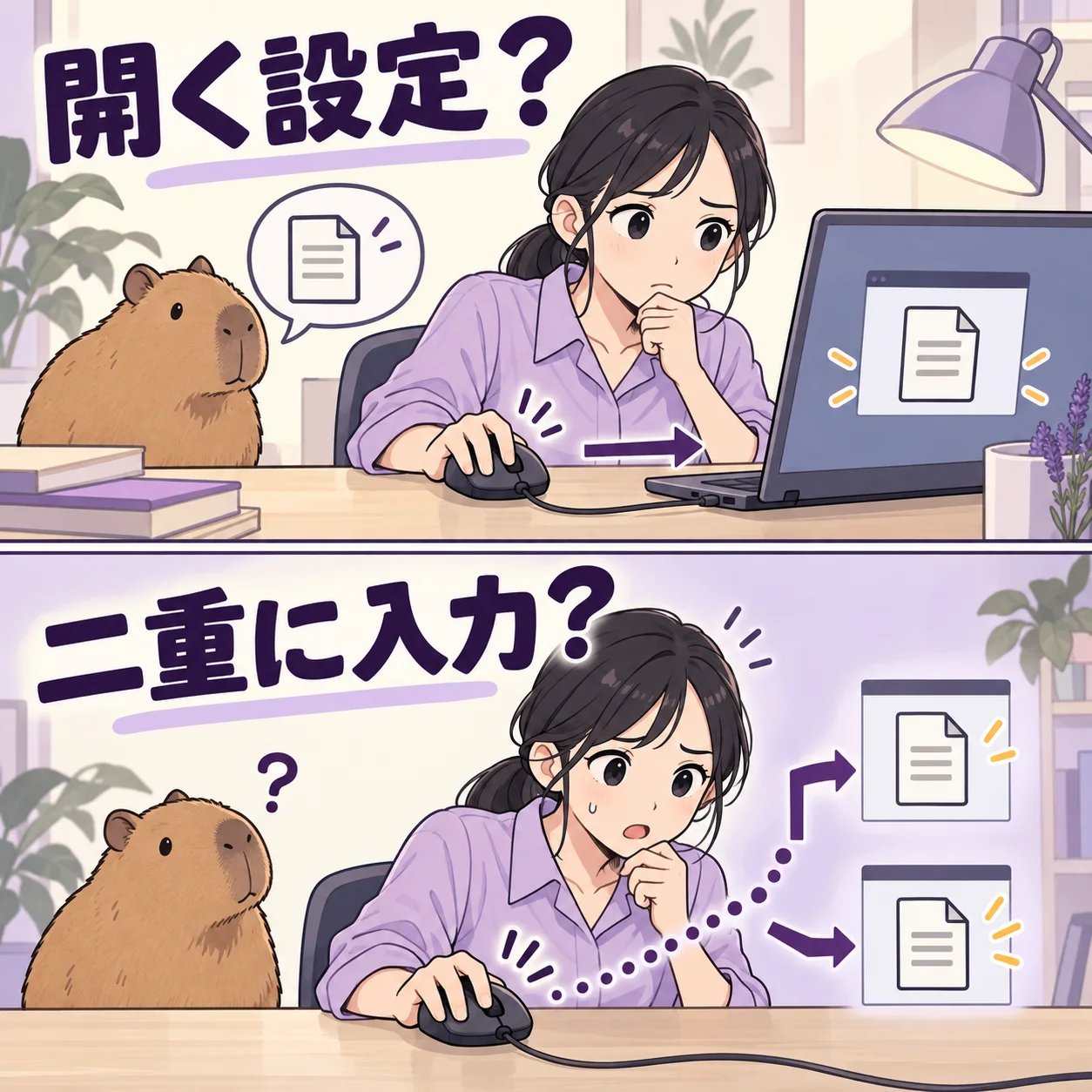
「開く設定」と「二重入力」を分ける
フォルダーを1回押すと開くのは、Windowsのクリック方法で選べる動作です。その設定なら、名前に下線が付く場合もあります。意図した設定で使いやすいなら、不具合として直す必要はありません。2回で開きたい場合に設定を戻します。
別の問題として、押した回数より多く入力されたり、ドラッグしている途中で選択が外れたりする症状があります。接点の不調などで短い間に複数の入力が入る現象を、チャタリングと呼ぶことがあります。ただし、画面で二重に見えることだけで原因を確定しません。
まず、どのアプリで、どの物理ボタンを押し、何が起きるかを控えてください。ブラウザーのリンクを1回で開けることは通常の動作です。「リンクが1回で開く」ことを、ファイルの開き方や機器の故障と混ぜないようにします。
| 起こること | 先に確認すること |
|---|---|
| エクスプローラーのファイルだけ1回で開く | クリック方法の設定 |
| 複数アプリで二重反応・選択解除 | ボタン、接続、別機器で比較 |
| 一つのアプリだけで起こる | そのアプリの設定・追加機能 |
| 自分の2回押しだけ認識されにくい | ダブルクリックの間隔と押し方 |
試す場所を決め、重要な操作を避ける
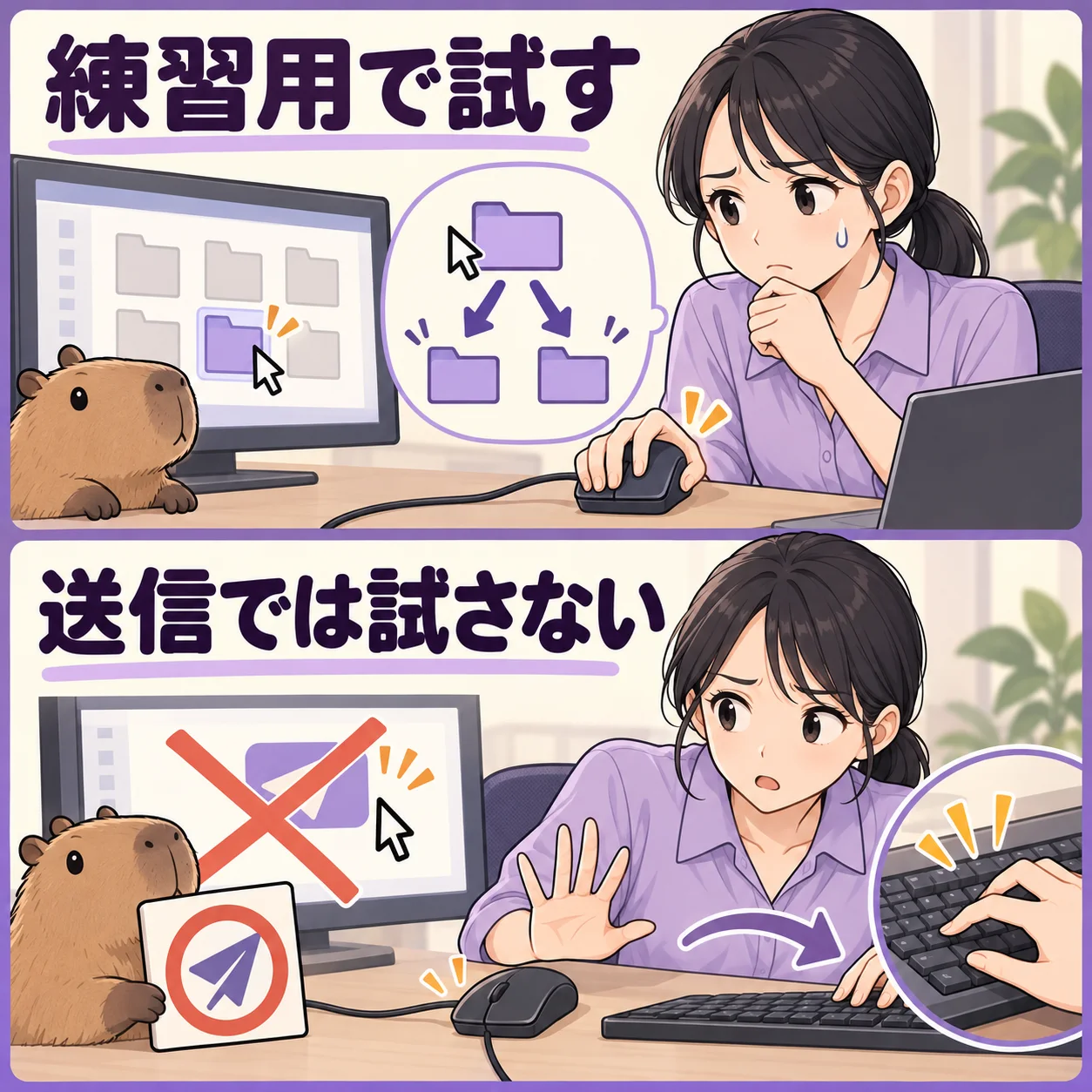
検証には、不要な練習用フォルダーや保存済みの短い文章を使います。決済、メール送信、削除、契約確定のボタンは使わないでください。同じ操作が二重に入って困る場面では、確認が終わるまでキーボードや手元の別マウスへ切り替えます。
1回ずつゆっくり押し、押した指を離してから結果を見ます。別のアプリでも確認し、全体で起こるか、一つだけかを比べます。オンラインのクリック計測ページが数字を出しても、それだけで物理故障の確定診断にはなりません。
由紀さんは、練習フォルダーを選ぶ操作と、文章を短く選択する操作で確認しました。エクスプローラー以外でも選択が途中で外れたため、開き方の設定だけでは説明できないと判断します。これは架空の例で、この記事で実機を測定した結果ではありません。
ファイルだけ1回で開くなら、クリック方法を見る
Windows11では、エクスプローラーを開き、上部の「…」(もっと見る)から「オプション」へ進みます。「全般」タブの「クリック方法」で、「シングルクリックで選択し、ダブルクリックで開く」を選ぶと、1回は選択、2回は開く動作になります。変更前の状態を控え、OKで確定して確認します。
更新状況により「エクスプローラーのオプション」「一般」「次のように項目をクリックします」などの表記になる場合があります。項目名だけで迷うときは、下記のNEC公式手順の画面と、クリック方法を選ぶ欄を照合してください。
この変更はファイルを開くルールを変えるものです。マウスが送る入力の数を物理的に修理する操作ではありません。由紀さんは元からダブルクリックで開く設定だったため、ここを何度も切り替えず、次の比較へ進みます。
接続方式に合う確認だけを行う
有線USBなら、コネクターが浮いていないかを確認し、ハブを使っている場合はPC本体の対応USBポートへつないで比較します。無線の電池交換やBluetoothの再接続を、有線マウスの必須手順にする必要はありません。
USBレシーバー式なら電池・充電、受信機の接続、距離、周囲の無線機器を確認します。Bluetoothなら充電と接続状態を確認します。再ペアリングは、キーボードなど別の操作手段を確保し、その機種の説明書に従ってください。会社のPCでは接続規則も優先します。
外側の汚れを拭く場合は、電源を切るなどメーカーの手入れ方法に合わせます。液体や接点復活剤を内部へ吹き付けたり、保証条件を確認せず分解・はんだ付けしたりすることを、一般向けの最初の対処にはしません。
別マウスと別PCで、原因を絞る
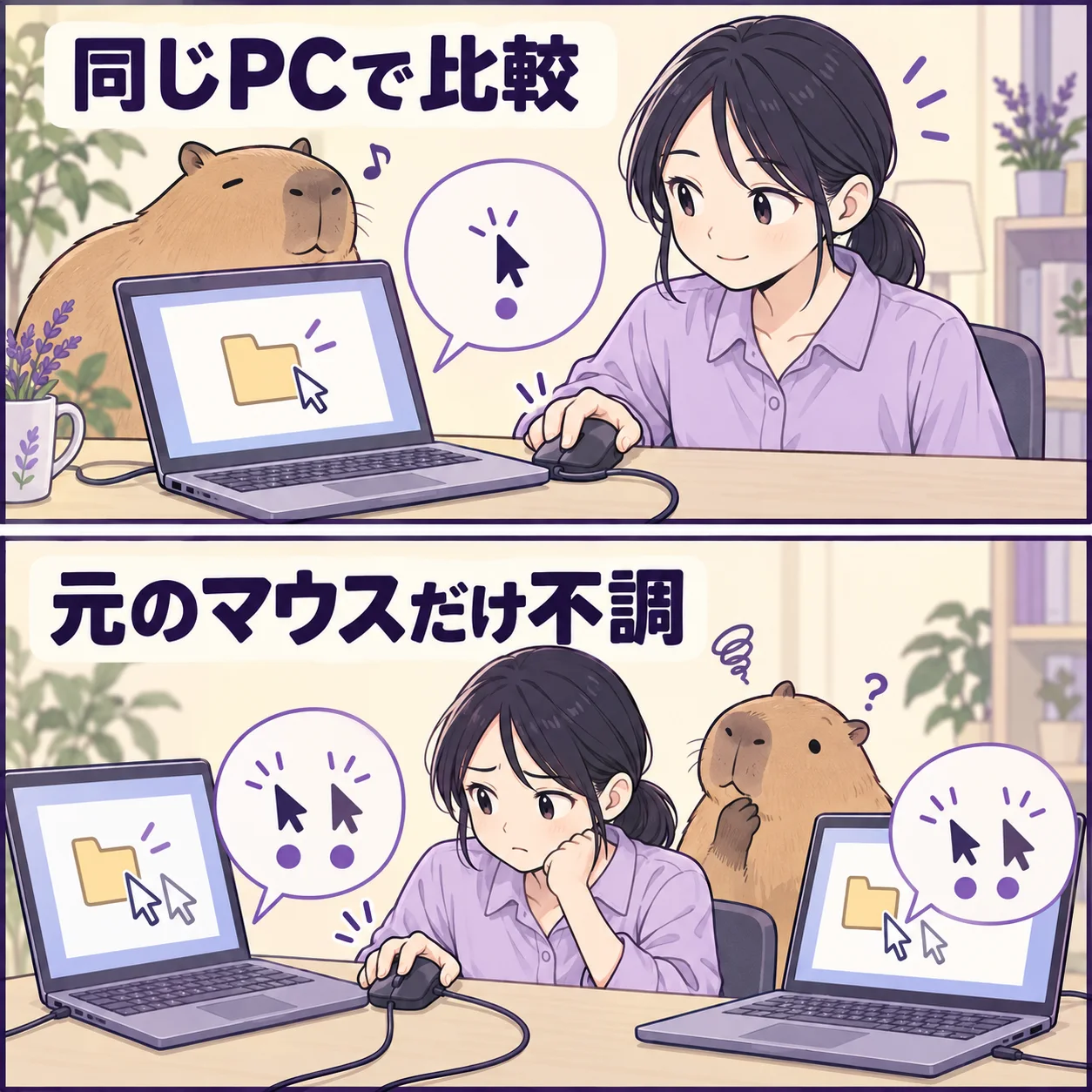
借りられる正常なマウスがあれば、同じPCへつなぎ、同じ練習操作で比べます。メーカーの切り分けに沿うなら、できる限り同じ接続方式で比較します。Bluetoothから有線へ変えて改善した場合は、機器だけでなく無線の条件も変わっている点を残します。
可能なら、問題のマウスを別の対応PCでも確認します。元のマウスが複数PCで不調で、別マウスは元のPCで正常なら、元のマウス側を相談する材料になります。別マウスでも同じPCだけ不調なら、PCやアプリ側の確認を優先します。
由紀さんの例では、同じUSB接続の借りたマウスは正常でした。元のマウスは別PCでも左ボタンで二重反応します。この組み合わせを記録し、購入日と型番を添えて保証窓口へ相談します。「何となく故障」より、比較した条件が伝わります。
| 結果 | 次の行動 |
|---|---|
| 元のマウスだけ、複数PCで再現 | 元の機器の保証・修理へ相談 |
| 別マウスでも、特定PCで再現 | PC・アプリ・接続条件を確認 |
| 特定アプリだけで再現 | アプリの設定や追加機能を確認 |
| 無線から有線へ替えると改善 | 無線条件も変わったと記録。故障を即断しない |
保証を確認し、必要なら交換先を選ぶ
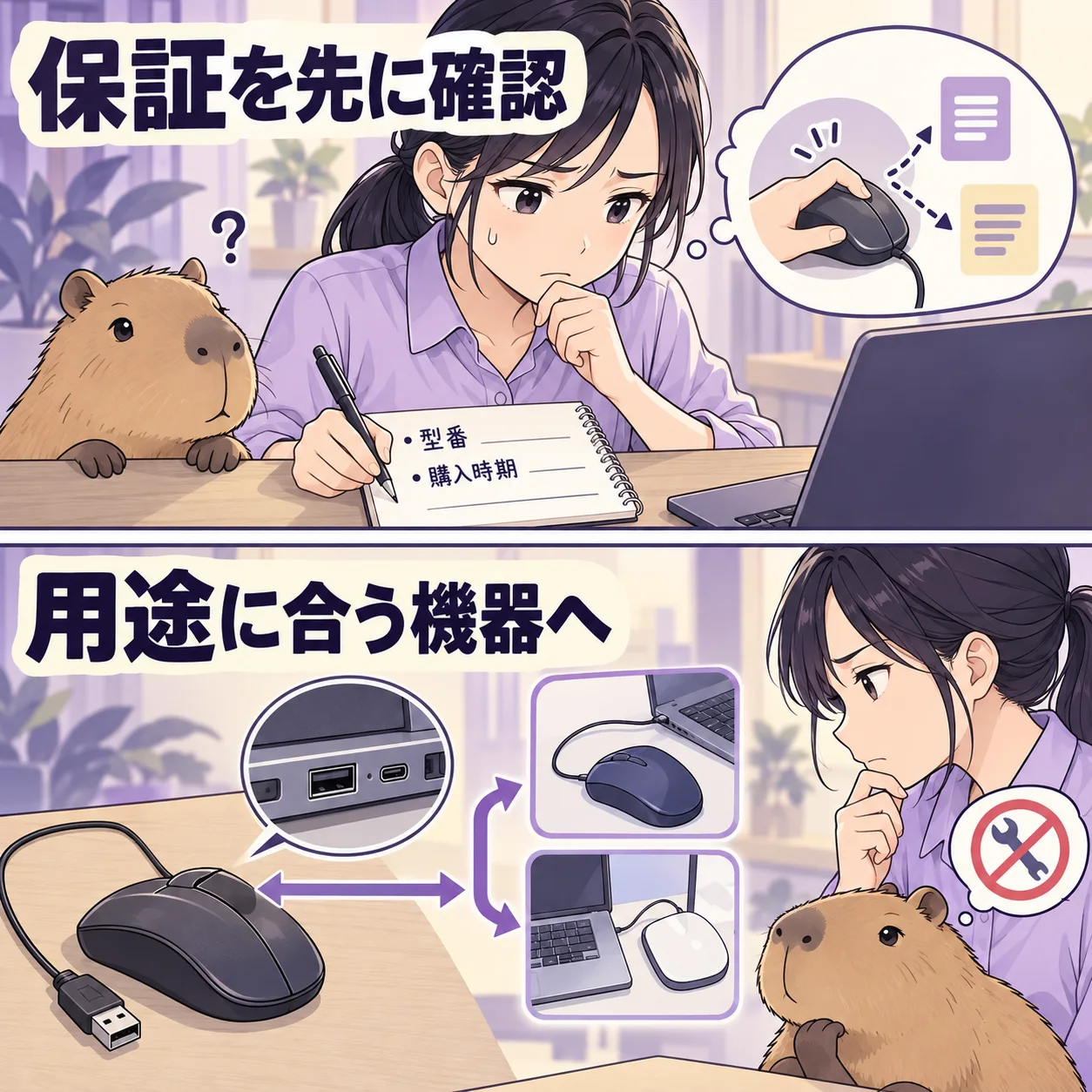
保証期間内なら、先に販売店やメーカーへ相談します。型番、購入時期、接続方式、押すボタン、別マウスと別PCでの結果を伝えます。修理や交換の費用、送付中の代替手段も比べてから決めてください。
交換が必要で、机で使うWindowsPCにUSB-A端子があるなら、電池やペアリングが不要な有線マウスは候補になります。例えばM-BL28UBKBKはUSB-A接続の5ボタン型で、ケーブルは1mです。手の大きさ、持ち方、ケーブルの届く範囲も確認します。
設定の変更や借りた機器で足りる人には、購入は不要です。新しいマウスもアプリの不具合を直す製品ではありません。USB-CだけのPCや、無線で持ち運ぶ用途にはそのまま適合しないので、安さだけで決めないようにします。
普段の作業で、二重反応が残らないかを見る
設定変更や交換の後は、練習ファイルの選択、文章の選択、ウィンドウ操作など、困っていた場面を一つずつ確認します。送信や削除へ戻る前に、意図した回数で動くことを確かめます。たまたま1回成功しただけなら、解決と決めず発生条件を観察してください。
一つのブラウザーやアプリだけなら、公式の更新状況や追加機能の案内を確認します。すべての拡張機能・ドライバー・設定を同時に変更すると、どれが効いたか分かりません。変更した項目と元の値を残して、一つずつ比べます。
相談用の記録には、個人情報を含む画面や実際の決済操作は不要です。症状を短く書き、不要な練習データで再現できる条件を伝えます。ボタンの交換や買い替えへ進む場合も、資料やアカウント情報を相手へ渡す必要はありません。
よくある疑問を、ここで。
使い始める前に、気になるところから。
ダブルクリック速度を変えれば、チャタリングは直りますか?
2回押す間隔が合わない場合の調整には使えますが、物理的な接点の不調を直す保証はありません。1回押した入力が二重になる場合は、別マウス・別PCの比較も行います。
ファイルが1回で開くのは故障ですか?
シングルクリックで開く設定の場合があります。エクスプローラーのクリック方法を確認します。ブラウザーのリンクが1回で開くことは通常の動作です。
接点復活剤を入れたり分解したりしてもいいですか?
機種により故障や保証への影響があります。一般向けの最初の対処としては勧めません。メーカーの手入れ・保証条件を確認し、外側の清掃と比較で絞ってから相談します。
この記事を共有する
商品情報の提供:Supported by Rakuten Developers
出典と、この記事について
公式資料や、記事で参照した発表・報道をまとめています。仕様や料金は、利用する前に最新の案内をご確認ください。
- Microsoft:マウス設定(新しいタブで開きます)
- NEC:Windows11のクリック方法(新しいタブで開きます)
- エレコム:クリック誤動作(新しいタブで開きます)
- エレコム:交換候補の仕様(新しいタブで開きます)
確認した内容と条件は本文に記載しています。結果や使い勝手は、資料や環境によって異なります。編集方針を読む


ぜひコメントください