
この記事には広告(アフィリエイトリンク)が含まれます。Amazonのアソシエイトとして、PROBEFOLIOは適格販売により収入を得ています。
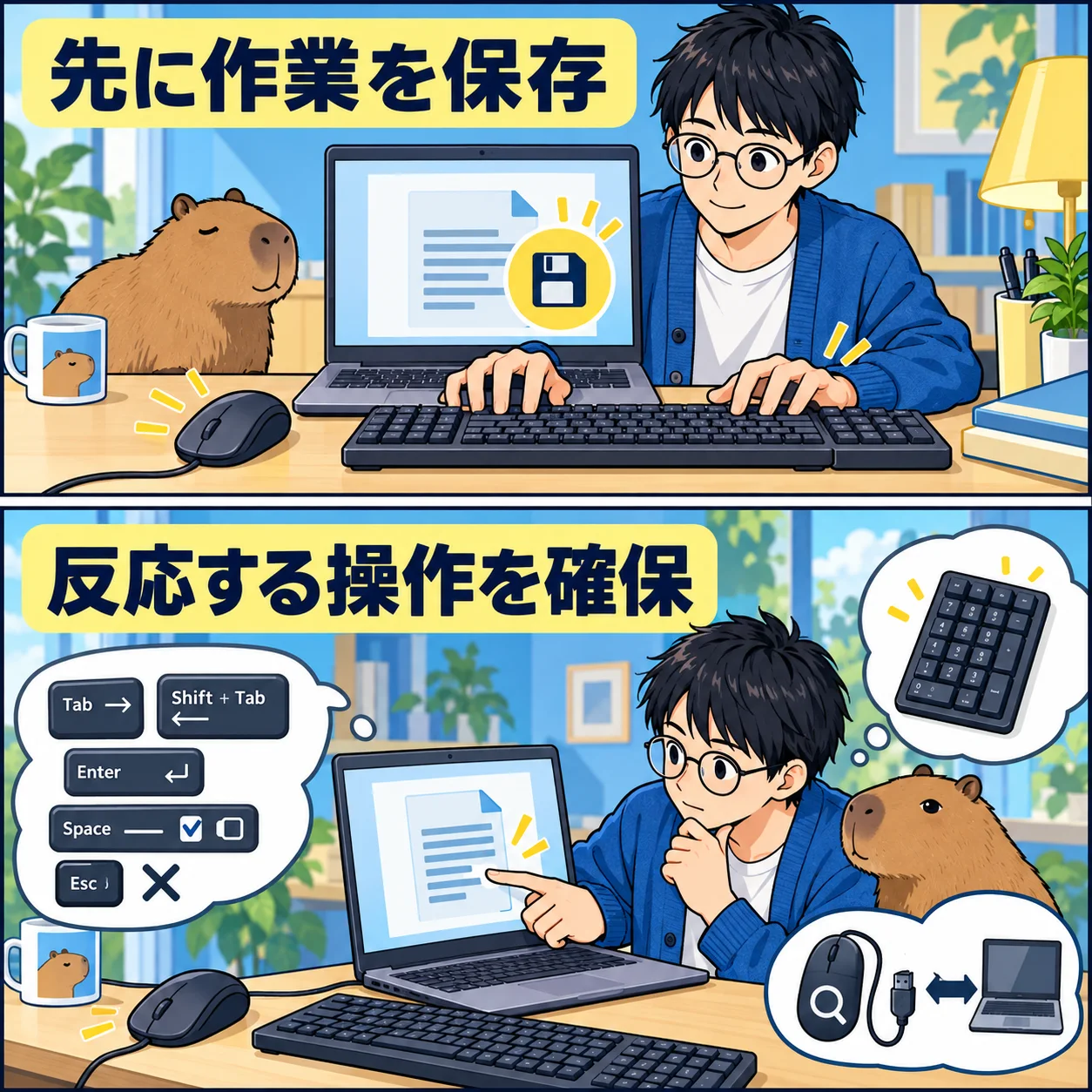
マウスが動かなくてもキーボードが反応するなら、先に作業を保存し、Tab・矢印・Enterで必要な操作を続けられます。画面上のポインターを移動する機能と、ボタンや入力欄をキーボードで選ぶ操作は別です。テンキーがなくても、すぐに行き詰まるわけではありません。
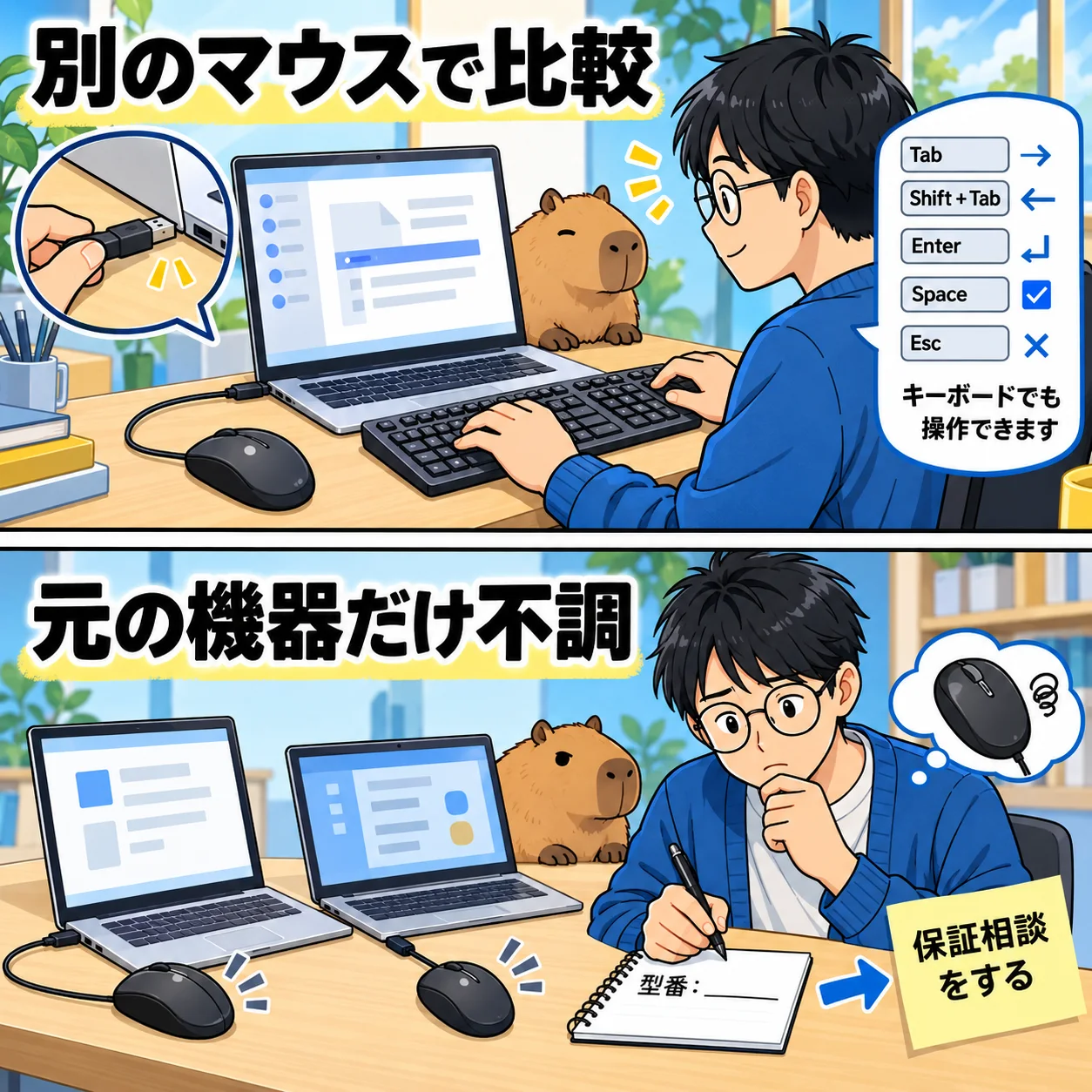
架空の利用者・俊さんは、資料の編集中に有線マウスが止まりました。最初に文書を保存し、キーボードで設定へ移動。借りたUSBマウスとの比較で元の機器だけが動かないと分かり、保証を確認する間はキーボードで仕事を続けます。この記事はWindows11の手順です。Macや、キーボードも反応しないフリーズとは分けて読んでください。
この記事の目次
キーボードが反応するかを、保存から確かめる
編集中のアプリを前面にして、保存に対応するアプリならCtrl+Sを押します。保存先を選ぶ画面が出たら、入力欄をTabで選び、ファイル名を入力して確定します。初回保存、Webアプリ、自動保存の状態では動きが違うため、「キーを押したから保存できた」と決めず、アプリの表示を確認してください。
別のアプリへ移るにはAlt+Tabを使います。これが動くなら、少なくともキーボードで操作できる余地があります。ポインターだけ止まっているのか、一つのアプリだけ固まっているのか、PC全体が応答しないのかを分けます。
キーボードも反応せず、保存もできない場合は、この記事のショートカットを繰り返しても復旧の保証はありません。更新中の画面やストレージの処理を確認し、機種別のフリーズ対処へ進みます。電源長押しを最初にすると、未保存の作業を失うおそれがあります。
| 今の状態 | 先にすること |
|---|---|
| キーボードは使える | 作業を保存し、キーボードで続ける |
| 特定アプリだけ止まる | 他のアプリで反応を確認する |
| テンキーはない | Tabと矢印で項目を選ぶ |
| キーボードも画面も反応しない | 通常の操作ができる状態とは分け、機種別の案内を確認 |
Tabで選び、Enterで決める
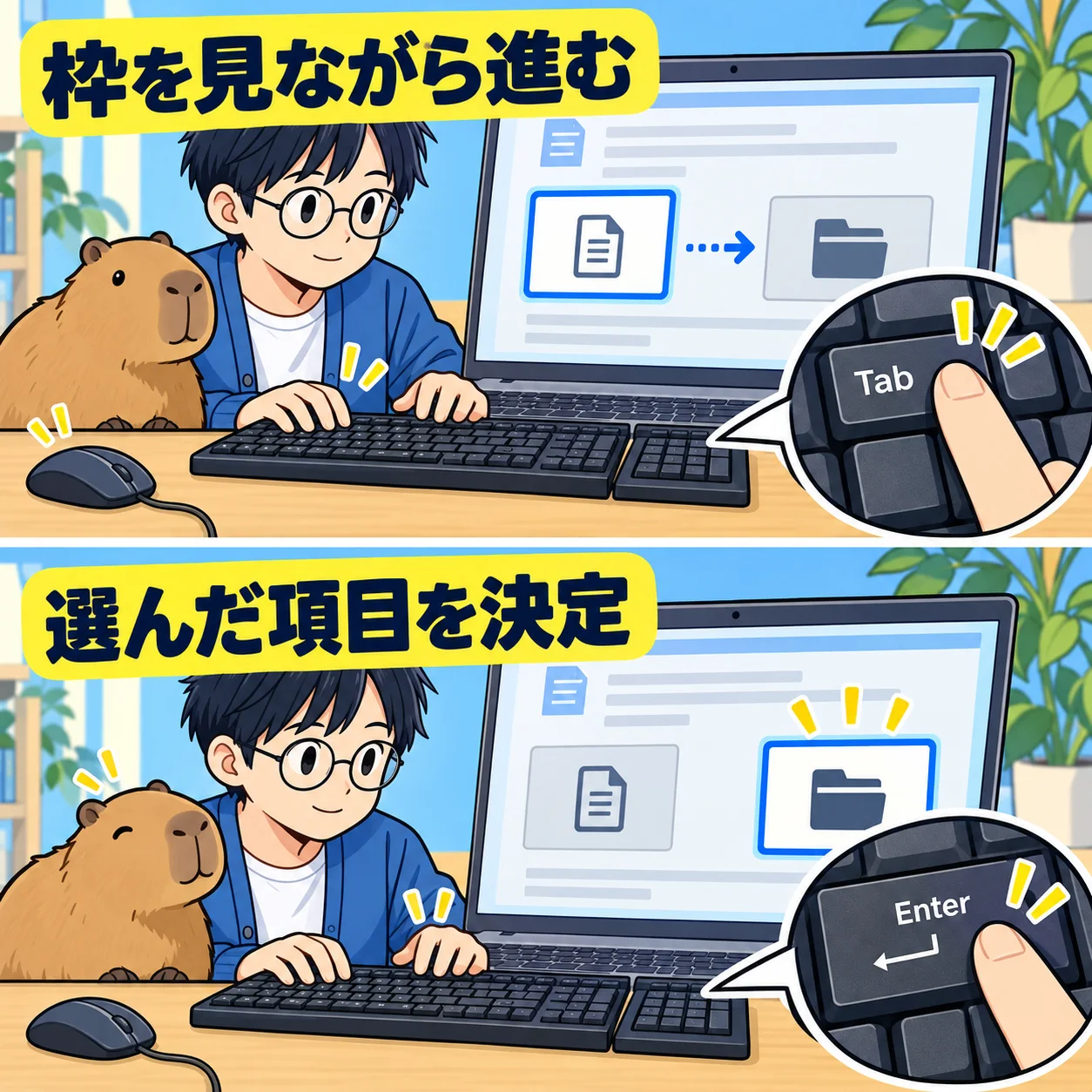
Tabを1回ずつ押すと、次の操作対象へ移ります。戻るときはShift+Tabです。枠線や色の変化で、今どの項目にいるかを見ながら進めます。画面の大きさやアプリで順序が変わるので、「必ず5回押す」と回数を暗記しない方が確実です。
ボタンを実行するときはEnter、チェックボックスや切り替えスイッチにはSpaceを使います。選択肢の一覧は矢印キーで移動できる場合があります。Escはメニューやダイアログを閉じるのに使いますが、編集中の内容を破棄する画面では確認文を読んでください。
俊さんは、保存先の画面でTabを押し、ファイル名の欄に枠が来たところで名前を入力しました。Enterを押す前に、保存先と上書きの確認を読みます。キーボード操作でも、削除・送信・上書きの判断は省略しません。
| キー | 使う場面 |
|---|---|
| Tab/Shift+Tab | 次の項目/前の項目へ |
| 矢印キー | メニューや一覧の選択 |
| Enter | 選んだボタンなどを実行 |
| Space | チェックや切り替え |
| Esc | メニューやダイアログを閉じる |
| Alt+Tab | 開いているアプリを切り替える |
マウスをクリックせず、設定を開く
Windowsキー+Iで「設定」を開けます。開いた後はTabや矢印キーで、目的の項目を選びます。設定内の検索欄が使えるなら、そこへ移動して「マウス」などの名称を入力します。別の項目に文字を入れないよう、入力位置を確認してください。
スタートメニューを使う場合はWindowsキーを押し、アプリ名などを入力して検索し、結果を確認してEnterを押します。検索結果にはWebページも混じる場合があります。名前が似た修復ソフトや広告を開く必要はありません。Windows標準の設定を選びます。
有線マウスを確かめるために、Bluetoothの設定を変更する必要はありません。USBレシーバー式とBluetooth式でも確認先が違います。まず手元の接続方式を見て、電池・充電・受信機・接続先のどれを確認するかを決めます。
テンキーがあれば、マウスキーでポインターを動かす
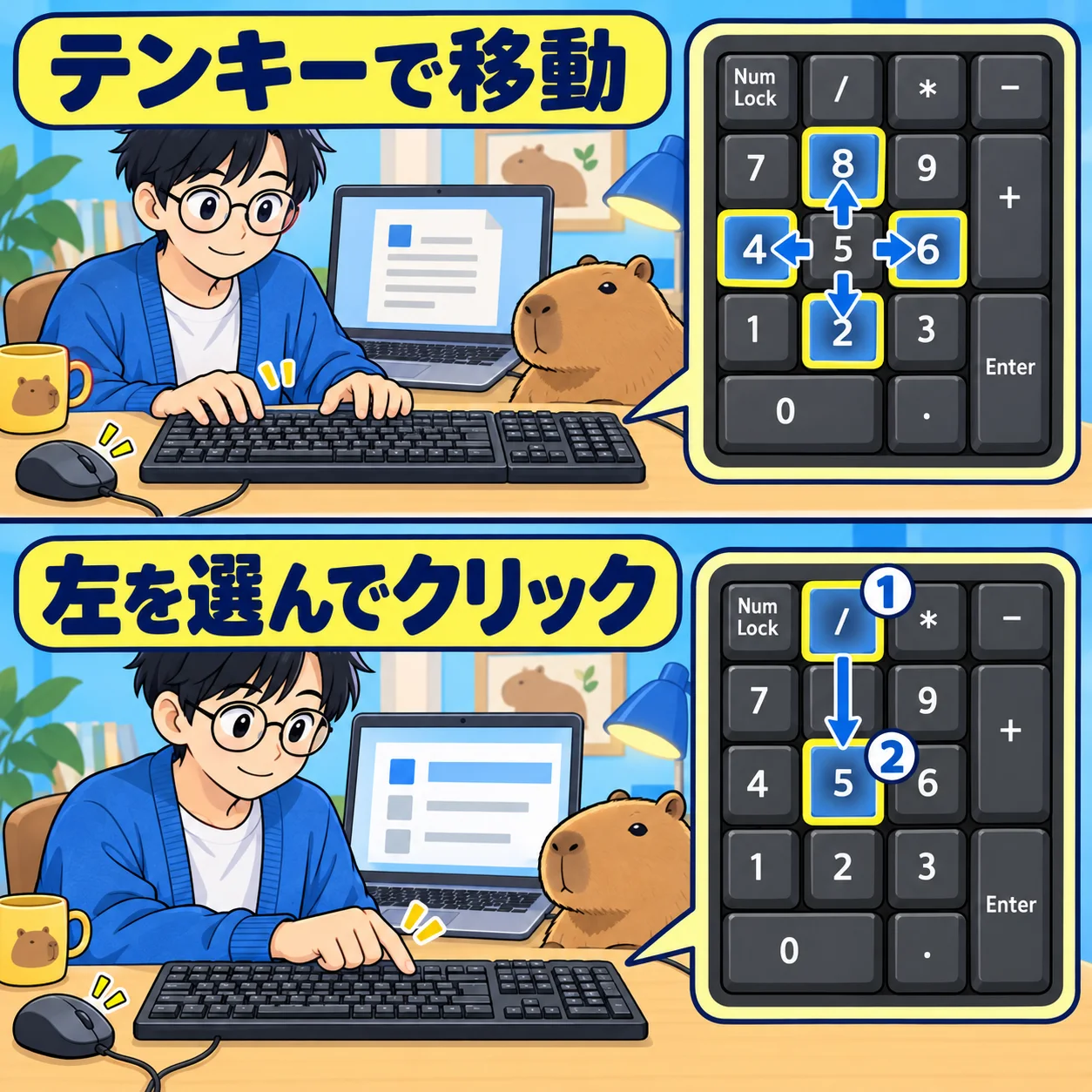
Windows11の「設定→アクセシビリティ→マウス」で「マウスキー」をオンにすると、数字入力用のテンキーでポインターを動かせます。Tabで項目を選び、Spaceで切り替える方法で進みます。項目名や配置が違う場合は、下記のMicrosoft公式画面と照合してください。
移動にはテンキーの8・2・4・6などを使います。クリックは、テンキーの「/」で左ボタンを選んでから「5」です。「-」で右ボタンを選んだ場合は、5が右クリックになります。数字だけ押して思った動作にならないときは、どのボタンを選んでいるかを確認します。
ダブルクリックには左ボタンを選んだ状態で「+」、ドラッグ開始には「0」、ドロップには「.」を使います。最初は不要な練習フォルダーで試してください。選択状態が分からないまま、決済・削除・重要なファイル移動で練習しないようにします。
| 操作 | テンキー |
|---|---|
| 上下左右へ移動 | 8/2/4/6 |
| 左ボタンを選ぶ | / |
| 右ボタンを選ぶ | - |
| 選んだボタンでクリック | 5 |
| 左ボタンでダブルクリック | 左を選んで+ |
| ドラッグ開始/ドロップ | 0/. |
テンキーがない場合は、項目を選ぶ操作を優先する
キーボード上段の数字キーを、独立したテンキーと同じものとして案内することはできません。小型ノートPCにはテンキーがない機種もあります。Fnで数字入力を切り替えられるかは機種ごとに違うので、説明書で確認します。
テンキーがなくても、保存、アプリの切り替え、設定内の移動などはTabやショートカットで進められます。ノートPCなら、タッチパッドが誤って無効になっていないかも機種の説明書で確認します。すべてのPCに同じFnキーの組み合わせがあるとは限りません。
細かい画像編集など、ポインターが必要な作業には、借りたマウスや対応する別の入力機器を使う方が進めやすい場合があります。一時的な作業のためだけに新しいテンキーを買う前に、手元で代用できるものを確認します。
マウスを直す確認と、作業を続ける操作を分ける
キーボードで作業を続けられても、元のマウスが直ったわけではありません。有線USBならコネクターと対応ポート、受信機式なら電池や充電と受信機、Bluetoothなら充電と接続状態を確認します。メーカーの案内に沿い、条件を一つずつ変えます。
借りられる正常なマウスがあれば、できる限り同じ接続方式で同じPCにつなぎます。元のマウスを別の対応PCでも比較できれば、機器側かPC側かを相談する材料になります。別の接続方式へ変えた場合は、通信条件も変わったと記録します。
俊さんの例では、同じUSB端子で借りたマウスは動き、元のマウスは別PCでも動きませんでした。これは元の機器の保証相談へ進む材料です。実機での検証結果ではなく、読者が自分の環境で確認するための架空例として示しています。
交換が必要なら、接続と用途に合う機器を選ぶ
保証期間内なら、購入先やメーカーへ先に相談します。型番、購入時期、どのPCで動かなかったか、別マウスでの結果を短くまとめます。仕事を止めないための借用・代替手段も、修理の費用や日数と一緒に検討してください。
机で使うWindowsPCにUSB-A端子があり、無線の充電や接続設定を減らしたいなら、有線マウスが候補です。例えばM-BL28UBKBKはUSB-A接続、5ボタン、ケーブル1mの製品です。USB-CだけのPCへそのまま接続できる製品ではありません。
キーボード操作で一時的に足りる人や、接続の確認で戻った人に購入は不要です。PC全体が固まる症状を新しいマウスで直すと期待しないようにします。持ち運び、手の大きさ、ケーブルの届く範囲を含め、自分の作業で使いやすいかを選びます。
最後は保存と入力方法の状態を確認する
作業を終える前に、保存したファイルが目的の場所にあり、内容を開き直せるかを確認します。保存先がクラウドの場合は、ローカル保存と同期の完了を混同しないよう、アプリの状態も見ます。キーを押した回数より、保存できた結果を確かめることが大切です。
マウスキーを一時的に使ったなら、通常の数字入力へ戻す必要があるか確認します。操作しやすく継続利用する場合は、無理に無効にする必要はありません。変更した設定と元の値を残すと、次に同じ状態になったときの復帰も短くできます。
別マウスでも症状が続く場合は、発生するアプリ、接続方式、キーボードの反応、再起動後の状態を控えてPC側へ相談します。非公式の「一括修復」ツールを入れる前に、メーカーの機種別サポートや管理者へ状況を伝えてください。
よくある疑問を、ここで。
使い始める前に、気になるところから。
テンキーがないノートPCでも操作できますか?
Tab・Shift+Tab・矢印・Enterなどで項目を選ぶ操作はできます。マウスキーはテンキーを使う機能です。上段の数字キーで同じように動くと決めず、機種の説明書を確認します。
マウスキーで5を押すと右クリックになるのはなぜですか?
右ボタンが選ばれている可能性があります。テンキーの/で左ボタンを選んでから5を押すと、左クリックに使えます。重要な操作の前に練習用の項目で確認します。
キーボードも反応しない場合にこの操作は使えますか?
PCやアプリが応答しない状態では使えないことがあります。保存できる状態と分け、更新中かなどを確認し、機種別のフリーズ対処へ進みます。最初から電源を長押しすると未保存データを失うおそれがあります。
この記事を共有する
商品情報の提供:Supported by Rakuten Developers
出典と、この記事について
公式資料や、記事で参照した発表・報道をまとめています。仕様や料金は、利用する前に最新の案内をご確認ください。
- Microsoft:Windowsショートカット(新しいタブで開きます)
- Microsoft:マウスキー(新しいタブで開きます)
- エレコム:マウスの切り分け(新しいタブで開きます)
- エレコム:交換候補の仕様(新しいタブで開きます)
確認した内容と条件は本文に記載しています。結果や使い勝手は、資料や環境によって異なります。編集方針を読む


ぜひコメントください