
この記事には広告(アフィリエイトリンク)が含まれます。Amazonのアソシエイトとして、PROBEFOLIOは適格販売により収入を得ています。
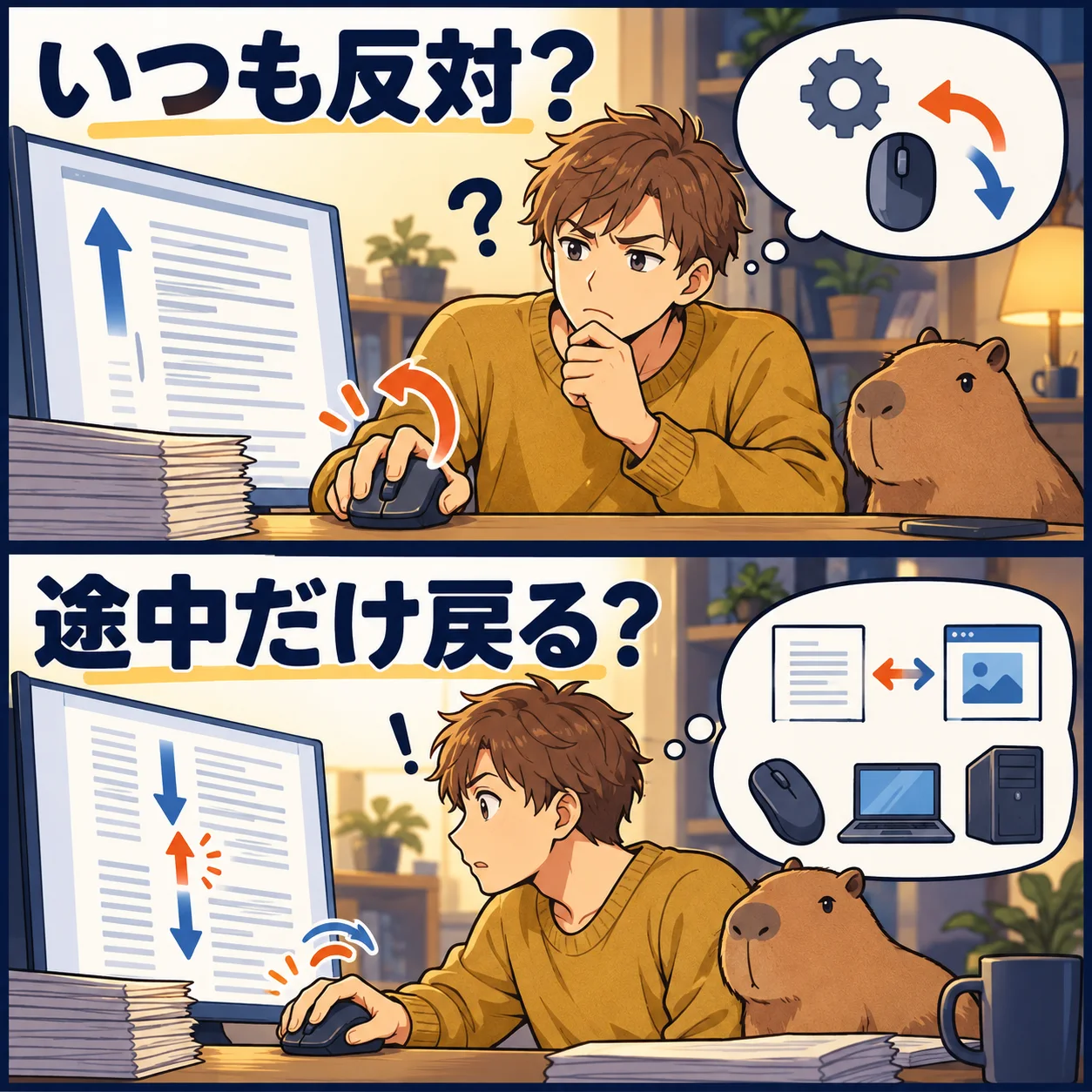
ホイールが逆に動くときは、「回すたびに一定の逆方向へ動く」のか、「途中で一瞬だけ反対へ跳ね返る」のかを先に分けます。前者は方向設定の可能性があり、後者はマウス・接続・アプリの比較が必要です。スクロール量や速さを変える設定と、方向を変える設定も別です。
架空の利用者・航平さんは、長い資料を下へ読んでいる途中で、画面が数行だけ上へ戻る状態に困っていました。別のアプリでも再現し、同じUSB接続の別マウスでは起こらず、元のマウスは別PCでも跳ね返りました。この例をたどりながら、設定で戻せる場合と機器を相談する場合を分けます。
この記事の目次
常に逆か、途中だけ戻るかで分ける
いつ回しても意図と反対へ滑らかに動くなら、スクロール方向の設定を確認します。機器を替えた直後、OSを替えた直後など、始まったきっかけも控えてください。故障でなく、以前と違う操作方向に設定されている場合があります。
下へ回している途中で数行だけ上へ戻る、方向が不規則に入れ替わる場合は、設定だけで説明できるとは限りません。ホイールの回転を読み取る部品、接続の状態、アプリの表示変化などを比べます。「逆に動く」という同じ言葉でも、対処を一律にしないことが大切です。
ポインターそのものが画面内を逆へ動く、横スクロールだけが変、タッチパッドだけが逆という場合も分けます。ここでは主にマウスのホイールを回したとき、文章などが上下へ動く症状を扱います。
| 症状 | 確認先 |
|---|---|
| 毎回、一定の逆方向へ動く | OS・マウス用アプリの方向設定 |
| 途中だけ反対へ跳ね返る | 機器・接続・別アプリの比較 |
| 一つのサイトやアプリだけ | そのアプリ・ページの表示 |
| 1回の回転で進みすぎる | 一度に動かす行数などの量 |
| タッチパッドだけ方向が違う | タッチパッド側の設定 |
内容が変わらない文書で、動きを確認する
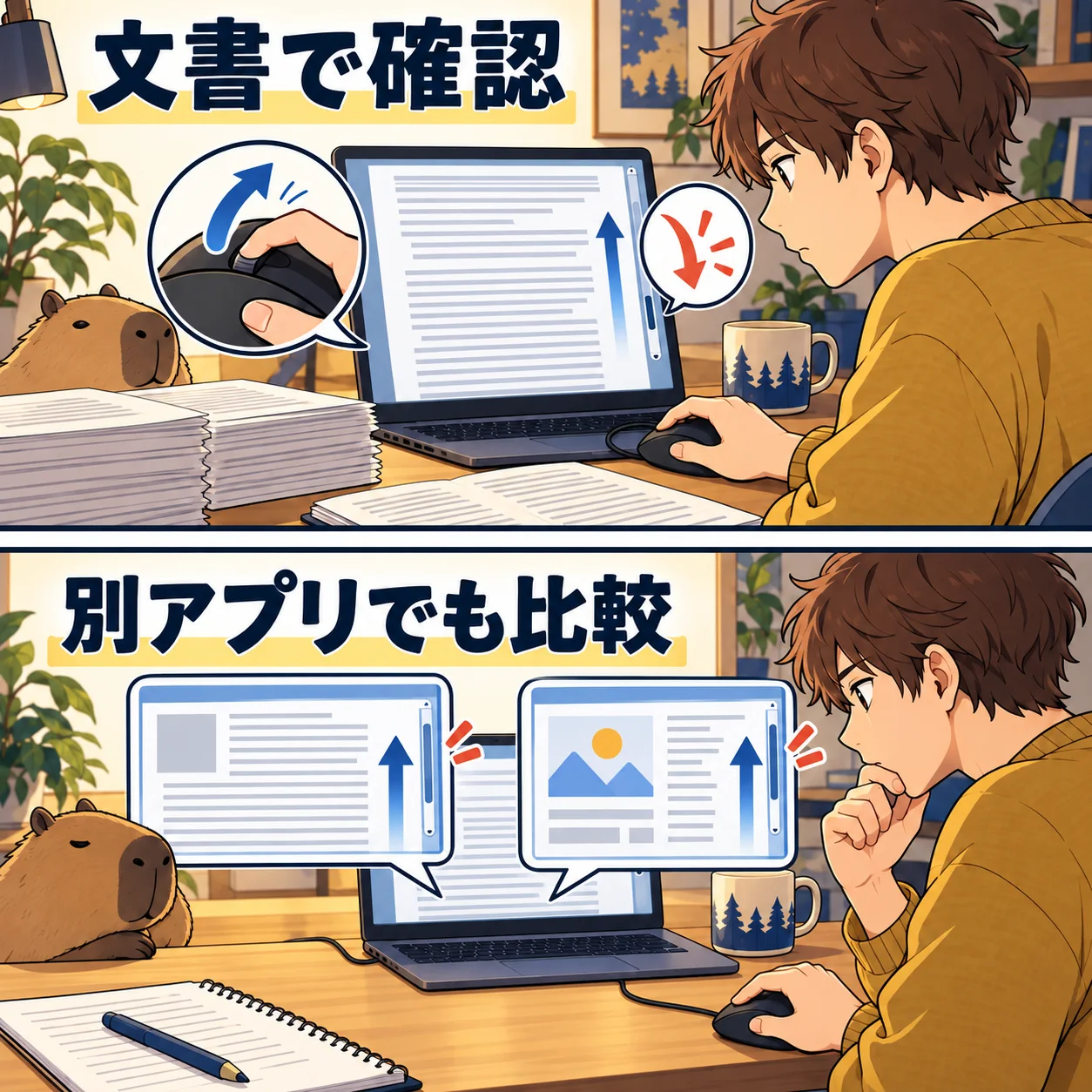
確認には、表示内容が大きく増減しない長い文書や保存済みのPDFなどを使います。ページの途中まで進み、ホイールを一方向へ少しずつ回して、常に逆か、たまに戻るかを見ます。大事な編集内容は保存してから試してください。
Webページでは、後から画像や広告が読み込まれて表示位置が変わることもあります。そこで一つのサイトだけを見て故障と決めず、別アプリでも比べます。文書では正常なら、そのページやブラウザーの条件を先に確認します。
航平さんはブラウザーと保存済みの文書で比べ、両方で一瞬上へ戻ることを記録しました。方向設定が一定に逆という状態ではなかったため、設定を反転してごまかすのではなく、機器の比較へ進みます。
Windowsで常に逆なら、方向の項目を確認する
Windows11の「設定→Bluetoothとデバイス→マウス」を開き、「スクロール方向」が表示される場合は、自分の意図に合う方向を選びます。変更前の値を控え、同じ文書で確認し、合わなければ戻してください。Microsoftの現在の英語版ガイドでは、下方向の動作を上下どちらのスクロールにするかを案内しています。
Windowsの更新状況や機器により、その項目が表示されない場合があります。日本語版の案内と英語版で記載に差があるため、「必ずこの場所にある」とは扱いません。メーカーの正式な設定アプリがある機種は、対応版の説明書で方向の設定を確認します。
「一度にスクロールする行数」などは移動量を変える項目です。反対方向へ動く問題とは別に調整します。項目がないからといって、機器ごとのレジストリ値や出所の分からないツールを、確認なしで変更する必要はありません。
Macでは「ナチュラルなスクロール」を確認する
Macの対応するマウスでは、アップルメニューから「システム設定→マウス」を開き、「ナチュラルなスクロール」を確認します。これはウィンドウの内容を指と同じ方向へ動かす設定です。今の状態を控え、切り替えた後に文書を回して、使いたい動きかを確かめます。
Appleの現在のガイドでは、掲載された設定を表示するにはワイヤレスマウスの接続が必要と案内しています。ほかのメーカーのマウス、OSの版、専用アプリの有無で見え方が異なる場合があります。Windowsの画面名を、そのままMacで探さないようにします。
マウスとトラックパッドで使い心地が変わった場合は、両方で変更後の動きを確認します。設定が希望の方向になっても、途中だけ跳ね返る症状が残るなら、次の比較へ進んでください。
同じ接続方式の別マウスと、別PCで比べる
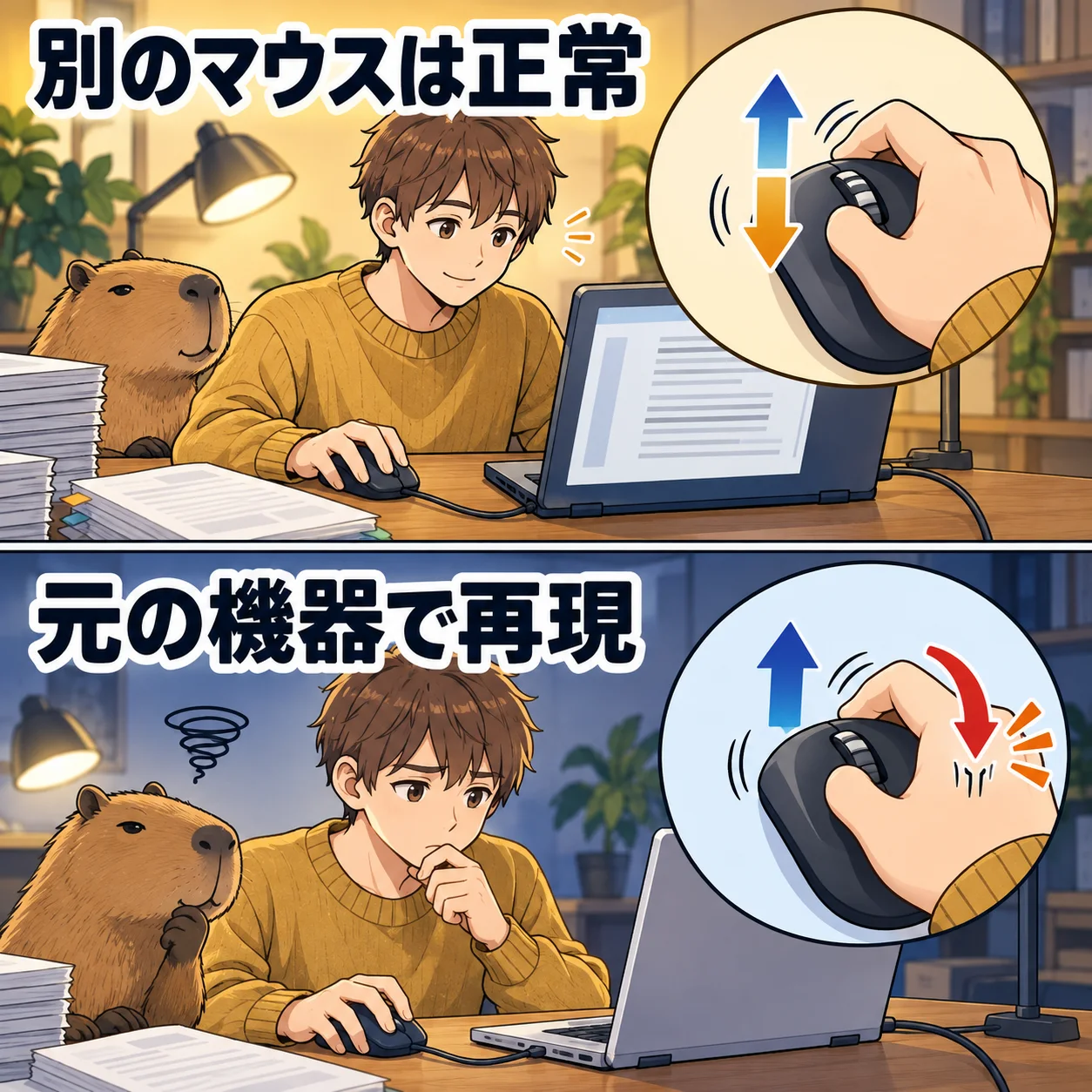
借りられる正常なマウスを同じPCへつなぎ、同じ文書で確認します。可能なら有線同士、レシーバー式同士など、同じ接続方式で比べます。無線から有線へ替えて改善した場合は、無線の条件も変わったと記録してください。
元のマウスを別の対応PCへつなぐ比較も役立ちます。別マウスは元のPCで正常、元のマウスは複数PCで不調なら、元の機器を相談する材料になります。どのマウスでも一つのPCだけ不調なら、そのPC・アプリ・設定の確認を優先します。
航平さんは、借りたUSBマウスでは跳ね返らず、元のマウスは別PCでも再現しました。方向設定を変えても症状が続くことと、比較結果を合わせて保証窓口へ伝えます。この記事は実機の寿命を測定したものではなく、判断の順番を示す架空例です。
接続と外側の手入れは、機種の案内に合わせる
有線ならハブを介さない対応ポートで比較し、レシーバー式やBluetoothなら電池・充電・接続状態も確認します。機器・端子・アプリを一度に全部変えず、一つ変えるごとに同じ文書で結果を見てください。
ホイールの周辺に汚れが見える場合は、電源を切るなどメーカーの手入れ方法を確認し、許される外側の清掃から行います。内部へ液体や油を入れたり、強い圧力をかけたりする方法を、機種を問わない対処として勧めません。
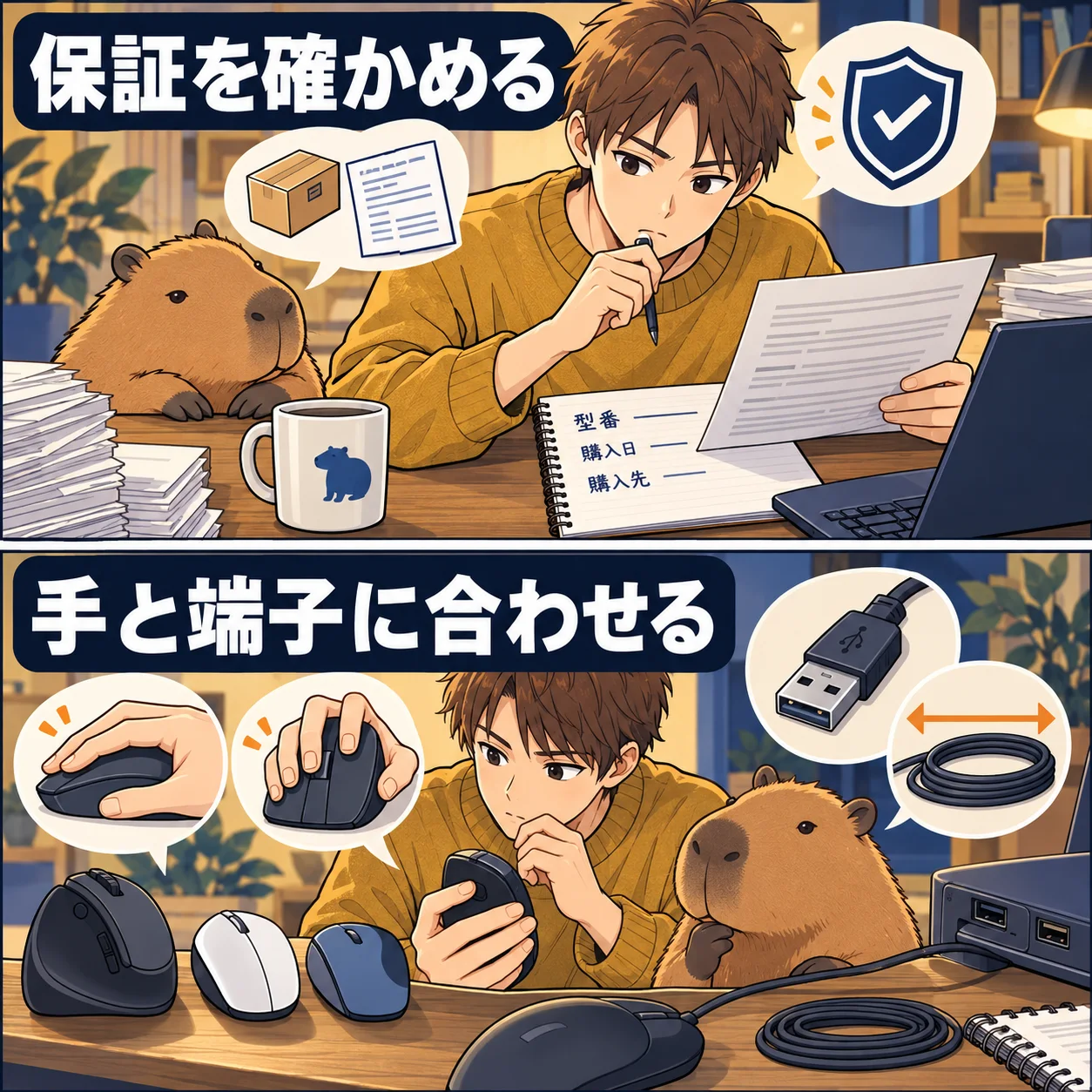
分解で保証条件に影響する場合があります。外側の手入れで改善しない、複数PCで元の機器だけ再現する場合は、製品の型番と購入日を確認して相談します。力を入れて何度も回すことを修理の代わりにしないようにします。
機器側の不調なら、保証と交換候補を比べる
保証窓口へは、常に逆か途中だけ戻るか、別マウスと別PCでの結果、使用OS、接続方式を伝えます。交換・修理の対象、費用、対応期間を確認します。保証内で対応できるなら、先に別製品を買う必要はありません。
交換が必要でUSB-AのWindowsPCへ固定して使うなら、有線型は比較候補になります。M-BL28UBKBKはUSB-A接続・1mケーブルの5ボタン型です。実際の手に合う大きさ、ホイールの感触、机からPCまでの距離も選ぶ条件にします。
方向設定で希望の動きになった人、手元の別機器で用が足りる人には買い替え不要です。新しいマウスを買っても、一つのサイトの表示変化やPC側の不具合を必ず直せるわけではありません。USB-CだけのPCや持ち運び用途では、別の接続方式も検討します。
困っていた文書とアプリで、変更後を確かめる
設定変更や交換の後は、同じ文書を同じ方向へゆっくり回して比較します。希望する方向、途中の跳ね返り、進む量をそれぞれ確認し、一つが直っただけで全部解決としないでください。
読書や表計算でスクロール量が大きすぎる場合は、方向を確かめてから量を調整します。メーカーのアプリとWindows側で両方変更した場合は、設定を一つずつ戻して影響を見ます。どこを変えたかが分かると、再発時も確認しやすくなります。
別PCがなく比較しきれない場合は、そのまま伝えて構いません。航平さんの例の結果に合わせる必要はありません。確認できた範囲と未確認を分け、非公式な分解修理へ進む前に、対応窓口で次の検査を相談してください。
よくある疑問を、ここで。
使い始める前に、気になるところから。
Windowsにスクロール方向の設定がありません。どうしますか?
更新状況や機器で表示が異なる場合があります。メーカーの正式な設定アプリと対応版の案内を確認します。行数の設定は方向とは別です。レジストリや非公式ツールを確認なしで変更しないようにします。
下へ回す途中だけ上へ戻るのも、方向設定ですか?
方向設定だけでは説明できない場合があります。別アプリ、同じ接続方式の別マウス、元のマウスを別PCで比べ、機器とPCのどちらで再現するかを確認します。
買い替えれば必ず直りますか?
元の機器だけで再現する場合は候補ですが、PC側・アプリ側・Webページの表示変化が原因なら改善しないこともあります。比較結果と保証条件を確認し、設定で解消した場合は購入不要です。
この記事を共有する
商品情報の提供:Supported by Rakuten Developers
出典と、この記事について
公式資料や、記事で参照した発表・報道をまとめています。仕様や料金は、利用する前に最新の案内をご確認ください。
- Microsoft:スクロール方向を含むマウス設定(新しいタブで開きます)
- Apple:Macのマウス設定(新しいタブで開きます)
- エレコム:ホイールの逆方向動作(新しいタブで開きます)
- エレコム:交換候補の仕様(新しいタブで開きます)
確認した内容と条件は本文に記載しています。結果や使い勝手は、資料や環境によって異なります。編集方針を読む



ぜひコメントください