この記事には広告(アフィリエイトリンク)が含まれます。
NotebookLMで資料を読み込んだら日本語が崩れた。図解を作ったら、漢字や金額がおかしい。そんなときは、元の資料、取り込んだソースの本文、完成した画像を順に見ます。どこから文字が変わったかによって、直す場所が違います。
この記事では、読める文章をソースへ戻す方法と、インフォグラフィックの文字を仕上げる方法を説明します。2026年10月11日のPC・Chromeで、短い架空資料を使って確認しました。画面では「Gemini Notebook」という名称が使われていますが、検索でおなじみのNotebookLMと併記します。
この記事の目次
最初に、どの段階で文字が崩れたかを見る
元の文章が崩れているなら、正しい原文を用意するところから。ソース本文は正しく、画像だけが違うなら、図解の作り直しや文字の修正へ進みます。 画像の誤字を直したいのに、正常なソースを何度も削除し直す必要はありません。
ここでいうソースは、NotebookLMへ取り込んだ資料です。インフォグラフィックは、その資料をもとに作る一枚の図解画像。資料の文章を読めることと、画像内の文字が正しいことは、それぞれ確かめます。
資料そのものを追加できない、アカウントへ入れない場合は、NotebookLMが使えないときの確認へ進んでください。この記事では、取り込めた資料の文字と、生成した図解の誤字を扱います。
| 文字がおかしい場所 | 最初に確認するもの | 次にすること |
|---|---|---|
| 元のPDFや文書でもおかしい | 作成者が持つ元ファイル、正しい版 | 正しい内容を確認し、元の文書から直す |
| 元は正しいがソース本文が違う | ソース内の該当箇所と原文 | 正しい短い文章を別ソースとして試す |
| ソースは正しく、図解だけ違う | 完成画像の文字・数字・図の対応 | 指示を絞って作り直すか、編集できる文字で仕上げる |
| 小さくて読めないだけ | 拡大した画像と保存したファイル | 拡大でも判読できるか、使う大きさで確かめる |
元の資料とソース本文を、一か所ずつ見比べる
まず元の資料を残します。修正前のものを上書きせず、どのページや行がおかしいのかを控えてください。会社名・商品名・金額・日付など、間違うと意味が変わる箇所から調べると、見る範囲を絞れます。
NotebookLMで対象の資料名を開き、同じ箇所を探します。上部の「ソースガイド」は要約なので、原文の文字を確かめるときは、その下などに表示される対象の本文を見ます。要約に書かれた内容だけで、全文章が正しく取り込まれたとは判断しません。
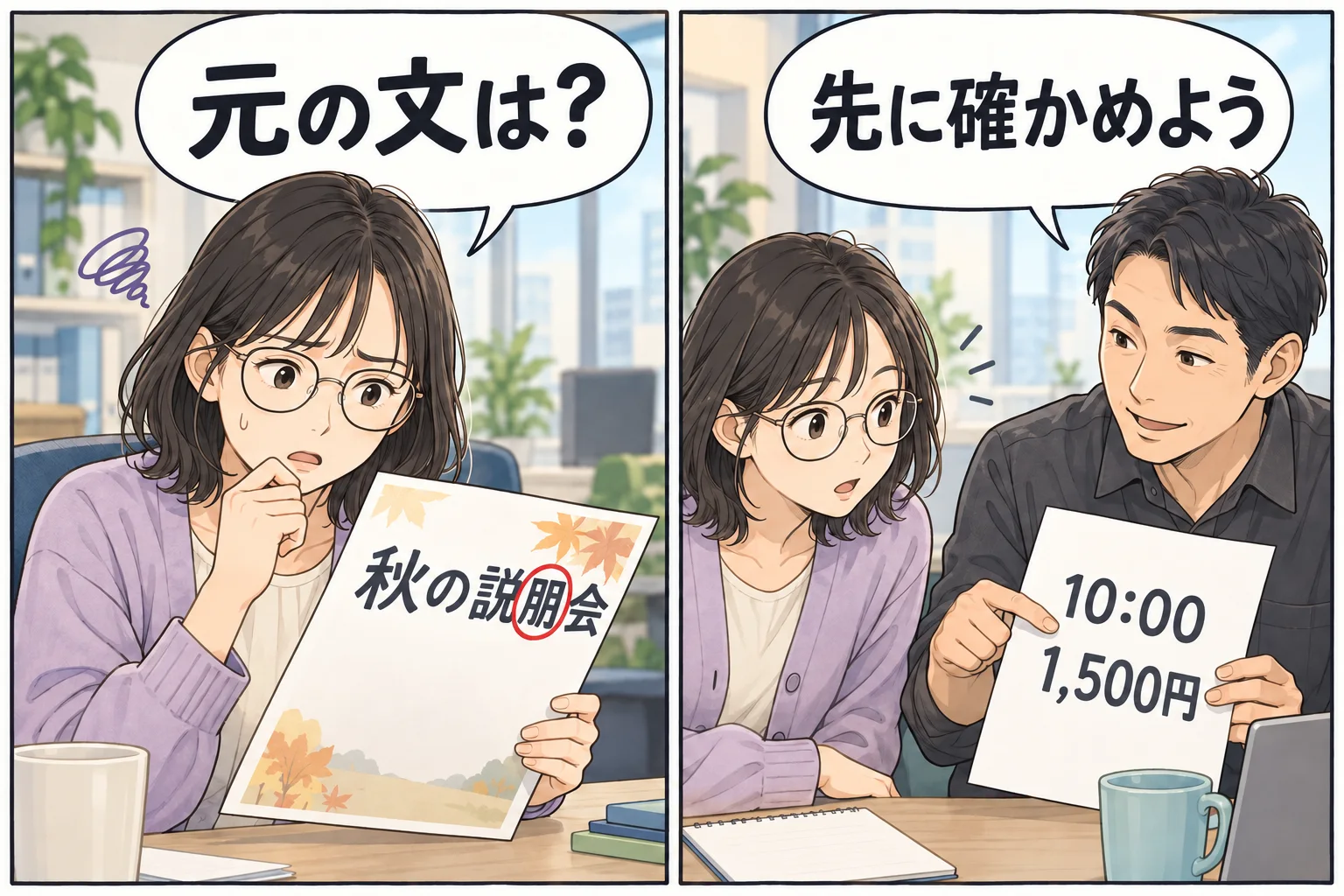
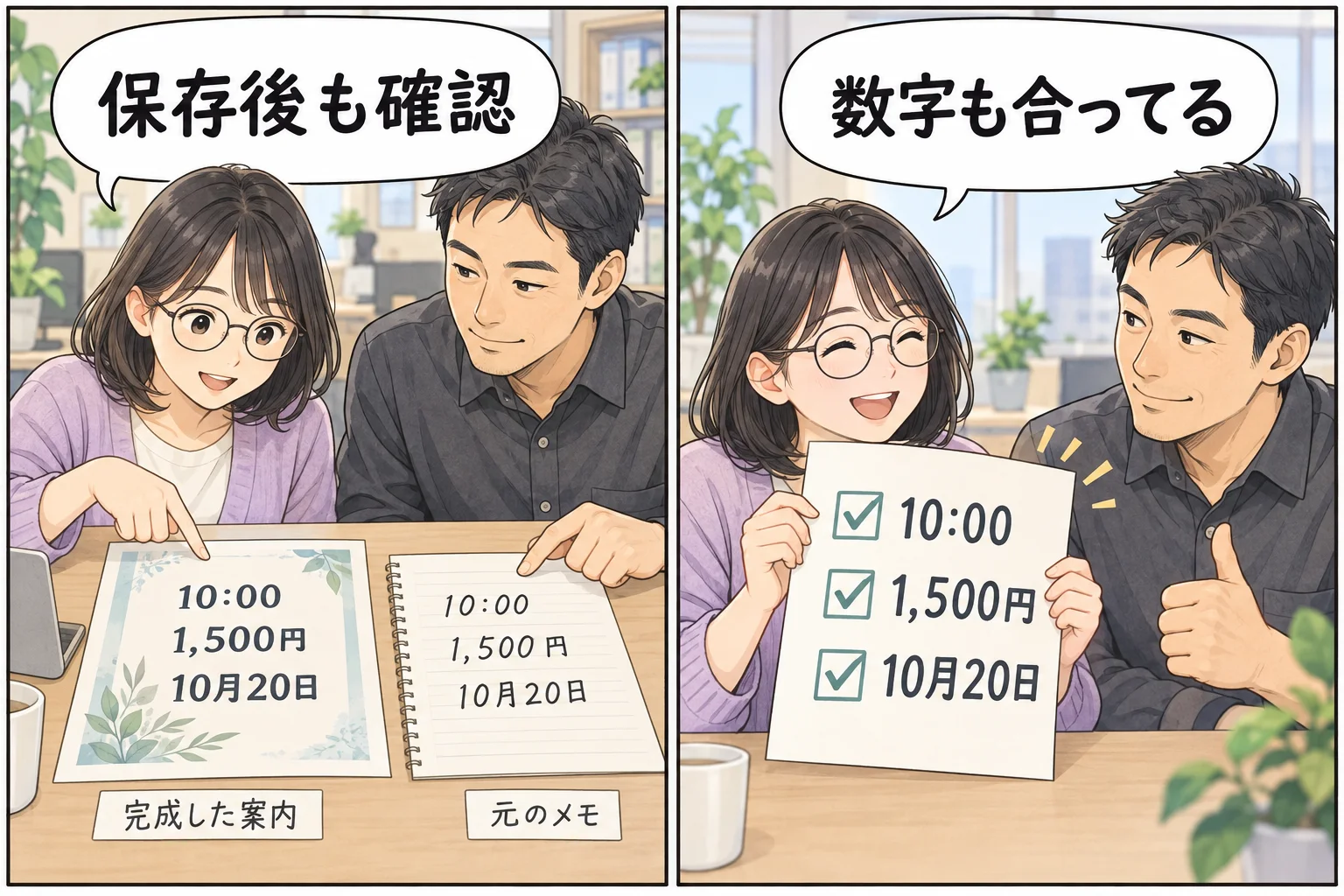
例えば、元の文書には「開始10:00、参加費1,500円」とあるのに、画像では別の数字になっているとします。ソース本文も同じように違うのか、画像だけが違うのかを先に確かめます。漫画の誤字は仕組みを説明する架空例です。
元の文書とソースが一致していれば、画像側の修正へ進めます。元の文書から違っている場合は、AIへ「正しくして」と頼む前に、作成者や原資料で正しい値を確認してください。
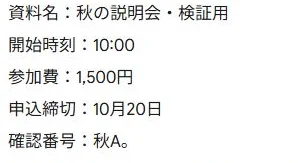
実画面では、要約の下にある原文の値を確かめた
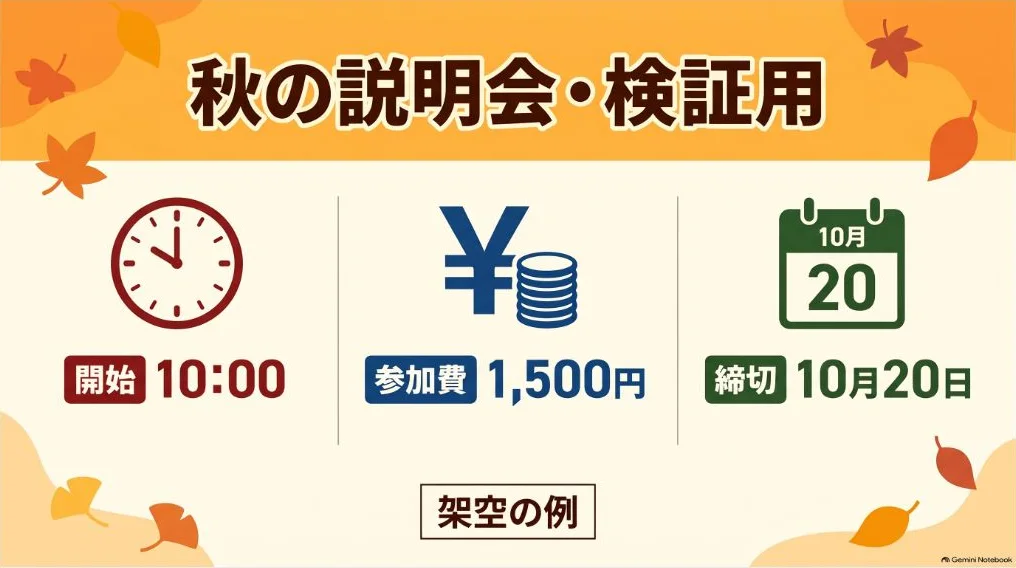
今回の見本は「秋の説明会・検証用」という短い架空資料です。開始時刻10:00、参加費1,500円、申込締切10月20日、確認番号「秋A。」を用意し、新しい検証用ノートへ追加しました。実在のイベントや顧客情報は含めていません。
下の実画面では、ソース本文に同じ時刻・金額・締切・確認番号が表示されています。ソースガイドの文章だけでなく、入力した短文そのものを照合したところがポイントです。
この見本では、取り込み時の文字化けは再現していません。壊れたPDFを修復した結果ではなく、読める原文を確認する操作の例です。手元の資料でも同じように、直したい箇所と、その前後の意味を元の文書と比べてください。
PDFは、見えている文字とコピーした文字を確かめる
PDFが原因か調べるときは、元のPDFを開き、問題の一行を選んで、保存してよいメモへ貼り付けてみます。見た目は正しくても、コピーした文字や表の並びが変わる場合があります。金額が別の行へ移ったら、数字だけではなく「何の金額か」も確認します。
文字を選べない場合は、文字が画像として入っていることや、文書の制限が関わることがあります。それだけで原因を一つに断定せず、元のWord・スライド・テキスト版があるかを確認してください。取引先の資料なら、利用してよい文字の版を依頼する方法もあります。
元の文章を編集できるなら、正しい部分を短い文章として用意して試します。文書の見た目を保つ必要がある仕事では、文章だけで完了にせず、表・図・ページの対応も残します。他人の文書の制限を外すことを前提にしないでください。
「UTF-8にすれば全部直る」「フォントを指定すれば必ず解消する」とは考えません。文字コードの設定があるテキストファイルと、PDF、画像に描かれた文字は、同じものではないからです。元から崩れた文章をコピーしても、正しい原文には戻りません。
正しい短文を、別のソースとして試す
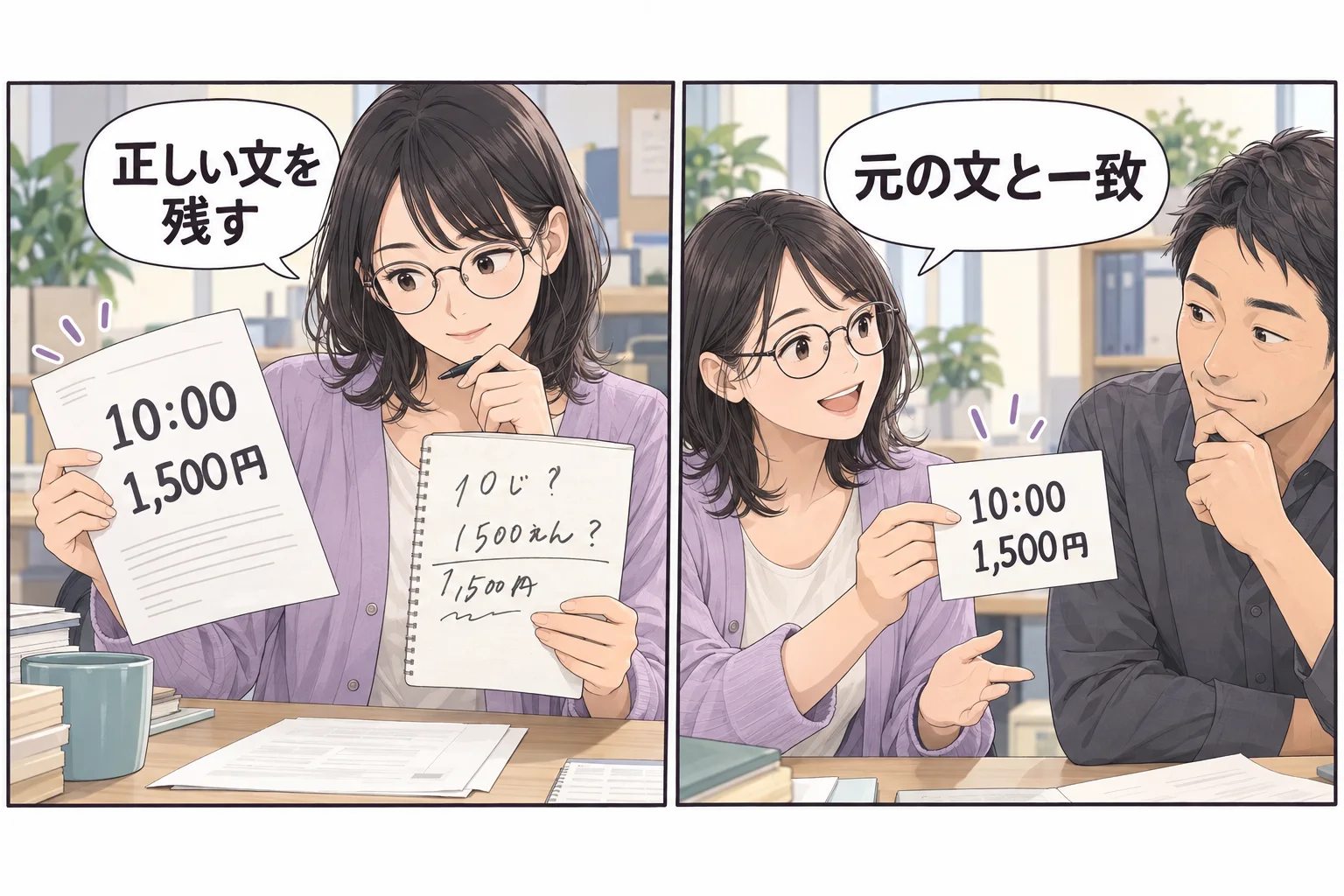
正しい原文を確認できたら、必要な箇所を短い文章にします。例えば「開始10:00」「参加費1,500円」のように、項目と値を一緒に残します。金額だけの「1,500」にすると、円なのか件数なのか分からなくなります。
今回のPC画面では、左側の「ソースを追加」から「コピーしたテキスト」を選び、「貼り付けたテキスト」の欄へ入力して「挿入」を押しました。表示名は更新や端末で異なる場合があります。Googleのソース追加案内にも、テキストを貼り付けてソースを作る方法が載っています。
新しいソースには、元の資料と区別できる名前を付けます。「秋の説明会・文字確認用」のようにして、対象の短文だけが入っていると分かるようにしましょう。今回の実画面では、最初に本文の先頭が資料名として表示されました。
追加後にそのソースを開き、元の文章と照合します。チャットで試すときは、左の一覧で今回の対象を選び、同じ内容の古い版を参照しないようにします。元ソースを削除する前に、何を参照するかを整理してください。
この依頼は確認の補助です。AIの返答も、元の文章と比べます。短文で一致しても、元の長い資料の全ページが正しく読めたことにはなりません。
スキャンした紙の文字は、読み取り後の間違いも直す
紙を撮った画像やスキャンPDFから文字を取り出す処理を、OCRと呼びます。文字の形を読み取るため、「1」と「7」、濁点、似た漢字などが違う文字になる場合があります。文章へ変換できたことと、内容が合っていることを分けて確かめます。
Google Driveの公式手順では、PCで対象のPDFや写真を右クリックし、「アプリで開く」から「Google ドキュメント」を選びます。ファイルは2MB以下にするなどの準備が案内され、表・列・脚注などは検出されない場合もあると説明されています。Google Drive:PDFや写真をテキストに変換
この2MBはDriveの文字変換を使う際の案内です。NotebookLMへ追加する全ファイルの上限ではありません。社内資料を外部へ出せるかも確認し、許可された方法を使ってください。
読み取ったら、数字・単位・表の見出し・例外条件を原本と比べます。例えば「1,500円」が「1,800円」になっていたら、原本を確認して直します。「見積合計」と「一人分」の列が入れ替わっていないかも見ましょう。
元のPDFそのものを取り戻したい場合は、ソースをダウンロードしたいときの整理を参照してください。OCRで得た文章と、元のPDFファイルは役割が違います。
図解だけの誤字なら、文字を絞って作り直す
ソース本文が正しく、インフォグラフィックだけで文字が違う場合は、まず表示する項目を絞ります。短い見出し、必要な値、単位を決め、細かい説明を一枚へ詰め込まないようにします。意味が変わる条件まで削らないでください。
今回のPC画面では、Studioの「インフォグラフィック」を押すと、生成前のカスタマイズ画面が開きました。出力言語「日本語」、詳細レベル「簡潔」を選び、表示したい値を説明欄へ書きます。生成前に、対象ソースも確認します。
簡潔化や読みやすい文字の指定は、仕上がりを調整するための指示です。日本語の正しさを保証する設定ではありません。Googleも、インフォグラフィックには視覚的・事実的な不正確さが含まれ得ると案内しています。Google:インフォグラフィックを生成する
生成が終わったら、誤字だけでなく、数字が対応する項目も比べます。値が正しくても、「参加費」の数字が「締切」の欄にあれば使えません。連続して作り直す前に、利用枠と、次の一回で変える条件を確認しましょう。
今回の架空資料では、一回の生成後に「開始10:00」「参加費1,500円」「締切10月20日」と表示されました。「その他のオプション」からダウンロードしたPNGも開き、同じ値と「架空の例」の表示を確認しています。
この短い例では、取り込み時も画像の出力時も文字化けは起きていません。この設定で手元の不具合が必ず直るという結果ではなく、生成後に何を照合するかの見本として使ってください。
文字を直せる形で仕上げる
ダウンロードしたPNGは一枚の画像です。文字をクリックしただけで、Wordの文章のように書き換えられるとは限りません。まず、NotebookLMの生成物側に編集機能が表示されているか、自分の画面で確認します。
一か所の文字を直すだけで、背景も単色なら、画像を編集用のスライドへ置き、該当部分を背景色に合わせた図形で覆い、その上に正しい文字を入力する方法があります。図形は誤字を隠すだけでなく、その近くの矢印や単位を消していないかも確かめます。
何行も崩れている、図や数字の関係まで違う場合は、正しい本文を使って文字と図を置き直す方が確認しやすくなります。元の画像を薄く置いて参考にし、必要な文字を別のテキストボックスへ入力すれば、次の修正にも対応できます。
別のAIへ画像を渡して文字を読み取らせる場合も、得られた文章を原文と比べてください。YAMLなどの形式に変えただけで、誤字が正しくなったとは限りません。元の資料と違う漢字を、もっともらしい別の言葉へ直してしまうことも考えられます。
保存したファイルを開き、時刻・金額・締切を照合する
編集画面で正しく見えても、保存した画像が小さい、端の文字が切れている、古い版を保存している場合があります。最後に、実際に渡すファイルを開いて確認します。名前には修正版と分かる版の情報を付けましょう。
今回の架空例なら、開始10:00、参加費1,500円、締切10月20日が、元の文章と一致することが完了条件です。人に渡す資料では、タイトルや数字だけでなく、注意書きと図の対応まで確認します。
読めない部分を拡大しても判断できないなら、その状態で配布せず、文字を大きく置き直します。誰かに見てもらう場合も、「全体を見て」より、「この金額と締切が原文と合うか」を頼むと確認箇所が明確になります。
| 見るところ | 今回の架空例で照合すること |
|---|---|
| 文字の形と意味 | 秋の説明会という見出しが読め、別の言葉になっていない |
| 数字と単位 | 開始10:00、参加費1,500円、締切10月20日 |
| 項目と値の関係 | 時刻・参加費・締切の欄が入れ替わっていない |
| 使う大きさ | スマホ表示や印刷予定のサイズでも読める |
| 保存した版 | 修正後のファイルを開き、元の資料ともう一度比べる |
外部へ渡す資料のレイアウトまで整える場合
一枚の文字確認は、手元のメモや使い慣れたスライドから始められます。その先で、配布資料の文字・図・表を編集できる形に整える作業が残るなら、制作を依頼する方法もあります。
依頼前に、確認済みの本文、変えてはいけない数値、使う場所、必要なサイズをまとめます。元の情報が未確認のままでは、見た目を整えても内容の正しさは決まりません。社外へ渡せない資料は、開示できる範囲を先に確認しましょう。
直らないときは、最小の例と違う文字を残す
正しい短文でもソース内の文字が変わる場合は、資料の種類、端末、ブラウザ、発生日時、元の文字と表示された文字を控えます。機密情報を除いた短い例で説明すると、何が違うかを共有しやすくなります。
画面全体の表示も崩れる場合は、同じ資料を別の対応ブラウザや端末で見て、差があるかを確かめる方法もあります。一つの端末だけで見え方が違うのか、保存した画像そのものに誤字があるのかを分けてください。
問い合わせには、アカウントのパスワードや資料全体をそのまま添える必要はありません。会社・学校のアカウントなら、管理者が利用できる相談窓口も確認します。回数制限の表示が出た場合は、その表示に従い、再生成を繰り返さないようにします。
元の文章と完成ファイルが一致したら、次へ進む
NotebookLMの文字化けは、まず原文、ソース本文、画像内の文字を見比べます。元の文章が違えば内容から直し、図解だけの誤字なら、表示する文字を絞るか、編集できる文字で仕上げてください。
最後に見るのは、保存したファイルです。時刻・金額・単位・条件を元の資料と比べ、予定しているサイズで読めることまで確かめます。「生成できた」「ファイルが保存できた」だけで完了にしないことが、使える資料へつながります。
よくある疑問を、ここで。
使い始める前に、気になるところから。
UTF-8に変換すれば、NotebookLMの文字化けは全部直りますか?
いいえ。テキストの文字コード、PDFの取り込み、画像内の文字は別の問題です。どの段階で変わったかを確認し、正しい原文と照合してください。元から崩れた文章を変換しても、正しい内容へ戻るとは限りません。
「太字のゴシック体」と指定すれば、必ず日本語が直りますか?
読みやすい見た目を求める指示には使えますが、誤字の解消を保証する設定ではありません。生成後の文字・数字・項目の対応を、元の資料と比べます。
Googleドキュメントへ変換すれば、表や脚注も全部残りますか?
Google Driveの文字変換の案内では、表・列・脚注などが検出されない場合があるとされています。必要な見出しと値の組、例外条件を原本と照合してください。
PNGの文字を、NotebookLMでそのまま打ち直せますか?
PNGは一枚の画像です。自分の画面に生成物の編集機能があるかを確認し、必要ならスライドなどで正しい文字を重ねるか、文字と図を置き直します。元画像の文字が自動的に編集できる文章へ変わるとは考えません。
元のソースは、修正版を入れたら削除してよいですか?
先に修正版の本文と対象ソースの選択を確かめます。原本の保存先も残し、古い版と修正版が分かる名前にしてください。必要な資料を削除しなくても、チャットで使うソースは選択できます。
この記事を共有する
出典と、この記事について
公式資料や、記事で参照した発表・報道をまとめています。仕様や料金は、利用する前に最新の案内をご確認ください。
- Googleのソース追加案内(新しいタブで開きます)
- Google Drive:PDFや写真をテキストに変換(新しいタブで開きます)
- Google:インフォグラフィックを生成する(新しいタブで開きます)
- ココナラのサービス案内(新しいタブで開きます)
確認した内容と条件は本文に記載しています。結果や使い勝手は、資料や環境によって異なります。編集方針を読む
ぜひコメントください