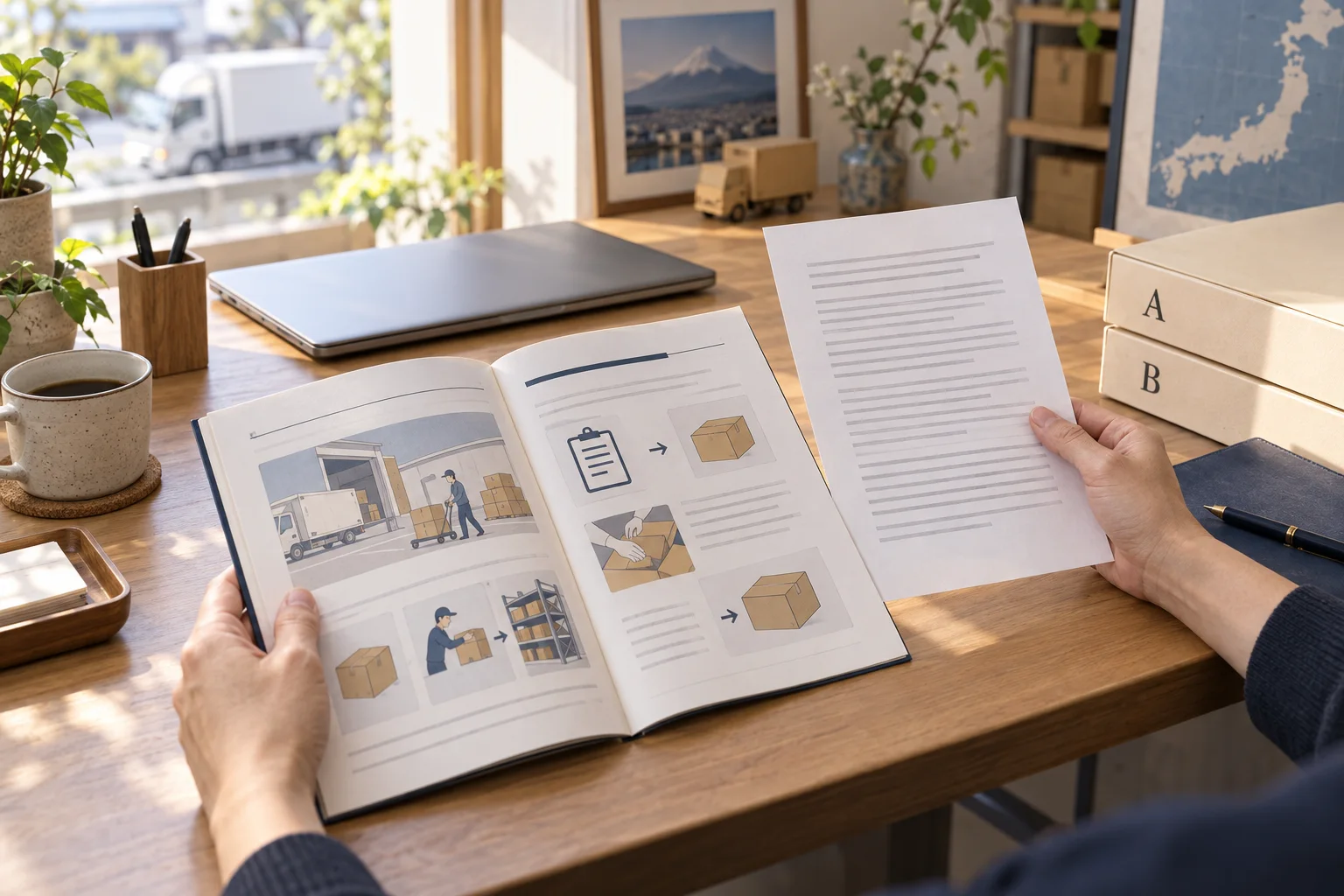
NotebookLMに資料は見えているのに、元のPDFを取り出す場所が分からない。そんなときは、まず「元と同じファイルが必要なのか」「文章だけ残ればよいのか」を分けてください。ソースの表示、メモの書き出し、Googleデータエクスポートは、同じものを保存する入口ではありません。
この記事では、元ファイルを探す順番と、文章の控えを残す方法を説明します。2026年10月11日に、架空資料を入れたPC・Chromeの画面、メモからGoogleドキュメントへの書き出し、Googleデータエクスポートの形式表示を確認しました。実在の顧客資料は使っていません。画面ではGemini Notebookという名称も使われているため、検索でおなじみのNotebookLMと併記します。
この記事の目次
最初に、欲しいものを一つ選ぶ
図やレイアウトまで同じPDFが必要なら、まず元の保存場所へ戻ります。文章だけで足りるなら、ソース本文を確認して必要な範囲の控えを残します。 NotebookLMの回答やソースガイドの要約をコピーしただけで、元の資料が丸ごと保存できたとは考えないでください。
たとえば、引き継ぎ資料の図が必要なのに文章だけを渡すと、受け取った人は同じ作業を再現できません。一方、営業時間の確認が目的なら、PDFの見た目より「午前9時から午後5時、水曜休み」という内容が正しく残ることが大切です。保存の成功条件が違います。
Googleのソース管理案内では、ソースは取り込んだ資料のコピーまたは自動同期版と説明されています。ノート内で読めるものと、手元に残しておく原本の役割を分けるところから始めましょう。
| 必要なもの | 最初に探す場所 | 保存後に見ること |
|---|---|---|
| 元のPDF・画像・録音ファイル | PC、Driveなど元の保存先、資料の所有者 | 形式・版・図・最終ページ、録音なら再生内容 |
| ソースに書かれた文章 | Notebook内の対象ソースの本文 | 必要な範囲、数字、条件、最後の行 |
| 自分のメモや整理した文章 | メモの書き出しメニュー | 書き出し先の本文、共有範囲 |
| Notebookのデータをまとめた控え | Googleデータエクスポートの対象・形式表示 | 実際に含まれるファイルと内容 |
| 作成した音声・スライドなど | Studioの対象の出力メニュー | 実際に選べる形式、再生・表示結果 |
原本が必要なら、追加した場所へ戻る
最初に、そのソースをどう追加したか思い出します。PCからファイルを入れたなら元のフォルダーや認められたバックアップ先、Driveからなら該当する元ファイル、共有された資料なら所有者が確認先です。ファイル名だけでなく、作成者・更新日・版の情報も手掛かりになります。
見つかったファイルを開き、欲しかった図や最後のページがあるかを確かめます。同じ名前の古い版が見つかることもあるため、「開けたから終わり」にしません。録音が必要な場合は、テキストを読めることではなく、必要な箇所を音声として再生できるかを確認します。
共有資料では、自分に認められた取得・保存方法を使ってください。ダウンロードの項目が出ない場合に、表示制限を回避することを前提にしません。所有者へ「資料名、必要な版、PDFが必要なのか文章でよいのか」をまとめて尋ねると、再送してもらう内容が具体的になります。
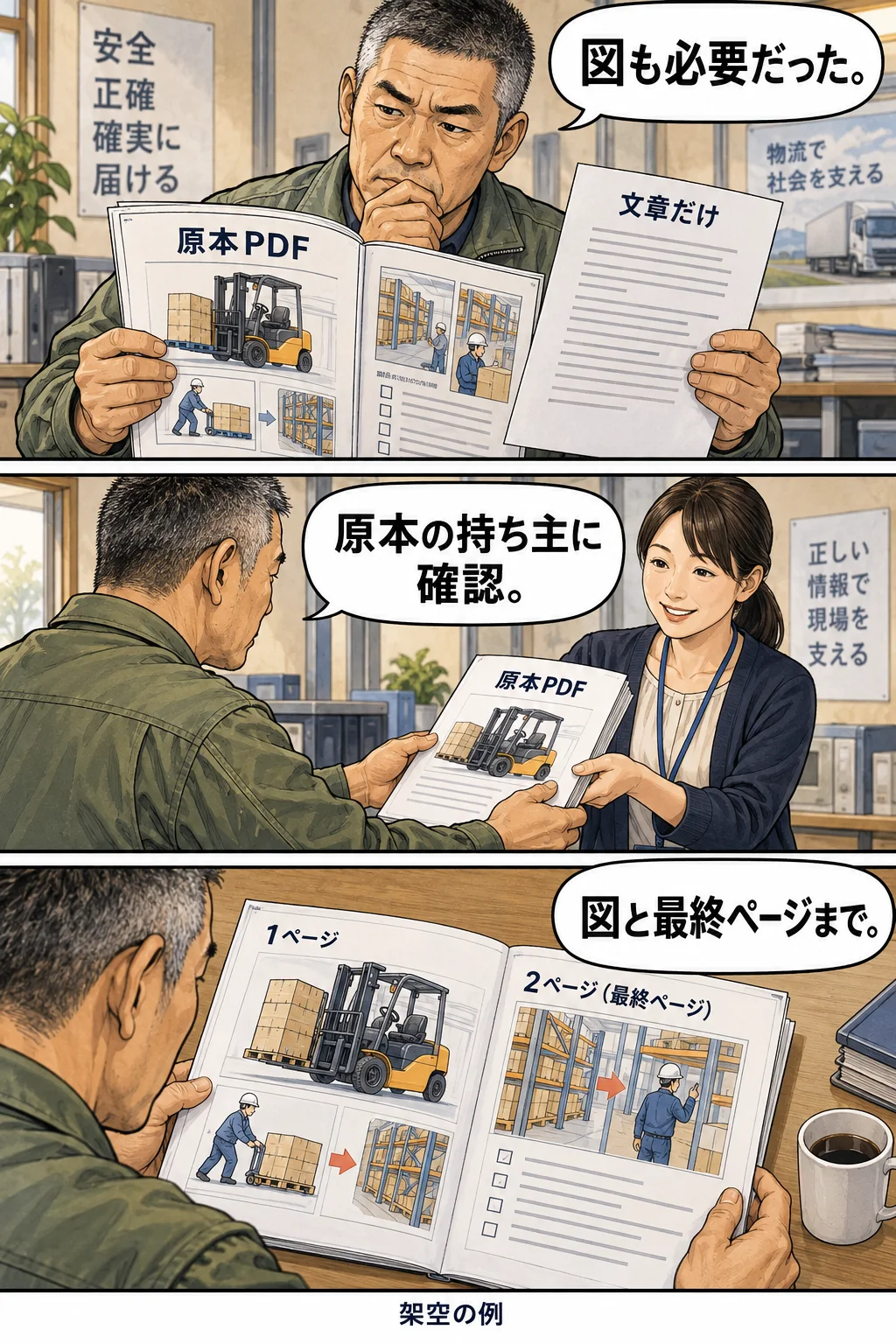
漫画は、図入りの手順書が必要な担当者の架空例です。文章の控えからPDFを復元した場面ではありません。原本の持ち主から必要な版を受け取り、図と最終ページを確認しています。
文章だけを残すときは、要約ではなく対象の本文を見る
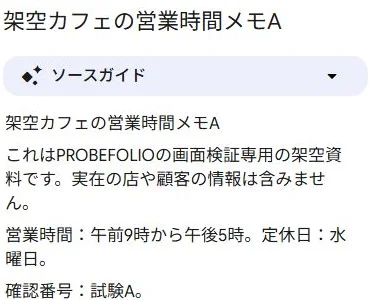
Notebook内の資料名を開き、必要な内容がどこに表示されているかを確認します。今回のPC画面では、上部の「ソースガイド」に説明があり、その下に架空カフェの元の文章が表示されていました。要約と原文の表示が近くても、同じ文章とは限りません。
必要な本文を選択してコピーし、自分が保存してよい文書やメモへ貼り付けます。コピー前に必要な範囲の先頭と末尾を決めると、途中からしか選んでいなかったことに気づきやすくなります。コピーの操作や見え方は端末・資料の種類で変わるため、少量で試してから長い文章を扱ってください。
今回の本文は、架空資料である説明、営業時間・定休日、末尾の「確認番号:試験A。」です。下の実演では、この同じ文章を検証用メモへ入力して書き出しました。ソース本文をドラッグしてクリップボードへコピーする操作そのものや、元PDFの復元を実演したものではありません。
表がある資料では、文章が保存できても列の対応が崩れることがあります。「商品A=1,000円、商品B=1,500円」の関係が逆になっていないか、脚注の条件が抜けていないかも見ます。原本と同じレイアウトが必要なら、文章の控えだけで済ませず前の節へ戻ってください。
控えには、何を残したかが分かる名前を付ける
文章の控えには、資料名、確認した日、残した範囲を書いておきます。「完全バックアップ」と付けて一部の文章しか入っていないと、後から使う人が保存の範囲を誤解します。「営業時間メモA・文章の控え」のように、何を残したかが分かる名前にしてください。
確認する順番は、先頭、重要な数字と条件、最後の行です。今回なら、架空資料である説明、午前9時から午後5時・水曜日、確認番号の3点になります。長い資料では、必要な見出しの間も抜けていないかを確認します。最初と最後だけで、全ページの内容が揃ったとは判断しません。
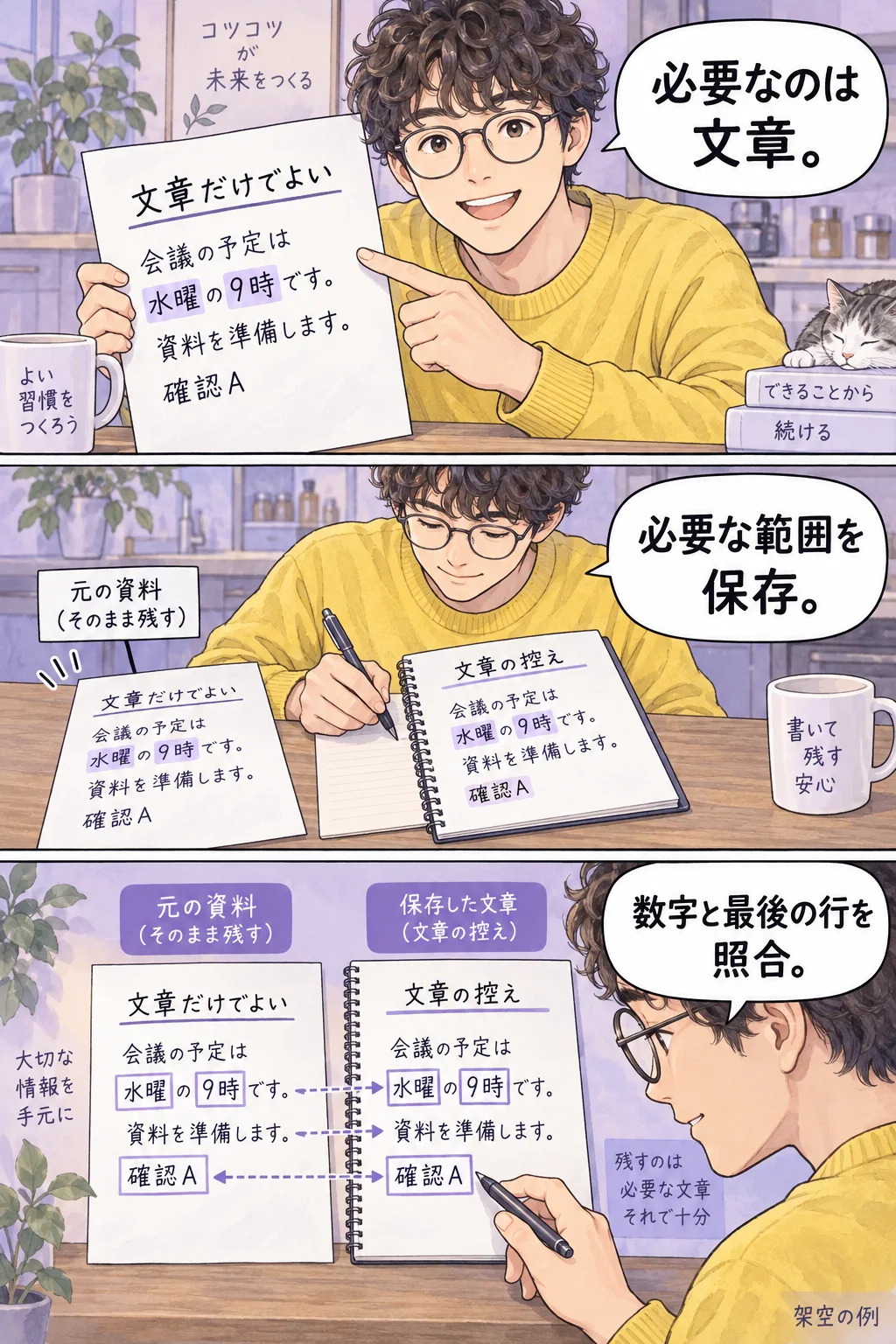
この漫画の会議予定は、実画面の営業時間とは別の架空例です。真似するのは、必要な情報を決め、元の資料を残し、数字・条件・末尾を照合する順番です。書き写した文章の名前だけを変えて、原本ファイルと同じものとして扱わないようにします。
メモの書き出しは、そのメモを別文書にする操作
今回のPC画面では、Studioに作った検証用メモの「もっと見る」から「Google ドキュメントにエクスポート」を選べました。選んだのは自分で用意した短い架空メモだけです。メモを書き出したからといって、Notebookの全ソース、元のPDF、チャット履歴まで一つの文書へ入るわけではありません。
Googleのメモの説明には、新しい文書へ書き出す方法が案内されています。手元のメモのメニューを確認し、見つからない項目を探すためにソースを削除しないでください。
メモがどこにあるか分からない場合は、今開いているのがソース本文、チャットの回答、保存済みメモのどれかを確認します。自分のメモを残したいのに、チャットの要約だけを選んでいないかを先に見直すと、出口を間違えにくくなります。
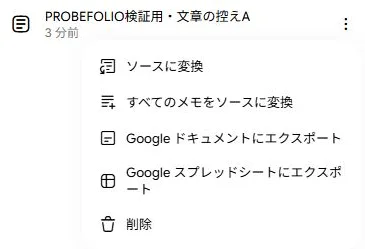
新しい文書を開き、元のメモとも見比べる
書き出し後、新しいGoogleドキュメントのタブが開きました。本文に、架空資料である説明、午前9時から午後5時という営業時間、水曜日の定休日、末尾の確認番号が表示されていることを確認しました。文書の画面には、Driveに保存済みの表示も出ています。
さらに元のノートを再読込みし、A・Cの2ソースと、作成したメモが残っていることを確認しました。これは短い文章の実演であり、表・脚注・長文・音声・PDFの全内容を同じ精度で保存できたという検査ではありません。
書き出し先を修正した内容が、元のメモにも戻ると思っていませんか。Googleの作成・共有案内は、書き出した文書の変更が元の内容に同期されず、共有権限も引き継がれないと説明しています。相手へ渡す前に、新しい文書の共有先を別に確かめてください。

まとめて残す場合は、Googleデータエクスポートの形式を読む
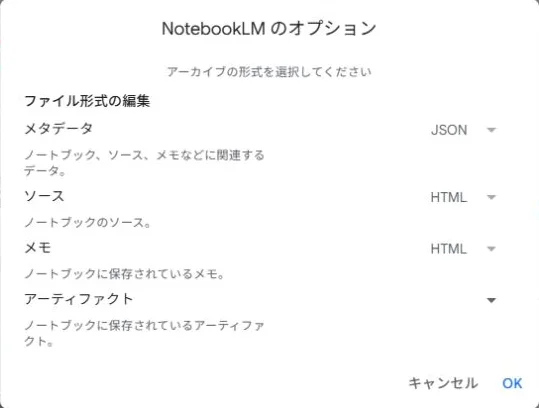
Googleデータエクスポートは、Googleアカウントのデータのコピーを取得するための別の画面です。個別ソースの原本を、その場で取り戻すボタンとしては考えないでください。 今回の入口は「選択をすべて解除」→「NotebookLM」だけを選択→その行の「複数の形式」です。他のサービスが選択されたままになっていないかも確認します。
今回の画面では、NotebookLMの「複数の形式」を開くと、メタデータがJSON、ソースとメモがHTMLと表示されました。JSONは資料に関する情報、HTMLはブラウザなどで扱う文書の形式です。ここにHTMLと表示されているものを、アップロードしたPDFそのものと呼ぶことはできません。
この実演では形式説明までを確認し、アカウント内の全ノートのエクスポート作成や、完成アーカイブの取得・展開は行っていません。実際に何件の資料やどの生成物が入るか、特定のPDFが復元できるかまでは検証していません。画面の選択肢と、取得後の中身を別々に確認してください。
Googleデータをダウンロードする公式手順に沿って、対象を選び、次のステップで受取方法・頻度・形式・サイズを確認して作成します。準備後に取得したファイルを開き、必要な資料があるかを照合します。取得できない、内容が足りない場合は、原本の保存先や所有者への確認も並行します。
書き出した中身が、目的に合うかを確かめる
保存した文章を開けても、必要な範囲が欠けていたら、元の作業には戻れません。欲しかった資料と保存したものを並べ、表の項目や条件、必要な見出しまで揃うかを確認します。形式が違うものを同じフォルダーへ置く場合は、原本と文章の控えが名前でも区別できるようにします。
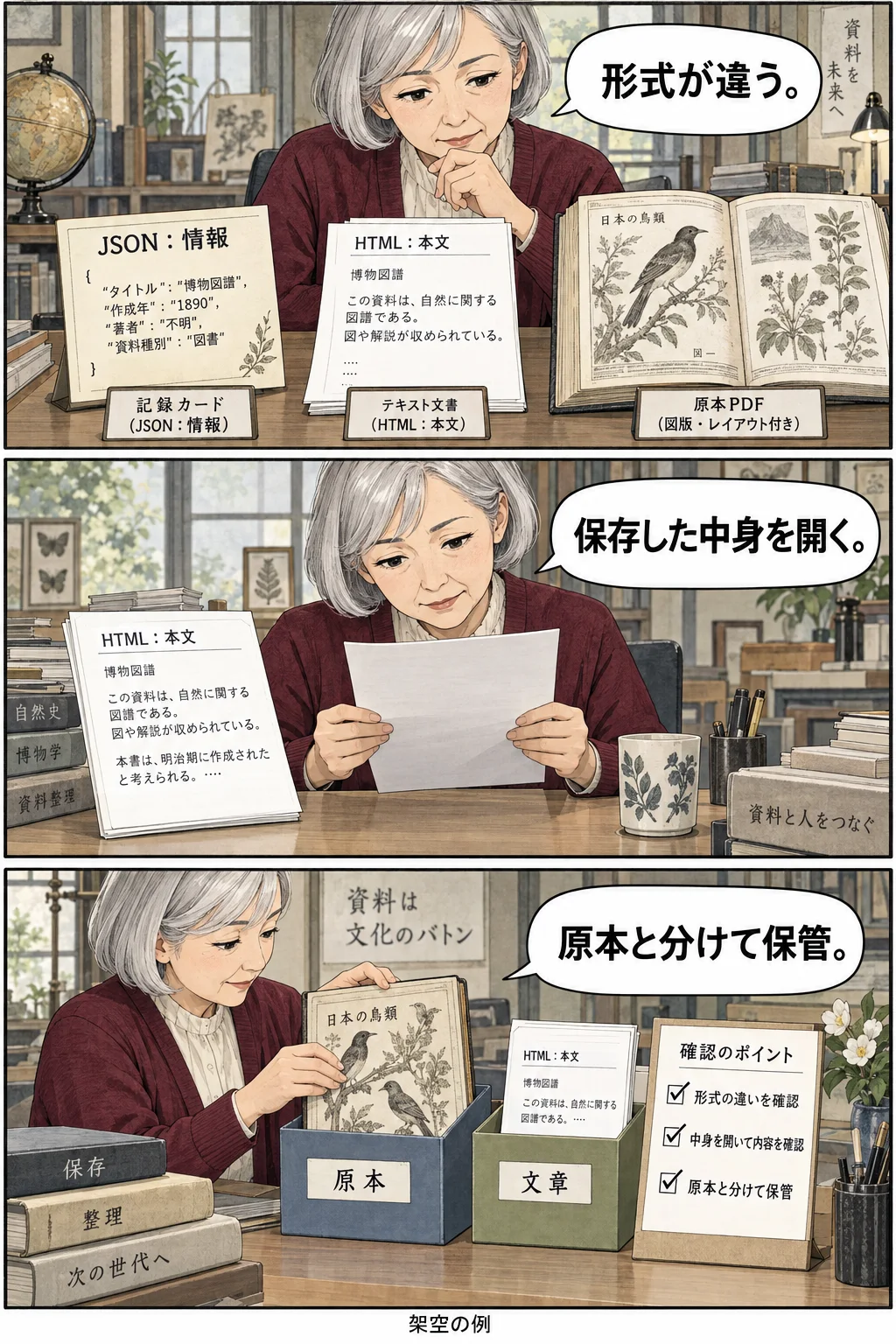
漫画のJSONの項目や本は、形式の違いを説明する架空の例です。実際に取得したアーカイブのファイル一覧や、Googleの正式なJSON項目を再現した図ではありません。形式名を見ただけで安心せず、必要な本文があるかを開いて確かめるところを参考にしてください。
作った音声やスライドは、元資料と別に扱う
NotebookLMで作った音声・スライド・レポートが欲しい場合は、Studioでその生成物を開き、対象のメニューを確認します。ソースの原本を取り出す話とは入口が違います。生成物の項目が見えていても、まだ作成されていないものをダウンロードすることはできません。
公式案内では、レポートのGoogleドキュメントへの書き出しなどが説明されています。この記事では新しい音声やスライドを生成して保存する試験は行っていません。形式名を一律に決めつけず、自分の出力メニューに表示された形式と、保存後に開けるかを確認してください。
生成物が必要な理由も確認しましょう。社内へ元の研修資料を提出するなら、AIが作った要約スライドで代わりにしてよいとは限りません。「原本を提出する仕事」なのか「説明用の要約を作る仕事」なのかを、受け取る人と揃えてください。
元のファイルが見つからないときは、残せた範囲を明確にする
元のPDFや録音を見つけられない場合でも、Notebook内に読める文章があれば、必要な範囲を控えとして残せることがあります。ただし、文章から図、元のレイアウト、録音そのものまで戻せたと説明しません。残ったものと足りないものを、提出先や共同作業者へ伝えることが次の判断につながります。
共有資料へ入れない場合は、保存の操作を増やす前に、招待されたアカウントと権限を確認します。NotebookLMを共有できないときの確認に、所有者側と受信者側で確かめる項目をまとめています。権限の変更や一般公開を、ダウンロードのための近道にしないでください。
保存のためだけに、有料の文字起こしサービスや別のAIを契約する必要はありません。見失った元ファイルを、その契約で取り戻せるわけではないからです。外部拡張機能を検討する場合も、原本ファイルと抽出文章のどちらが残るのか、扱う資料に利用してよいかを先に確かめます。
保存先で使えることを確かめたら完了
完了の目安は、ダウンロードのボタンを押したことやファイル名が増えたことではありません。必要な保存先で開き、欲しかった内容・版・形式が揃っていることです。文章の控えで十分なら、その範囲が分かる名前を付けます。原本が必要なら、文章が保存できた段階で作業を止めないようにします。
次のメモを埋めると、何が残り、何が足りないかを整理できます。ファイル自体が開けない、ソースの追加が失敗する場合は、NotebookLMが使えないときの症状別の確認へ進み、保存の問題と読込みの問題を分けてください。
よくある疑問を、ここで。
使い始める前に、気になるところから。
Googleデータエクスポートで、元のPDFを必ず取り戻せますか?
この記事の確認画面では、ソースの形式はHTMLと表示されました。元のPDFそのものが復元されるとは案内しません。アーカイブの実取得は未検証なので、対象・形式・取得後の内容を確かめ、原本も元の保存先から探してください。
ソースガイドをコピーすれば、資料全部の保存になりますか?
要約と元の本文は別です。必要な本文の範囲を確認し、先頭・数字と条件・途中の見出し・末尾を照合します。図やレイアウトが必要なら、原本ファイルを探してください。
メモを書き出すと、全ソースや全チャットも一緒に入りますか?
今回書き出して確認したのは、作成した短い架空メモの本文です。全ソース・全チャットの保存試験ではありません。必要な対象を一つずつ分け、書き出し先の中身を確認してください。
書き出したGoogle文書を直すと、元のメモも変わりますか?
Google公式は、書き出し先の変更が元の内容へ同期されないと説明しています。共有権限も引き継がれないため、新しい文書で別に確認してください。
この記事を共有する
出典と、この記事について
公式資料や、記事で参照した発表・報道をまとめています。仕様や料金は、利用する前に最新の案内をご確認ください。
- Googleのソース管理案内(新しいタブで開きます)
- Googleのメモの説明(新しいタブで開きます)
- Googleの作成・共有案内(新しいタブで開きます)
- Googleデータをダウンロードする公式手順(新しいタブで開きます)
確認した内容と条件は本文に記載しています。結果や使い勝手は、資料や環境によって異なります。編集方針を読む



ぜひコメントください