
この記事には広告(アフィリエイトリンク)が含まれます。
気に入った曲を、整理中に間違って消してしまった。Sunoの一覧から曲がなくなっても、ゴミ箱に残っていれば、ライブラリへ戻せる場合があります。まず確かめるのは、ゴミ箱へ移したのか、完全削除まで確定したのかです。
戻したい曲を探している間は、ゴミ箱を空にしたり、完全削除を押したりしないでください。曲名が同じ別バージョンもあるため、見つけたら長さと音を確認し、目的の一曲を選びます。
この記事は2026年10月12日に確認したSuno公式ヘルプを基に、戻す手順と、見つからない場合の確認を整理しています。漫画の人物と「夕方の窓・2分18秒」は架空例です。今回、ログイン後の曲一覧と復元結果は実測していません。PC・スマホで復元に成功した体験談や、生成した実画面としては説明しません。
この記事の目次
結論:ゴミ箱にある一曲を選び、一覧へ戻して聴く
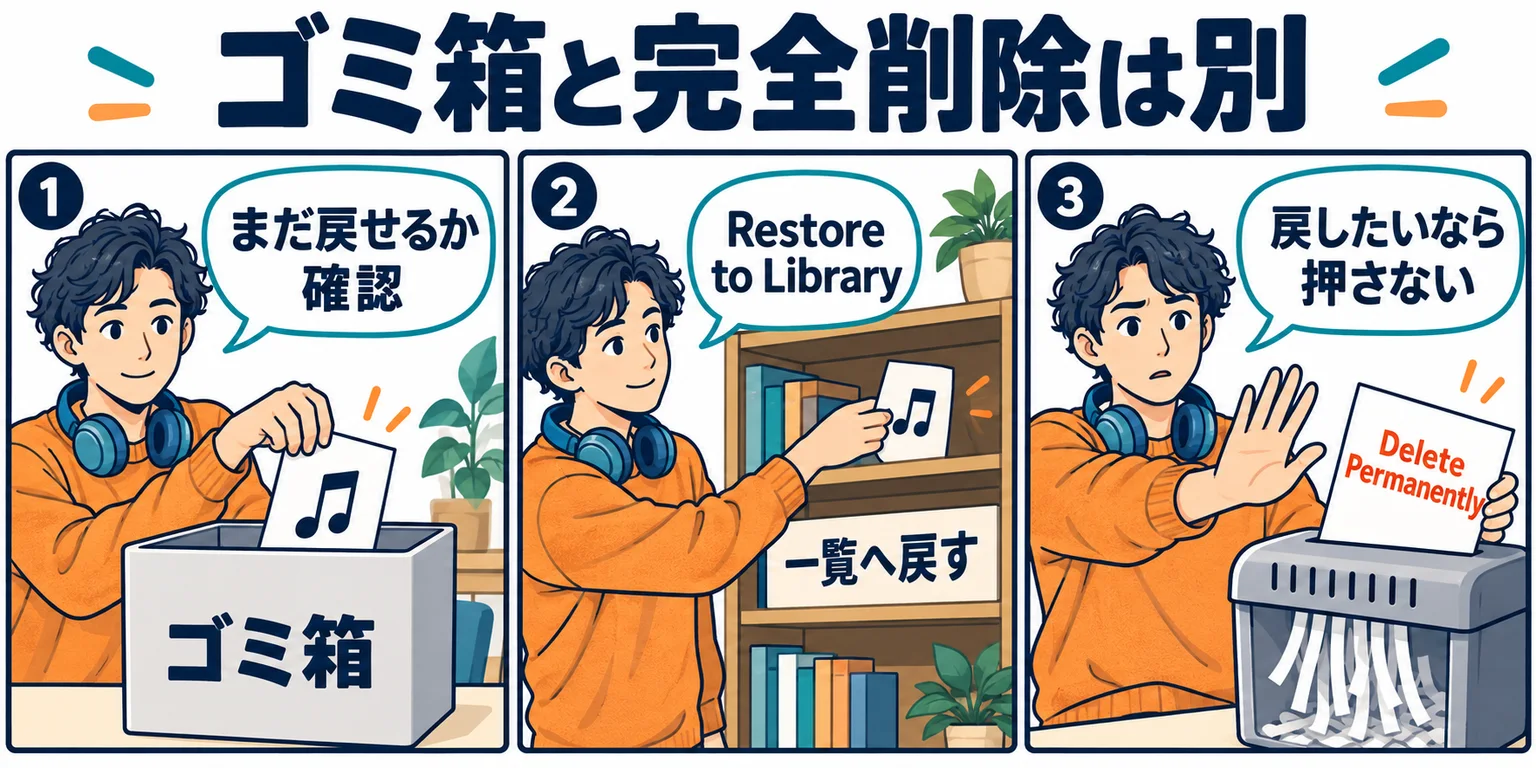
Suno公式の削除・復元案内では、Libraryからゴミ箱を開き、対象曲の三点メニューにある「Restore to Library」で戻す流れを説明しています。「Restore」は戻す、「Library」は自分の曲の一覧です。
一方、「Delete Permanently」は完全削除です。公式は、この操作は取り消せないと案内しています。復元したいときに、名前の似た削除項目を選ばないようにしましょう。
「消えた」だけでは、完全削除されたと決まったわけではありません。逆に、似た曲が再生できるだけで元の曲が戻ったとも判断できません。一曲ずつ確認して進めます。
| いまの状態 | 最初に確認する場所 | 次の行動 |
|---|---|---|
| Move to Trashを選んだ | 同じアカウントのLibraryのゴミ箱 | 対象曲を確認し、Restore to Libraryを選ぶ |
| ゴミ箱に曲が見つかった | 曲名・長さ・聴ける範囲の内容 | 目的の版を戻し、一覧で再度確認する |
| Libraryにもゴミ箱にもない | 作成時のログイン方法と曲の記録 | 別アカウントや保存済みファイルを確認する |
| 完全削除まで確定した | 手元の保存先、残っている曲の記録 | 通常の復元手順では戻せない。必要なら公式へ相談 |
| 公開プロフィールにない | Library・作成ページのWorkspace | 非公開の曲かを確認。探すためだけに公開しない |
まず、作ったときのアカウントと曲を合わせる
Web版を開いたら、曲を作ったときと同じ方法でログインしているかを見ます。公式のログイン案内は、Google・Appleなど、登録に使った方法を選ぶよう説明しています。同じメールアドレスでも、別のログイン方法を選んだ結果、元の曲が見えないことがあります。
名前の似たアカウントを新しく作る前に、以前のログイン方法、曲のリンク、作成した時期を確認してください。複数のアカウントが疑われる場合は、公式サポートへ状況を相談できます。認証コードを他人へ渡して探してもらう必要はありません。
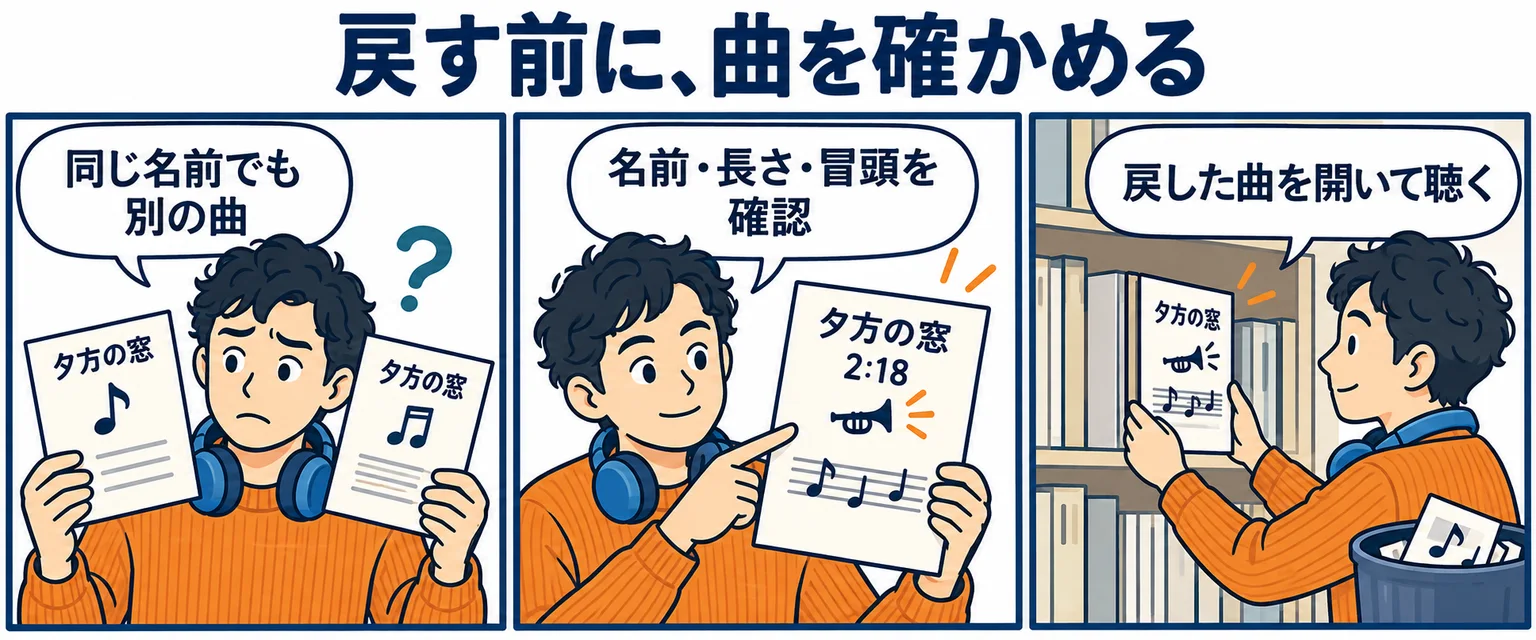
同じタイトルの曲が複数あるなら、長さや冒頭も手掛かりにします。架空の「夕方の窓」でも、2分18秒の版と短い試作は別です。「元の曲は冒頭に口笛がある」のように、覚えている特徴だけを控えましょう。分からない部分を推測で埋めないようにします。
公開プロフィールに見えないだけの場合もあります。公式のプロフィール案内によると、通常の曲は最初から公開プロフィールへ並ぶとは限らず、Libraryや作成ページのWorkspaceで確認します。探すために「Publish」を押す必要はありません。公開範囲の変更と復元は分けます。
Web版でゴミ箱を開き、復元する一曲を選ぶ
Sunoへアクセスし、Libraryを開きます。現在の公式ヘルプでは、右上のアイコンからゴミ箱を表示する経路が案内されています。画面幅や更新で配置が違う場合も、曲を削除するメニューと、ゴミ箱を開く入口を取り違えないでください。
- Libraryでゴミ箱を開く。 正しいアカウントであることを先に確認します。 2. 目的の曲を探す。 タイトルだけで決めず、長さや内容が確認できれば照合します。 3. 対象曲の三点メニューを開く。 ほかの曲を選んでいないか、曲名を見ます。 4. Restore to Libraryを選ぶ。 完全削除を選ばないよう、項目名を最後まで読みます。 5. Libraryへ戻り、対象の曲を開く。 同じ曲が一覧にあり、必要な音を聴けるか確かめます。
これは現行の公式手順に基づく案内です。今回のアカウントで復元を押し、成功した結果を示すものではありません。表示が合わないときは、見えている項目名を記録し、次のスマホ・表示不一致の確認へ進みます。
戻すだけなら、新たに曲を生成する必要はありません。同じ説明文を入力し直して作った曲は、音や構成が元の曲と一致する保証がないため、元の録音の復元とは別の作業です。
スマホでゴミ箱が分からないときは、Web版も確認する
アプリに必要な項目が見当たらない場合は、スマホのブラウザでSunoのWeb版を開き、同じアカウントのLibraryを確認します。PCを使えるなら、PCのWeb版でも同じ曲を探せます。端末を替える際は、ログイン方法まで揃えてください。
ここで「スマホアプリでは絶対に復元できない」「デスクトップ表示にすれば必ず戻せる」とは断言しません。アプリの版、端末、表示される機能で違いがあり、今回はiPhone・Androidの実機で操作を確かめていません。
まずWebのゴミ箱で対象が見えるか、Restore to Libraryがあるか、押した後にLibraryへ戻った曲を開けるかを順に見ます。表示を切り替えただけでは復元の確認になりません。アプリへ戻しても見えない場合は、Webでは見えるのか、両方で見えないのかを分けて控えます。
曲を探すために、アプリを削除したり、端末の全データを消したりする必要はありません。先にアカウントと曲の場所を確認する方が、残っている手掛かりを保てます。
Move to TrashとDelete Permanentlyを取り違えない
Move to Trashはゴミ箱へ移す操作、Restore to Libraryは一覧へ戻す操作、Delete Permanentlyは完全削除です。ゴミ箱の中に曲がある段階と、そこから完全削除を確定した段階を分けて考えます。
完全削除の確認画面が出たら、戻したい曲を操作していないか確認してください。不要と判断するまで確定しないようにします。復元のために、いったん完全削除してから更新する、という順番には進みません。
また、今回確認した公式の復元ヘルプは、「ゴミ箱に移した後は必ず30日で消える」「一定日数なら完全削除後も戻せる」といった保証を示していません。ほかのクラウドや画像アプリのゴミ箱の期限を、そのままSunoへ当てはめないでください。
完全削除した曲については、この通常手順で戻せると案内できません。手元に正式に保存した音声や制作資料がないかを確認します。公式へ問い合わせる場合も、復元できると決めつけず、残っている記録と操作を伝えます。
ゴミ箱にないときは、場所と記録を一つずつ確認する
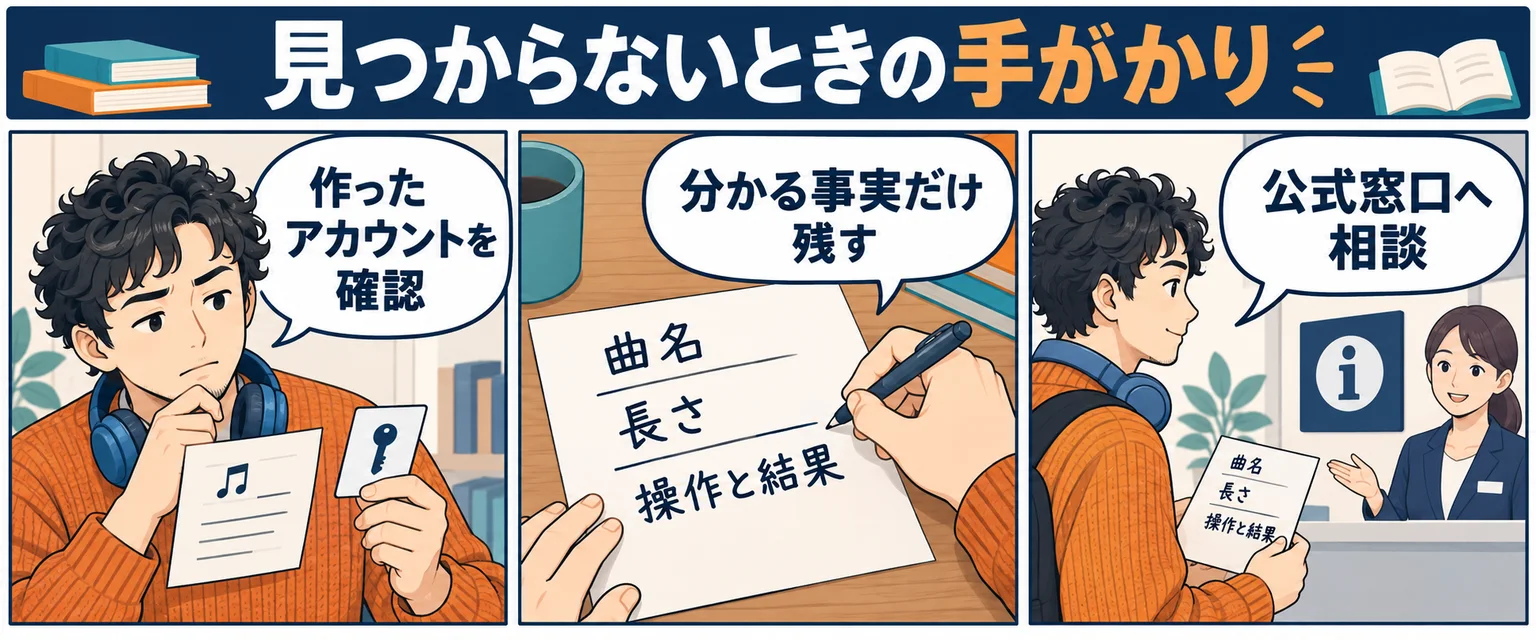
まずはLibraryとゴミ箱を、曲を作成したアカウントで見たかを確認します。公開プロフィールやプレイリストだけを見て、すべて消えたと判断しないでください。自分が持っている曲のリンク、作成時期、曲名が手掛かりになります。
リンクが残っていても、そのページを開けるか、音声が再生できるか、対象の版なのかは別に確認します。SNSなどで見かけた「いいねすれば戻る」といった方法も、公式の通常手順と同じ保証のある復元策としては扱いません。
検索しても見つからない状態が続くなら、推測で曲を消したり作り直したりする前に、次の記録を残して相談へ進みます。必要以上に多くの設定を変えないようにしましょう。
| 確認できた事実 | 次に見るもの | 避けたい取り違え |
|---|---|---|
| 別のログイン方法を使っていた | 作成時に使った方法と以前の曲一覧 | 空の新アカウントを元のアカウントだと思う |
| Webでは曲が見える | 同じアカウントのアプリ表示 | アプリにないので完全削除済みと決める |
| プロフィールにない | Library・Workspace | 見つけるために曲を公開する |
| 保存した覚えがある | 端末のダウンロード履歴と実ファイル | 共有リンクを音声ファイルだと思う |
| 完全削除の操作を覚えている | 保存済みの曲と公式の相談先 | 通常の復元で必ず戻せると思う |
見つからない曲は、操作と結果を記録して公式へ相談する
Suno公式の問い合わせ案内は、操作の問題について公式のサポート先を示しています。コミュニティの投稿と、公式サポートからの回答は分けてください。公開のコメント欄へアカウント情報を貼る必要はありません。
問い合わせには「曲がない」だけでなく、どこまで確認したかを書きます。次は架空の記入例です。2分18秒や口笛は例の曲の条件で、今回生成・削除・復元した実験の結果ではありません。
分からない欄は「不明」「未確認」と書いて構いません。消えた理由を障害だと断定するより、ログイン方法、対象の曲、操作の記憶、現在の表示を分けた方が伝わります。
アカウントを特定する情報が必要な場合は、公式窓口へ本人が必要な範囲だけ入力します。パスワード、認証コード、支払い情報を第三者へ送らないでください。問い合わせたこと自体を、復元が確定したこととは考えません。
一覧へ戻ったら、同じ版の音を確認する
復元の確認は、ボタンを押したところで終わりにしません。Libraryで対象を開き、曲名と長さ、冒頭や必要な区間を聴いて、戻したかった版かを確かめます。複数の曲が似た名前なら、別の曲が残っているだけの場合もあります。
架空の「夕方の窓」なら、2分18秒で冒頭に口笛があることを照合します。元の長さが分からない場合は、知らない数値を正解として扱わず、手元の記録と聴ける内容から確認してください。
表示が不安定なら、同じアカウントで再表示した結果を控えます。連続で復元や削除を押すと、最後に何をしたか分かりにくくなるため、操作の後は一覧と内容を読み戻します。
ここまでで目的の曲を再び聴ければ、曲を一覧へ戻す確認は一区切りです。ファイルを端末へ残すことや、広告・動画へ利用できる条件の確認は、次の別の作業として進めます。
曲の復元・ファイルの保存・利用条件は別
Libraryへ戻ることと、端末に音声ファイルを持つことは別です。公式の保存案内は、曲の三点メニューからDownloadと形式を選ぶ流れを説明しています。現在の契約、保存枠、利用できる形式を確認して取得してください。
保存したら、ファイルを保存先から開いて聴きます。共有リンクのブックマークだけでは、音声ファイルを保管したことにはなりません。保存の通知や形式で止まる場合は、Sunoでダウンロードできないときの確認へ進めます。
また、復元できたことによって曲の利用条件が変わるわけではありません。商用利用や第三者の素材に関する確認は、Sunoの商用利用についての記事と現在の規約から、対象の曲の条件を照合します。復元を目的に課金し直せば権利もすべてそろう、と考えないようにします。
次の誤操作を減らすため、残す曲と試作を分ける
大量に整理する前に、残す一曲の名前と版を決めます。タイトルへ日付や用途を付ける場合も、元の曲との対応が分かるように控えておくと、同名の試作と取り違えにくくなります。
ゴミ箱を完全削除するのは、必要な曲と保存先を確認した後です。作業途中で、すべてを一度に整理する必要はありません。残す曲を聴く、利用可能な正式経路で保存する、保存先で確認する、という一件の流れから始めましょう。
次の例は、復元後の保存状態を本人が記録するための完成例です。未確認の欄も残しておけば、何をすればよいかを後で判断できます。
復元後に仕上げが必要なら、残った作業を決める
元の曲を戻して聴ければ、それ以上の有料サービスが必要とは限りません。まず、今回の目的が達成できたかを確認しましょう。曲の復元と、その後の音声編集の依頼は別です。
たとえば利用条件を確認した曲を20秒の紹介音へ整えたいなら、希望する区間、音量、納品形式、期限を決めます。手元の編集機能でできれば自分で進められます。外部へ依頼する場合は、音源を渡せる条件も確認してください。
編集の依頼先を選ぶ際は、曲の復元や権利取得まで依頼できると思い込まないようにします。目的の曲が手元にあり、必要な作業が明確になってから、対応範囲と費用を比較します。
よくある疑問を、ここで。
使い始める前に、気になるところから。
ゴミ箱へ移した曲は戻せますか?
公式案内では、Libraryのゴミ箱にある対象曲のメニューからRestore to Libraryを選びます。対象の曲が残っていることを確認し、戻した後に一覧と音を照合してください。
Delete Permanentlyを押した曲も戻せますか?
公式は完全削除を取り消せない操作と案内しています。通常のゴミ箱からの復元と同じには扱えません。保存済みファイルや曲の記録を確認し、必要なら公式へ状況を相談します。復元の保証はありません。
スマホしかない場合はどうすればいいですか?
アプリで必要な項目が分からない場合は、スマホのWeb版で同じアカウントのLibraryを確認します。アプリ・端末・版の違いがあるため、デスクトップ表示にすれば必ず戻るとは断言しません。
曲が公開プロフィールにないのは削除されたからですか?
それだけでは判断できません。通常の非公開の曲は、公開プロフィールへ出ていなくてもLibraryやWorkspaceにある場合があります。探すためだけにPublishで公開する必要はありません。
同じ説明文から生成し直せば、元の曲が戻りますか?
再生成は別の曲を作る操作です。音や構成が元の曲と同じになる保証はありません。まずゴミ箱、作成したアカウント、手元の保存済みファイルを確認し、再生成と復元を分けます。
この記事を共有する
出典と、この記事について
公式資料や、記事で参照した発表・報道をまとめています。仕様や料金は、利用する前に最新の案内をご確認ください。
- Suno公式の削除・復元案内(新しいタブで開きます)
- 公式のログイン案内(新しいタブで開きます)
- 公式のプロフィール案内(新しいタブで開きます)
- Suno公式の問い合わせ案内(新しいタブで開きます)
- 公式の保存案内(新しいタブで開きます)
- Sunoでダウンロードできないときの確認(新しいタブで開きます)
- Sunoの商用利用についての記事(新しいタブで開きます)
- ココナラ:AI音源の尺合わせ・音量調整に関するサービス例(新しいタブで開きます)
確認した内容と条件は本文に記載しています。結果や使い勝手は、資料や環境によって異なります。編集方針を読む

ぜひコメントください