資料が増えて、古いものだけをまとめて消したい。「すべて選択」はあるのに、削除の入口が見つからない。そんなときは、資料を回答に使うためのチェックと、資料そのものを消す操作を先に分けましょう。
2026年10月11日のPC・Chromeで、架空の資料A・B・Cを入れた検証用ノートを作り、選択解除と1件の削除を試しました。この記事では、その実画面と確認結果を使い、残したい資料を守りながら整理する順番を説明します。確認した画面はGemini Notebookという名称ですが、検索で使われるNotebookLMの名前で説明します。
この記事の目次
まず「今は使わない」と「一覧から消す」を分ける
今回確認したPC画面では、すべてのチェックを外しても資料は消えませんでした。 チェックは、質問に使うソースを選ぶためのものです。ソースとは、ノートブックへ取り込んだ参考資料を指します。チェックした資料を一度に削除する標準ボタンは、今回の検証環境では確認できませんでした。
1件を削除するときは、その資料の「もっと見る」から「ソースを削除」へ進み、確認画面で対象名を読みます。複数件を消す場合も、確認できた入口で1件ずつ処理します。「すべて選択」を押した後に、見つからない一括削除ボタンを探し続ける必要はありません。
一時的に回答の対象を絞りたいだけなら、削除まで進む必要はありません。何を達成したいのかを、次の表で選んでください。
Googleのソース管理案内は、チャットに使うソースを選べると説明しています。この記事の削除ボタンと確認結果は、別に行った架空資料での実操作です。スマホアプリや別のアカウントに、同じ配置が必ずあるとは扱いません。
| やりたいこと | 最初にすること | 確認する結果 |
|---|---|---|
| 今回の質問はAだけで考えたい | Aだけを選び、B・Cのチェックを外す | 回答に使う選択がAになったか |
| 古いBを一覧から消したい | 原本を確かめ、Bの削除メニューへ進む | Bが消え、残すA・Cが開くか |
| 資料が多すぎて構成を変えたい | 必要な原本で新しいノートを作るか検討 | 新しいノートに必要な資料がそろうか |
| 共同ノートの資料を消したい | 所有者・編集者と対象を先に確認 | 同僚が使う資料を消さない範囲か |
回答の対象を絞るなら、必要な資料だけを選ぶ
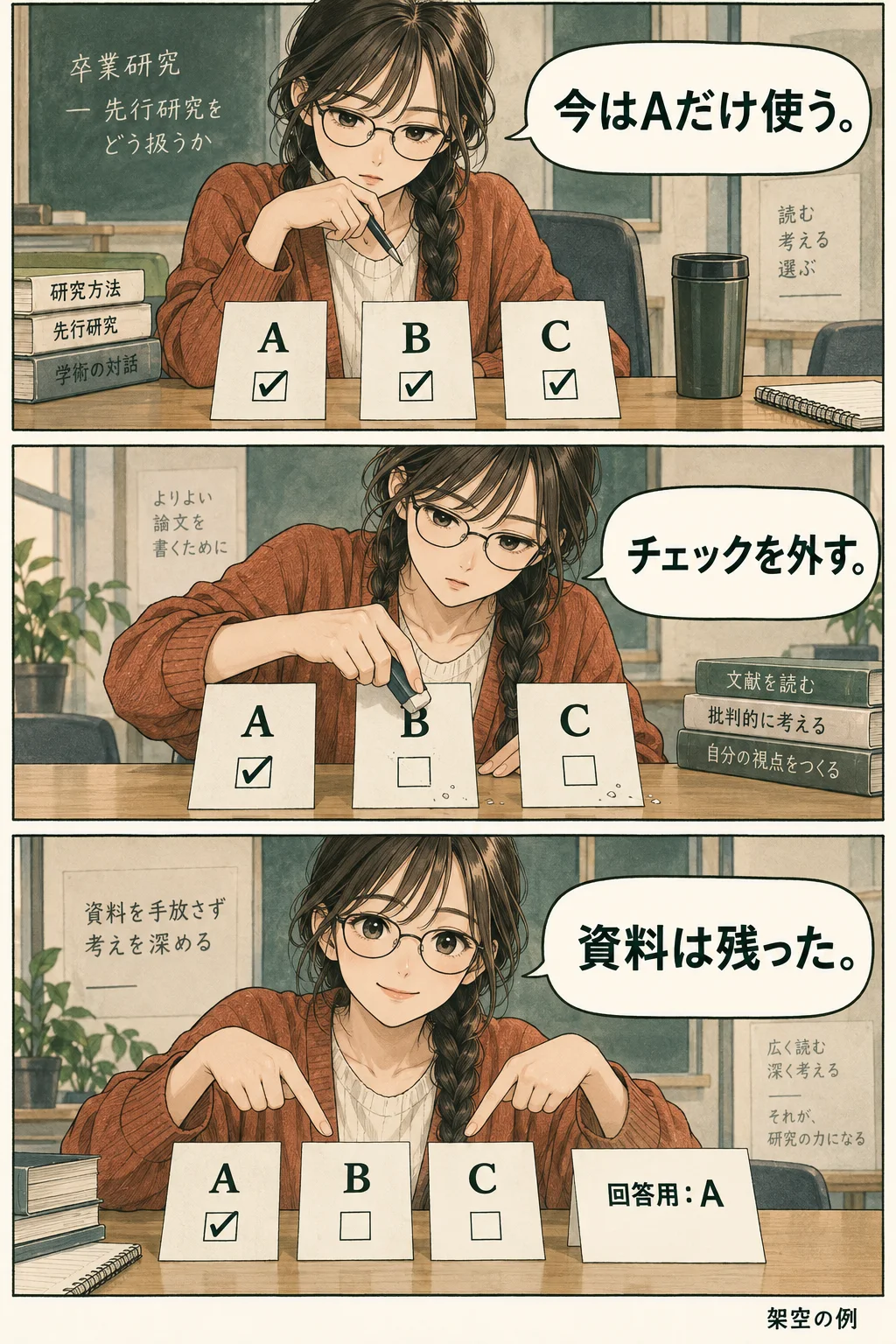
左側のソース一覧で、今回の質問に使う資料にチェックを入れます。3件のうちAだけを読みたいなら、Aを選び、BとCを外します。チェックを外しても、後で使う資料をノート内に残しておけます。
たとえば、研究会で「文献Aの結論だけを確認したい」という場合です。比較に使うB・Cを今は外しても、次の質問で必要になれば選び直せます。この段階で資料そのものを消すと、読み直すために再追加する手間が増えます。
チェックは閲覧権限を消す操作でもありません。共同ノートで「相手にBを見せたくない」という目的には、Bのチェックを外すだけでは足りません。共有範囲の確認は、NotebookLMを共有できないときの権限の説明で整理しています。
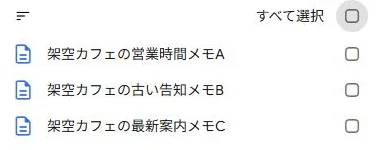
実画面では、全選択を外しても3件が残った
検証では、Aを営業時間、Bを古い告知、Cを最新案内という別々の架空テキストとして追加しました。実在する店や顧客の情報は使っていません。
「すべて選択」のチェックを外すと、A・B・Cのチェックが空になりました。しかし、左の一覧には3件とも残り、ノートの件数表示も3件のままでした。質問欄の対象は0個の表示です。資料の総数と、今選んでいる数は別だと分かります。
図はチェックを外した直後のソース一覧です。小さい文字は画像を拡大して確認できます。チェックが空になったことを、削除の完了とは判断しないでください。
今回、後でページを再読込みした際は、残った資料が選択された状態へ戻りました。選択状態がずっと維持されると決めず、質問を送る前に対象をもう一度見ます。この試験では、選択解除後にチャットの回答を生成して精度を比較したわけではありません。
消す前に、原本と残す資料を開いて確かめる
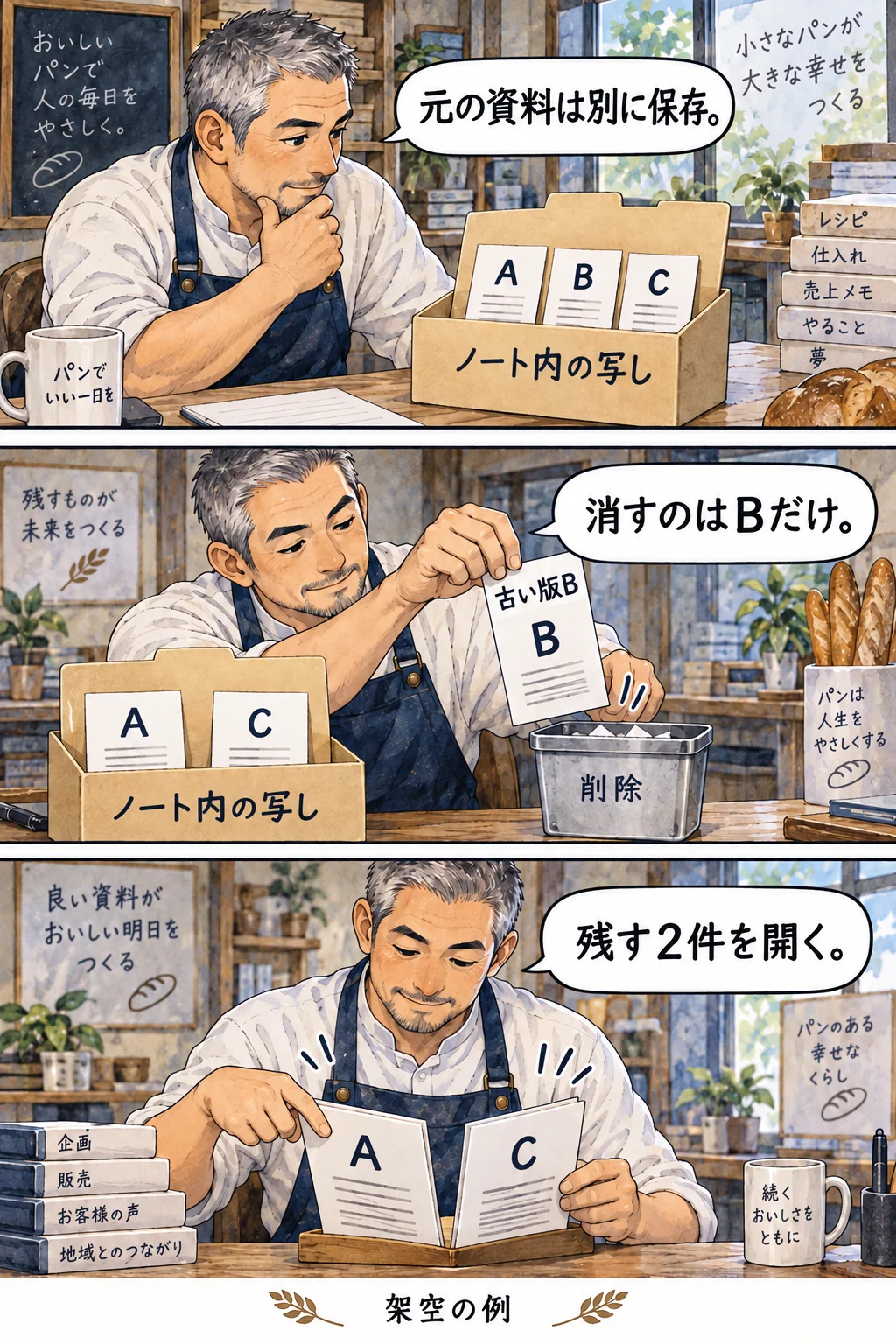
削除する前に、元のファイルや文章を保存してある場所を開きます。「たぶんドライブにある」ではなく、必要な本文が読めることまで確認してください。貼り付けたテキストをノートにしか残していないなら、削除前に文章を別の保管先へ残します。
Googleのソース管理の公式説明では、ソースには取り込んだコピーや自動同期版があり、NotebookがGoogleドライブの元ファイルを編集・削除することはできないとされています。ただし、ソースを消した後、ノート内で同じ参照先を使い続けられるという意味ではありません。原本の保管とノート内の整理を分けて考えます。
古い版Bを消すなら、残す最新版が本当にCなのか、更新日と内容を読みます。名前に「最新」が付いているだけでは決まりません。共有ノートなら、Bを資料の根拠として使っている人がいないかも確認します。
残す資料名、消す資料名、原本の場所を短いメモにすると、似たタイトルを取り違えにくくなります。会社・学校の資料は、認められた保存先に残してください。整理のために私物のアカウントへ移す必要はありません。
PCでは、消す資料の「もっと見る」を開く
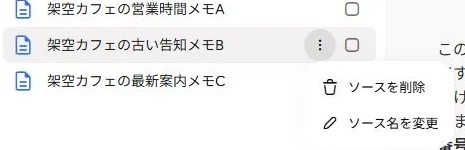
今回のPC画面では、資料名の横にある三点の「もっと見る」から操作できました。A・B・Cが並んでいる中で、消すBの行のメニューを開きます。一覧全体の操作や、ノートブック自体の設定とは区別してください。
開いたメニューには「ソースを削除」と「ソース名を変更」が表示されました。「ソースを削除」を選ぶと、すぐ消えるのではなく確認画面へ進みました。似た名前の資料があるときは、先に対象を開き、本文を照合してから戻る方が確実です。
メニューが見えない場合は、次の順に確かめます。ソース一覧を開いているか、対象の行を見ているか、共有先で編集できる権限があるかです。Googleの共有権限の説明では、閲覧者は読み取り専用で、編集者はソースやメモを追加・削除できます。削除できないことだけを理由に、全員を編集者へ変えないでください。
確認画面で、対象名と取り消せない範囲を読む
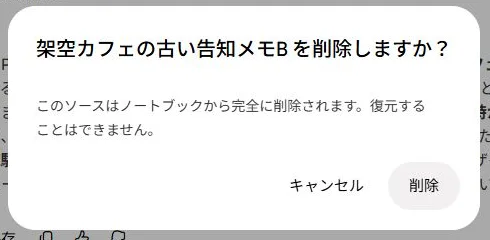
実画面の確認には、削除するBの名前と、ノートブックから完全に削除されて復元できないという説明が表示されました。ここで対象が違う、原本が見つからない、同僚が使っていると分かった場合は「キャンセル」で戻ります。
検証では、自分で作り、元の文章を別に残した架空資料Bだけを削除しました。所有者が以前から使っていたノートや資料は操作していません。画面例は、復元可能なゴミ箱に移す操作ではないことを伝えるために掲載しています。
複数件を消す場合は、この確認を件ごとに行います。たとえば「消す予定はB・D・F、残すのはA・C」と決めてから、対象名を1件ずつ照合します。連続で同じ位置を押してしまうより、消した件数を記録し、一覧を見直す区切りを入れましょう。
終わったら、消えた名前と残す本文を読み戻す
削除後、一覧は3件から2件になり、Bが消えてA・Cが残りました。さらに同じノートを再読込みし、Bが戻らないこと、A・Cが残ることを確認しました。表示が切り替わった瞬間だけではなく、保存された状態も確かめています。
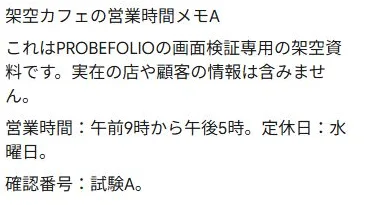
残したAを開くと、架空文章の営業時間と確認番号「試験A」が読めました。「2件になった」だけでは、消す対象が正しかったとは言えません。残す資料の名前と中身の両方を見ます。
自分の作業でも、消した名前、残す名前、残した本文が開くかを確認してください。共有相手の利用環境、過去の回答や引用、Studioの作成物への影響は、この小さな試験では検証していません。必要な回答と根拠を、削除前に別々に保管しておきます。
大量に入れ替えるなら、必要な原本で新しく始める方法もある
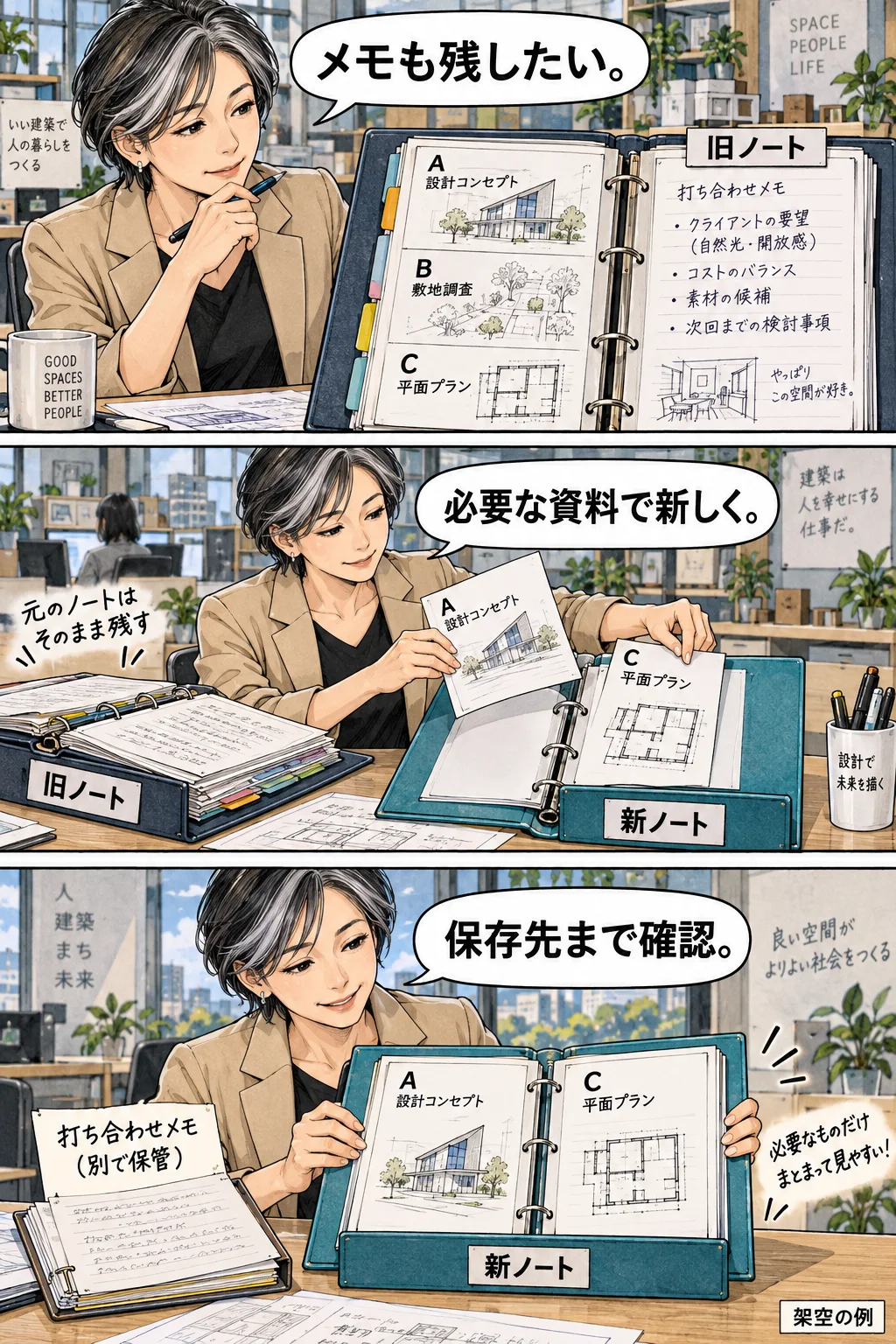
数十件を入れ替えたい場合は、今のノートをすぐ消す前に、新しいノートへ必要な資料を入れ直す方法も検討できます。旧ノートを残しておけば、新しい方に資料が足りないと分かったときに照合できます。
たとえば、旧ノートに資料A・B・Cと打合せメモがあり、次の仕事ではA・Cだけを使う場合です。元のA・Cを開けることを確かめ、新しいノートへ追加し、名前と本文を見ます。打合せメモも必要なら、別に保管します。これは、すべてが自動で移る操作ではありません。
現行のGoogleのノートブック作成案内には、コピー権限のあるノートの非公開コピーも説明されています。ただし、その案内はStudioの内容とソースがコピーされ、チャット履歴とメモはコピーされないとしています。「コピーできた」ことを、全履歴のバックアップが完成したことと取り違えないでください。この記事では、そのコピー機能の実行は試験していません。
新しいノートにも利用上限があるため、無条件に作り続ける方法にはしません。必要な資料が開き、残したいメモ・根拠を別に読める状態になってから、旧ノートを保持するか整理するか決めます。ノートブック全体の削除を、ソースだけの一括削除の代わりに急いで実行しないでください。
削除できない・画面が違うときは、変える条件を一つにする
まず、選択解除の話なのか、ソース削除のメニューがないのか、確認後に一覧へ残るのかを分けます。最初の二つは入口と権限、最後は保存結果の確認が必要です。押した操作と画面の文字を残すと、同じ操作を重ねずに相談できます。
削除を押した後に通信が止まったように見える場合は、同じ対象をすぐ連打せず、一覧と再読込み後の状態を確認します。Bがもう消えているなら、次のAを誤って消す前に止まれます。未保存のメモや作業がある場合は、それを残してから再読込みしてください。
スマホアプリは、公式ヘルプでも機能に制限がある場合があるとされています。今回のPCの三点メニューの位置を、そのままスマホへ当てはめません。自分が所有する同じノートをPCで開いて比較するか、表示されている項目と権限を管理者へ伝えます。PCでできたことだけで、スマホ側の原因まで特定したとは考えません。
一括操作用のコードを開発者ツールへ貼る方法も検索には出ますが、この記事では確認した通常のメニューで整理します。内容と対象が分からないコードを、ブラウザの警告を解除して実行することを前提にしません。不要資料の整理だけなら、外部の有料ツールや拡張機能を購入する必要もありません。
最後は、必要な資料で次の作業に戻れるかを確かめる
完了の目安は、チェックが空になったことでも、削除ボタンを押せたことでもありません。不要な対象が一覧から消え、残す資料が開き、必要な本文が読めることです。回答対象を絞っただけなら、質問前に必要な資料が選ばれていることを見ます。
今回の実演は3件の架空テキストとPC・Chromeに限ります。複数件の自動削除、元のGoogleドライブファイルの削除、スマホ実機、共有相手の画面、過去の引用の保持までは試験していません。この範囲を越えて、必ず同じ結果になるとは説明しません。
次のメモを自分の資料名へ置き換えれば、整理前と整理後を照合できます。相談に使う場合も、私的な資料やアカウントの情報を必要以上に載せないでください。
ノートが開かない、ソースの追加そのものが失敗する場合は、NotebookLMが使えないときの症状別の確認へ進んでください。この記事の整理手順で、ログインやファイル読込みの問題まで一度に解決しようとしなくて大丈夫です。
よくある疑問を、ここで。
使い始める前に、気になるところから。
チェックをすべて外せば、ソースを一括削除できますか?
今回のPC検証ではできませんでした。3件とも一覧に残り、質問に使う選択数だけが0になりました。ソース削除は、対象の資料ごとのメニューと確認画面から行いました。
ソースを消すと、Googleドライブの元のファイルも消えますか?
Googleのソース管理案内は、Notebookがドライブの元のファイルを編集・削除することはできないと説明しています。ノート内の参照を消す操作と、ドライブで原本を消す操作を分け、原本を開けることは削除前に自分で確認してください。
ノートのコピーだけで、メモも会話履歴も残せますか?
現行の公式案内では、非公開コピーにStudioの内容とソースが含まれ、チャット履歴とメモは含まれないとされています。コピー機能を全履歴の保管として扱わず、必要なメモと根拠を別に残します。今回そのコピー操作は試験していません。
一括削除ボタンが見えません。有料プランならできますか?
この記事の検証では、その目的で有料プランが必要だと確認できていません。ボタンがないことだけを理由に契約しないでください。まずは回答対象の選択解除で足りるか、資料ごとの削除で整理できるかを確かめます。
この記事を共有する
出典と、この記事について
公式資料や、記事で参照した発表・報道をまとめています。仕様や料金は、利用する前に最新の案内をご確認ください。
確認した内容と条件は本文に記載しています。結果や使い勝手は、資料や環境によって異なります。編集方針を読む



ぜひコメントください