
Notion AIに仕事のメモを渡す前に、「この文章はAIの学習に使われるの?」と気になりますよね。Notionの公式案内では、標準の状態で、NotionとAIの処理を担う事業者はユーザーデータをモデル学習に使いません。ただし、AIの改善へデータを共有する任意の設定は、別に確認する必要があります。
この記事では、使っているワークスペースと権限を確かめ、データ共有の設定を見直す順番を説明します。学習、回答を作るための処理、保存、ページの閲覧権限は別々の話です。「学習しないから何を入れてもよい」と判断せず、最後に実際の資料を使ってよい範囲まで確認しましょう。
この記事の目次
最初に確認するのは、ワークスペースとデータ共有
まず、個人用と仕事用のどちらのワークスペースを使うのか決めます。ワークスペースは、Notionのページやメンバーをまとめて管理する場所です。複数の場所に参加している場合、一方の設定を確かめただけでは、もう一方まで同じ状態とは判断できません。
次に、その場所を管理する権限があるか確かめます。公式FAQは、ワークスペースオーナーが「設定」から「Notion AI」へ進み、「Notion AIの改善のためにデータを共有」を調整する導線を案内しています。データ共有を望まない場合は、その設定がオフかを確認します。
自分がオーナーでない、項目が見つからない場合は、同僚の権限を借りたり、設定を推測で変えたりせず、管理者へ対象の場所と設定名を伝えます。後半に、そのまま直して使える確認文を用意しました。
「学習されない」と「回答を作るために使う」は違う
モデルの学習は、AIのモデルを作ったり改善したりするためにデータを使うことです。一方、手元のメモを要約してもらうときは、その依頼に答えるために文章の処理が必要になります。この二つを分けると、「学習しないのに、なぜ資料を読むのか」が理解しやすくなります。
Notionは、標準でモデル学習に使わないことと、AI機能のために外部のAI事業者を利用することを公式に説明しています。詳しい処理と条件は、Notion AIのセキュリティとプライバシー対策で確認できます。モデル学習の停止を、外部処理や保存が一切ない状態と言い換えないでください。

| 確かめたいこと | 意味 | 確認する先 |
|---|---|---|
| モデルの学習 | モデルを改善する目的でデータを使うか | 既定の方針と、任意の改善用データ共有 |
| 回答を作る処理 | 今の質問へ答えるために資料を扱うこと | 使う機能、参照する資料、外部の処理先 |
| データの保持 | 処理した情報などを一定期間残すこと | プラン・機能ごとの保持条件 |
| ページへのアクセス | 誰がその資料を読めるか | ページの共有、メンバー、接続アプリの権限 |
個人のアカウント設定だけで終わらせない
一人で使うNotionでも、仕事のメンバーと使うNotionでも、今回見るのは対象ワークスペースの設定です。プロフィールの見た目や通知を直す個人設定とは役割が違います。複数のワークスペースがある人は、いま開いている場所の名前を先に確認しましょう。
仕事用の場所でデータ共有を変えると、自分だけでなく、そのワークスペース全体の運用に関わります。オーナーは管理する人、メンバーは参加して使う人、と考えると分かりやすくなります。役割によって見える設定が違う場合は、権限のある人へ確認します。
「会社で使ってよいAIか」と「改善用のデータ共有がオフか」も別の確認です。会社の利用ルールが未確認なら、設定がオフでも実際の顧客情報を使った試験から始める必要はありません。内容がすべて架空の短文で、操作を確かめる準備ができます。

データ共有の項目名を確認して、オフの状態を読み戻す
PCのブラウザ版やデスクトップ版で、使うワークスペースを開きます。公式FAQが示す「設定」→「Notion AI」へ進み、「Notion AIの改善のためにデータを共有」という項目を探します。次の画像は、公式FAQに掲載された設定名の部分です。
これは、実際の設定画面でスイッチを変更した画像ではありません。公式文書にある名前を、自分の画面で探すための見本です。説明の全文はNotion AI公式FAQの設定欄を参照してください。
共有を望まず、自分に変更権限がある場合は、職場の運用を確認してオフにします。その後、同じワークスペースの設定を開き直し、項目名とオフの状態を確認します。スイッチの色だけで覚えず、画面に表示される説明も読みましょう。
英語画面では「Share data to improve Notion AI」という名前です。項目が見つからないときは、次の節で別の公式導線を確認します。この記事では、実際のワークスペースでスイッチを変更する操作までは検証していません。操作後にオフが維持されるかは、対象ワークスペースで確認してください。

項目が見つからないときは、公式資料の導線の差も確認する
2026年10月11日に確認した公式資料には、導線の違いがありました。日本語のNotion AI FAQは「設定」→「Notion AI」を案内しています。一方、英語のLEAPのFAQは「Settings」→「Workspace」の「General」にある、同じ名前の共有設定を案内しています。
LEAPは、Notion AIの改善や先行機能に関する任意のプログラムです。公式は、ワークスペース単位でデータを共有し、オーナーや管理者が参加を承認すること、共有を停止できることを説明しています。LEAPの英語版FAQで、項目名と停止の案内を確認できます。
この二つの資料だけでは、すべての利用者に同じ画面が出るとは確認できません。自分の画面にない項目を、似た名前の別設定で代用しないでください。仕事用か個人用か、オーナーかメンバーか、表示言語と使っている画面を確かめ、管理者または公式サポートへ確認します。
以前の記事や動画と配置が違っていても、すぐ有料プランへ切り替える必要はありません。まず、公式文書が指す設定の名前と対象範囲を照合してください。
| 今の状態 | 次に確かめること | 判断を保留すること |
|---|---|---|
| Notion AIの設定が見える | 同じ名前の改善用データ共有があるか | 別のWeb検索スイッチを学習設定としない |
| 該当する項目がない | 正しい場所と権限、Generalの案内との違い | 項目がないだけで共有オフと断定しない |
| 自分がメンバー | ワークスペースオーナーへ状態の確認を頼む | 他人のアカウントで操作しない |
| スマホの画面が違う | PCの画面または管理者の確認へ進む | スマホで項目を見つけられないだけでプランを買わない |
管理者には、何を確認したいかを四つに分けて伝える
「Notionは安全ですか?」だけでは、管理者もどの条件を答えるか迷います。対象ワークスペース、改善用の共有、使う機能、入力したい情報を分けると、利用の可否を具体的に確認できます。次は架空の確認文です。
実際には使う場所と用途へ置き換えます。顧客情報を入れる予定があるのに「入れません」と書いたり、まだ公開していない資料を「公開済み」と書いたりしないでください。
返事が来たら、確認できた設定と利用してよい範囲を短く残します。たとえば「公開済みの案内文のみ」「外部接続を使わない」まで許可された場合、未公開の契約書や別の連携機能まで許可されたことにはしません。
オフにしても、保存済みのページや過去の共有が全部消えるわけではない
改善用データ共有の停止と、Notionのページを削除する操作は違います。LEAPの公式FAQは、停止後はそのワークスペースの新しいデータを保持しないと案内していますが、過去のデータがすべてその瞬間に消えるという説明には置き換えられません。
通常のNotion AIにも、プラン・機能で異なる保持条件があります。LLMプロバイダーとは、文章を扱うAIモデルを提供する事業者のことです。公式は、標準ではEnterpriseのLLMプロバイダーはデータを保持せず、それ以外では削除まで30日以内の保持と説明しています。ただし、保持を必要とする機能や外部エージェントには別の条件があります。
さらに、検索用の数値表現である「埋め込み」の削除についても、ページやワークスペースの削除から60日以内という案内があります。公式のデータ保持の説明で、使う機能と対象を確認してください。
ここで覚えるのは日数の暗記より、「どこにある、何のデータか」です。ページ、AIの処理に渡したデータ、検索用の情報、接続先の原本を一つのものとして扱わないようにします。消したい情報がある場合は、必要な原本を保護してから、対象の公式削除手順や管理者へ確認してください。
Web検索と接続アプリ、ページの共有も別に見る
改善用の共有がオフでも、回答のために何を参照させるかは別の設定です。コネクターは、Notion AIからほかのアプリの情報を参照するための接続です。自分の資料だけのつもりで、接続済みのアプリも対象になっていないかを確認します。
公式FAQには、Web検索を有効にする設定と、外部サイトを参照する前に確認を求める設定も案内されています。改善用データ共有のスイッチと、それぞれの役割を混同しないでください。Notion AIの設定一覧で確認できます。
また、Notion AIは利用者の既存のアクセス権限に従うと公式に説明されています。自分が読めないページをAIに読ませるために権限を広げるのではなく、必要な資料を、認められた範囲で参照する運用にします。資料をチーム全員へ共有してよいかも、学習設定とは別に判断します。
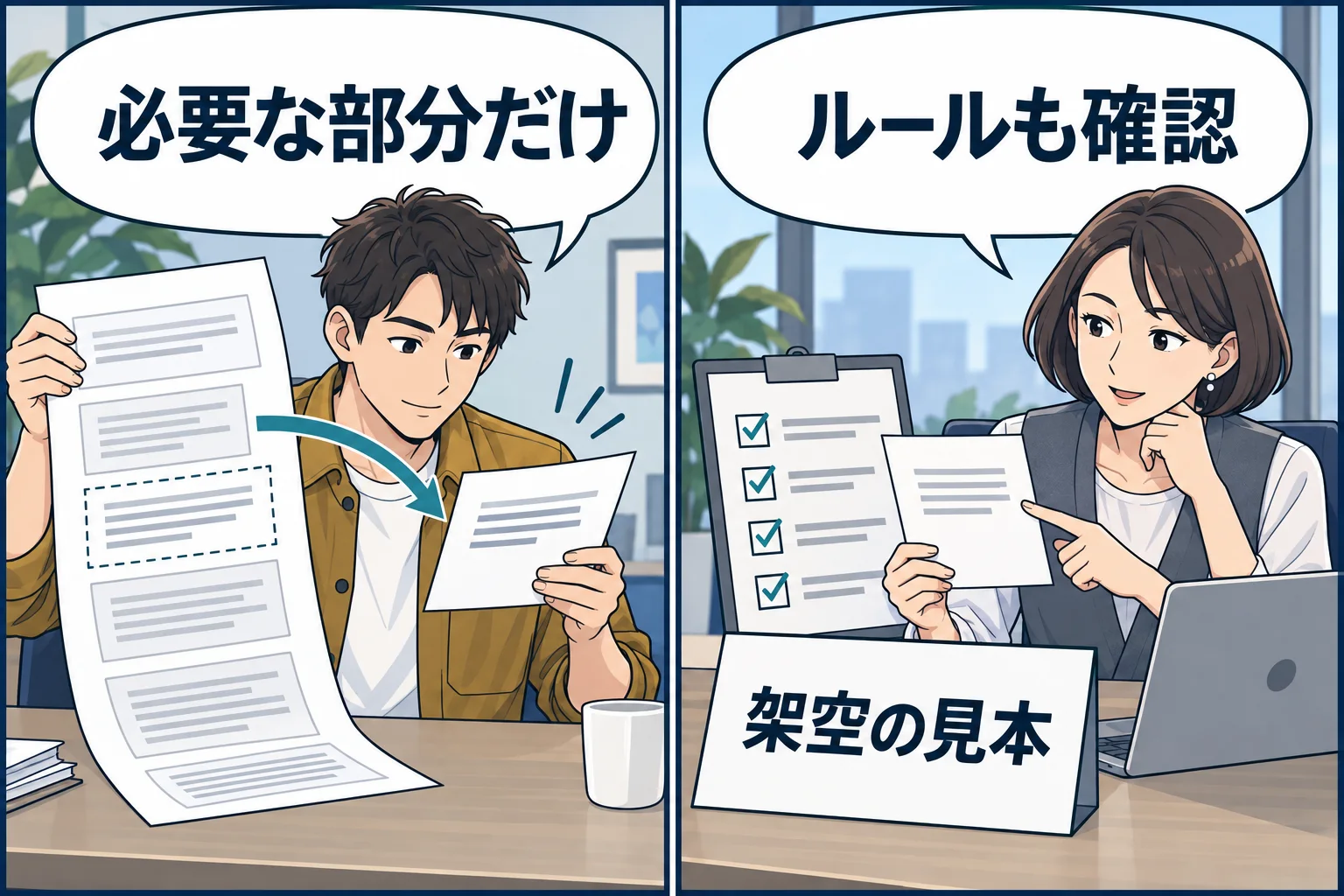
最初の見本は、必要な一段落だけで作る
敬語を直したいだけなら、契約書全体や顧客の一覧を渡す必要はありません。会社が認めた用途と環境で、必要な一段落から始めます。次は、内容がすべて架空の入力見本です。実際の顧客資料を匿名化できた証明ではありません。
この見本は、元の一文だけで依頼の目的を満たせるかを考えるためのものです。返答が出たら、敬語が変わったかだけでなく、期限や金額、約束していない対応が追加されていないかを読み直します。AIに何かを送る必要がない作業なら、手元で直して終える方法もあります。
実際の資料で名前を仮名に変えても、部署、日付、案件の内容などから個人や取引を特定できる場合があります。「名前を消したから必ず安全」とせず、不要な部分を減らすことと、入力が認められていることを両方確認してください。
確認した状態と、次に見直す条件を残す
設定を確かめたら、対象の場所、確認日、確認した人、共有設定の状態、利用を認められた範囲を手元に残します。見つからず確認待ちの項目は、オフと記入せず「管理者に確認中」とします。
たとえば「仕事用ワークスペース、改善用データ共有はオフ、公開済み案内文の校正のみ」という記録です。別のワークスペースへ移った、新しい接続アプリを使う、違うAI機能を使う場合は、前の記録をそのまま使わず、変わる条件を確かめます。
チームへ伝えるときも、設定がオフという結果だけで終えず、「何を入力してよいか」「迷ったときは誰に聞くか」を添えます。
まずは、使う場所と共有設定の確認から始める
Notion AIへ学習させたくない場合は、標準の不学習という方針を押さえたうえで、使うワークスペースの改善用データ共有を確かめます。見つからなければ、場所・権限・設定名をそろえて管理者へ聞いてください。
その後、使う資料と機能が認められているかを確認し、必要な範囲だけを使います。オフにしたこと、ページが消えたこと、外部へ処理されないことは、それぞれ別の状態として記録しましょう。
ほかのAIも使う場合、操作を混ぜずにChatGPTの学習設定やClaudeの学習設定を、それぞれの対象アカウントで確認できます。
よくある疑問を、ここで。
使い始める前に、気になるところから。
Notion AIは標準で入力をモデル学習に使いますか?
Notionの公式案内では、標準の状態でNotionとAIの処理を担う事業者はユーザーデータをモデル学習に使いません。一方、改善のためにデータを共有する任意の設定は別に確認します。使っているワークスペースの状態を確かめてください。
共有設定をオフにすると、Notion AIの回答も使えなくなりますか?
改善用のデータ共有と、依頼へ答えるための処理は別です。共有停止はAI機能全体を停止する操作として案内されているわけではありません。利用できる機能は、プランや権限など、その機能の条件で確認します。
自分がメンバーで設定を見られない場合はどうしますか?
使うワークスペース名と、「Notion AIの改善のためにデータを共有」という項目名を管理者へ伝えます。項目が見えないだけでオフと断定したり、他人のアカウントで操作したりしないでください。
Enterpriseなら、すべての情報がどこにも保存されませんか?
そのようには判断できません。LLMプロバイダーの標準の保持条件と、Notionページの保存は別です。保持を要する機能や外部エージェントの条件もあるため、使う機能ごとの公式案内を確認してください。
名前を消せば、社外秘の資料を入力してよいですか?
名前を消すだけで利用可能とは判断できません。ほかの情報の組み合わせで個人や案件が分かる場合もあります。会社のルール、使う契約と機能、資料を扱う権限を確認し、必要な部分だけに絞ってください。
この記事を共有する
出典と、この記事について
公式資料や、記事で参照した発表・報道をまとめています。仕様や料金は、利用する前に最新の案内をご確認ください。
確認した内容と条件は本文に記載しています。結果や使い勝手は、資料や環境によって異なります。編集方針を読む



ぜひコメントください