【PR】この記事には楽天アフィリエイト・Amazonアソシエイトの広告リンクが含まれます。商品やサービスは公式の仕様・条件と販売情報を確認して選んでおり、実機テストによる評価ではありません。 Amazonのアソシエイトとして、PROBEFOLIOは適格販売により収入を得ています。
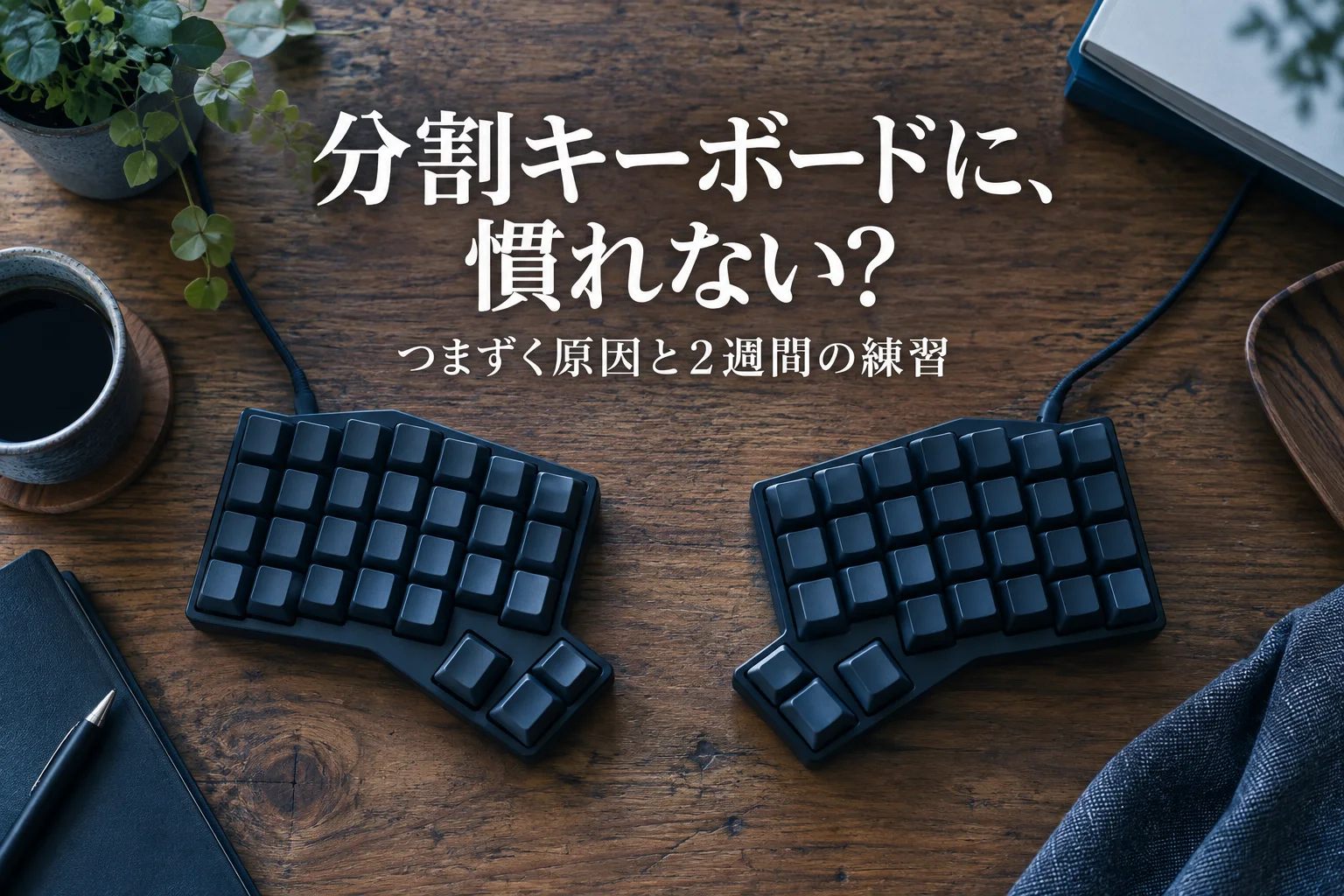
分割キーボードに慣れないときによくある原因は、左右の真ん中にあるBや6、T・Yなどのキーを、今までと違う指で打っていたことです。分割すると、これらのキーは決まった側の指でしか打てなくなります。
正しい指の位置を覚え直す練習を2週間ほど続けると、慣れやすくなります。記号や矢印キーの位置も、最初に確かめておくとつまずきが減ります。
この記事では、2026年9月24日(追記した内容は25日)に確認したメーカー、総務省、Microsoftの公式情報をもとに、慣れるための練習と選び方、日本語入力やショートカットのつまずきの直し方を説明します。
この記事の目次
結論:慣れない原因は「真ん中のキー」の打ち方
一体型のキーボードでは、BやYなど真ん中のキーを、左右どちらの指でも打てます。自己流で打っていると、分割したときに手が届かず、打ち間違いが増えます。
真ん中のキーをどちらの手で打つかを決め直し、2週間ほど練習すると慣れやすくなります。
何のために慣れるのか:分割キーボードの良さ
一体型のキーボードでは、左右の手を体の中央に寄せるため、手首を外側に曲げて打つことになります。分割キーボードは、左右の手を肩幅に近い位置に置けるので、手首を曲げずに打てる形です。
慣れるまでの手間は、この姿勢を手に入れるための準備だと考えると、練習を続けやすくなります。ただし、痛みの原因は人によって違うため、キーボードを替えれば必ず楽になるとは限りません。
指の担当を確かめる:人差し指が打つキー
分割キーボードで最初に覚え直すのは、左右の人差し指が打つキーです。表「左右の人差し指が打つキー」は、タッチタイピングの基本の分け方です。
真ん中の列のキーは、左右の人差し指がそれぞれ2列分を打ちます。数字の6は、機種によって左右どちらにあるかが違うため、自分のキーボードで確かめてから担当を決めます。
| 指 | 文字のキー | 数字のキー |
|---|---|---|
| 左手の人差し指 | R・T・F・G・V・B | 4・5(6は機種による) |
| 右手の人差し指 | Y・U・H・J・N・M | 7(6は機種による) |
今の打ち方を確かめる方法
自分がどの指で打っているかは、意外と分かっていないものです。分割キーボードに替える前に、今のキーボードで確かめておくと、直すキーが先に分かります。
- ゆっくり打つ:「ばびぶべぼ」「やゆよ」など、真ん中のキーを含む言葉を、ゆっくり打つ。
- 指を見る:B・T・Y・6を打つときに、どちらの手のどの指が動いたかを見る。
- 書き出す:担当と違う指で打っていたキーを、メモに書き出す。
書き出したキーが、分割キーボードで最初に練習するキーになります。
使い始める日にやること
分割キーボードが届いたら、すぐに仕事で使い始めず、最初の日は準備に使います。次の4つを済ませておくと、翌日からの練習がスムーズです。
- 配置図を確かめる:記号・矢印・数字のキーの位置を、説明書やメーカーの図で見る。
- 担当の指を決める:B・T・Y・6を、どちらの手で打つかを決める。
- 短い文で試す:自分の名前や、よく書くあいさつの文を打ってみる。
- 元のキーボードを近くに置く:締め切りの近い仕事は、元のキーボードで進められるようにしておく。
つまずきやすいキーと直し方
分割キーボードでよくつまずくキーは次のとおりです。機種によって左右どちらに付いているかが違うので、最初に確かめます。
| キー | よくあるつまずき | 直し方 |
|---|---|---|
| B | 右手の人差し指で打っていた | 左手の人差し指で打つ練習をする |
| 6 | 右手で打っていた | 機種で左右どちらにあるか確かめる |
| T・Y | 反対の手で打っていた | Tは左、Yは右の人差し指に決める |
| 記号・矢印 | 位置が違って探してしまう | 最初に配置を印刷して手元に置く |
分割キーボードの種類と慣れやすさ
ひとくちに分割キーボードといっても、形はいくつかあります。表「分割キーボードの種類」のように、今のキーボードとの違いが大きいほど、慣れるまでの時間も長くなります。
はじめての人は、違いが1つだけの形から試すと、何に慣れればよいかがはっきりします。違いが2つ以上ある形は、1台目に慣れてからでも遅くありません。
| 種類 | 今のキーボードとの違い | 慣れやすさ |
|---|---|---|
| 左右一体で、角度だけ分かれた形 | キーの並びの角度 | 慣れやすい |
| 左右が完全に分かれた形 | 左右の距離と角度 | 真ん中のキーの練習が要る |
| キーが縦にまっすぐ並ぶ形 | キーの並び方そのもの | 慣れるまで時間がかかる |
| 親指で押すキーが多い形 | Enterや削除などの位置 | 慣れるまで時間がかかる |
ショートカットでつまずくとき
文字の入力に慣れても、ショートカットでつまずく人は多いです。一体型では、Ctrlを左手で押しながら、Vなどを右手で押していた人もいるはずです。
分割すると、左のCtrlと、左側にあるC・V・Zなどは、左手だけで押すことになります。よく使うショートカットを3つ選び、左手だけで押す練習をすると、作業が止まりにくくなります。
右側にCtrlがない機種では、右手の側のキーと組み合わせるショートカットが押しにくくなります。買う前に、Ctrlなどのキーが左右両方にあるかも確かめましょう。
2週間の練習の段階
- 1〜3日目:タイピング練習のサイトで、真ん中のキーを含む単語をゆっくり打つ。速さより正しい指を優先する。
- 4〜7日目:メールやチャットなど、短い文を分割キーボードで打つ。長い資料は元のキーボードで作ってよい。
- 8〜14日目:1日の作業をすべて分割キーボードで行い、打ち間違いが多いキーを書き出して練習する。
慣れるまでは、打つ速さが一時的に落ちます。締め切りの近い時期を避けて始めると安心です。
真ん中のキーを練習する言葉
練習には、真ん中のキーを多く含む言葉を使うと効果的です。例文「真ん中のキーを練習する言葉」の言葉を、ローマ字入力でゆっくり打ちます。
速さより、決めた指で打てているかを優先します。間違えた言葉は、その場で3回打ち直すと、指が正しい動きを覚えやすくなります。
タイピング練習のサイトの選び方
練習に使うサイトやアプリは、次の3つを満たすものを選ぶと、分割キーボードの練習に向いています。
- ローマ字入力で練習できる:日本語を打つ人は、ふだんと同じ入力で練習する。
- 同じ練習を繰り返せる:毎日同じ内容で測ると、速さの変化が分かる。
- 間違えたキーが分かる:どのキーで間違えたかが表示されると、直すキーを絞れる。
打つときの姿勢:肘と手首を楽に
分割キーボードは、肩や手首の負担を減らすための道具です。姿勢が崩れていると、その良さが生かせません。
肘を体の横に下ろし、およそ直角に曲げたときに、手が自然にキーに届く高さに机と椅子を合わせます。手首が反りすぎる場合は、パームレストで手のひらの高さをそろえると楽になります。
左右の距離と角度の合わせ方
左右が完全に分かれた機種は、置き方しだいで疲れ方が変わります。最初は肩幅より少し狭いくらいに離し、手首がまっすぐになる位置を探します。
左右を傾ける角度(テンティング)を変えられる機種は、最初は角度を付けずに使い、慣れてから少しずつ付けます。置き方を変えるのは、練習の1週間が終わってからにすると、どちらに慣れればよいかで迷いません。
打つ速さを記録すると、慣れたかが分かる
慣れたかどうかは、感覚だけでは分かりにくいものです。タイピング練習のサイトで、毎日同じ練習を1回だけ行い、速さと間違いの数を記録します。
最初の数日は、元のキーボードより遅くなるのが普通です。記録を見て、速さが少しずつ戻っていれば、練習の方向は合っています。
練習の間も、1時間に1回は手を休める
新しいキーボードに慣れる間は、ふだん以上に手や指に力が入りがちです。1時間に1回は手をキーボードから離し、指を軽く開いたり閉じたりして休ませます。
疲れた状態で練習を続けると、間違った指の動きを覚えてしまうこともあります。練習は、疲れていない時間に短く行うほうが身に付きやすくなります。
元に戻す判断
練習を続けても合わない人もいます。次のどれかに当てはまる場合は、元のキーボードに戻すか、形の違う機種を考えます。
- 2週間たっても速さが戻らない:記録を見ても、ほとんど変わっていない。
- 手首や指が痛む:置き方を変えても、痛みが続く。
- 仕事に大きく差し支える:打ち間違いが多く、締め切りに間に合わない。
痛みが続く場合は、道具を替えるだけで済ませず、医療機関にも相談してください。
日本語入力での注意:配列とかなキー
分割キーボードには、日本語配列(JIS)と英語配列(US)の機種があります。今まで日本語配列を使っていた人が英語配列を選ぶと、記号の位置や「半角/全角」キーの有無で戸惑います。
はじめての1台は、今と同じ配列を選ぶと、慣れる対象を「分割」だけに絞れます。
英語配列で日本語を入力するとき
英語配列の分割キーボードには、「半角/全角」キーがありません。Microsoft 日本語 IMEの説明では、英語キーボードでは Alt キーを押しながら「`」(バッククォート)キーを押すと、日本語入力のオンとオフを切り替えられるとしています。
切り替えのキーを変えたい場合は、Microsoft IMEの設定の「キーとタッチのカスタマイズ」で、いくつかのキーの割り当てを変えられます。切り替えの方法を先に決めておくと、日本語の入力で手が止まりません。
キーが少ない機種:数字や記号は別の段にある
キーの数が少ない小型の分割キーボードでは、数字や記号、矢印キーが、別の段(レイヤー)に置かれていることがあります。特定のキーを押している間だけ、別の段の文字が打てる作りです。
はじめての1台は、数字の列や矢印キーが独立して付いている機種を選ぶと、覚えることが少なくて済みます。小型の機種を選ぶ場合は、別の段の配置図を印刷して、手元に置いておきましょう。
プログラミングや表計算で使う記号
プログラミングで使う { } [ ] ; などの記号や、表計算で使う = + などは、機種によって位置が大きく違います。記号を多く使う人は、買う前に配置図で位置を確かめておきます。
慣れるまでは、よく使う記号だけを付せんに書いて、キーボードの近くに貼っておくと探す時間が減ります。
はじめての選び方:一体型のエルゴノミックと、技適の確認
左右が完全に分かれた機種が不安なら、左右が一体で、キーの並びだけが左右に分かれたエルゴノミックキーボードから試す方法があります。たとえばロジクールの ERGO K860 は、キーを左右に25度の角度で分け、12度の山形に盛り上げた形で、日本語配列です。
無線の機種を海外から買う場合は、技適マークを確かめます。総務省によると、技適マークのない無線機器を国内で使うと電波法違反になるおそれがあります。国内の正規品か、技適マークの表示があるかを確かめてから買いましょう。
マウスの置き場所も見直す
左右が完全に分かれた機種では、右手側のキーボードの外にマウスを置くと、右手の移動が大きくなります。左右の間が空いている場合は、その間にトラックボールやマウスを置く人もいます。
キーボードとマウスの間を手が何度も往復するなら、置き場所を変える合図です。右手の移動が小さくなる置き方を、何通りか試してみましょう。
無線の機種で確かめること
無線の分割キーボードでは、左右の本体どうしも無線でつながる機種と、ケーブルでつなぐ機種があります。左右が別々に充電する機種は、片方だけ電池が切れて打てなくなることがあるので、充電の習慣を決めておきます。
受信機とBluetoothの両方に対応している機種なら、つながりにくいときに切り替えて試せます。海外から買う場合は、技適マークの確認も忘れないようにしましょう。
会社で使うときの確認
会社のパソコンで使う場合は、私物のキーボードをつないでよいかを先に確かめます。無線の機種は、受信機やBluetoothの機器の接続が認められていないこともあります。
認められていない場合は、有線の機種を選ぶか、会社で用意できる機種がないかを、情報システムの担当に相談しましょう。
慣れるためのチェックリスト
分割キーボードを使い始める前と、最初の1週間に、次の項目を確かめます。
- B・T・Y・6を打つ指を決めた
- 自分のキーボードで6が左右どちらにあるか確かめた
- よく使うショートカットを3つ選び、左手だけで押す練習をした
- 日本語入力の切り替えの方法を決めた
- 記号や矢印キーの配置図を手元に置いた
- 毎日同じ練習で、速さと間違いの数を記録している
- 置き方を変えるのは1週間の練習の後にすると決めた
よくある疑問を、ここで。
使い始める前に、気になるところから。
分割キーボードは何日で慣れますか?
人によって違いますが、真ん中のキーの打ち方を決め直して2週間ほど練習すると、慣れやすくなります。最初の数日は短い文から始め、長い資料は元のキーボードで作ってもかまいません。
Bキーが打ちにくいです。
Bを右手で打っていた人に多いつまずきです。タッチタイピングの基本では、Bは左手の人差し指で打ちます。Bを含む単語をゆっくり打つ練習から始めましょう。
海外製の無線の分割キーボードを使っても大丈夫ですか?
技適マークのない無線機器を国内で使うと、電波法違反になるおそれがあります。国内の正規品か、技適マークの表示があるかを確かめてから買いましょう。有線で使う機種ならこの心配はありません。
分割キーボードにしたら、手首が痛くなりました。
左右の距離や角度が合っていない可能性があります。角度を付けずに、肩幅より少し狭いくらいに離して、手首がまっすぐになる位置を探してください。痛みが続く場合は、無理に続けず、医療機関に相談しましょう。
会社では普通のキーボードです。両方を使い分けられますか?
使い分けている人もいますが、慣れるまでは打ち間違いが増えやすくなります。真ん中のキーをどの指で打つかを、どちらのキーボードでも同じにしておくと、切り替えたときの混乱を減らせます。
この記事を共有する
商品情報の提供:Supported by Rakuten Developers
出典と、この記事について
公式資料や、記事で参照した発表・報道をまとめています。仕様や料金は、利用する前に最新の案内をご確認ください。
- ロジクール:ERGO K860 の特徴(新しいタブで開きます)
- 総務省 電波利用ポータル:技適マークのQ&A(新しいタブで開きます)
- Microsoft サポート:Microsoft 日本語 IME(新しいタブで開きます)
確認した内容と条件は本文に記載しています。結果や使い勝手は、資料や環境によって異なります。編集方針を読む

ぜひコメントください