【PR】この記事には楽天アフィリエイト・Amazonアソシエイトの広告リンクが含まれます。商品やサービスは公式の仕様・条件と販売情報を確認して選んでおり、実機テストによる評価ではありません。 Amazonのアソシエイトとして、PROBEFOLIOは適格販売により収入を得ています。
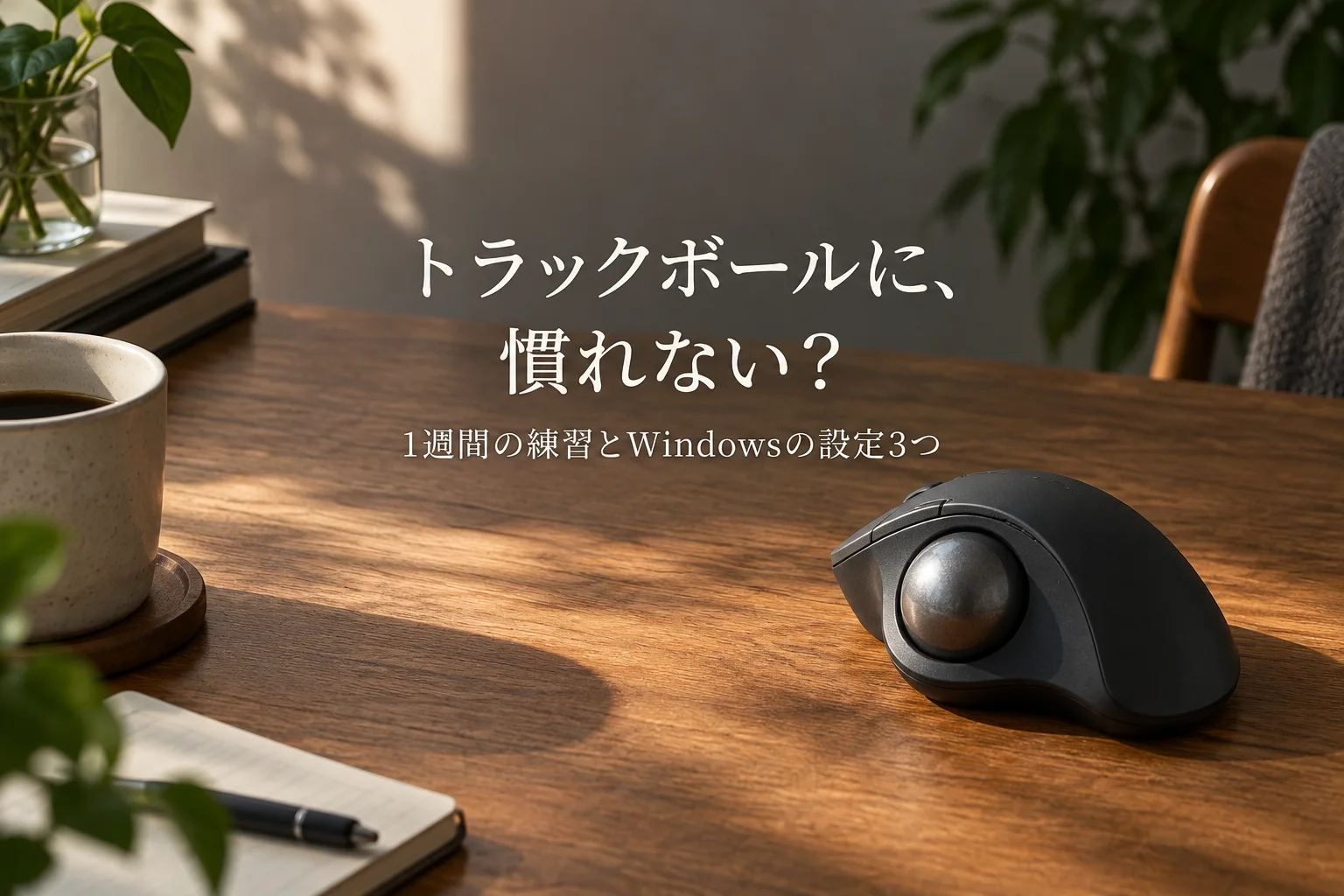
トラックボールに慣れないときは、ポインターの速度を少し遅くし、細かい作業だけマウスと併用しながら、1週間ほど練習するのが近道です。つまずきやすいのは、ボールの転がし方より、画面上で止めたい場所に止められないことです。
設定を変えずに我慢して使うと、指が疲れて「やはり合わない」と感じやすくなります。
この記事では、2026年9月24日に確認したMicrosoftとロジクールの公式情報をもとに、慣れるための設定と練習を説明します。
この記事の目次
結論:速度を下げ、細かい作業はマウスと分けて1週間
トラックボールは、手を動かさずにボールでポインターを動かす道具です。慣れないうちは、動かしすぎたり、止めたい場所を通り過ぎたりします。
設定でポインターの速度を下げ、細かい作業だけマウスを使い、1週間を目安に練習すると慣れやすくなります。
Windowsの設定3つ:速度・精度・ボタン
Windowsの「設定」→「Bluetooth とデバイス」→「マウス」の「マウス ポインターの速度」で、速さを変えられます。
- ポインターの速度を少し遅くする:止めたい場所で止まりやすくなる。慣れたら少しずつ戻す。
- 「ポインターの精度を高める」を試す:「関連設定」の「追加のマウス設定」を開き、「ポインター オプション」のタブにある項目。オンとオフで、止めやすい方を選ぶ。
- ボタンに「戻る」などを割り当てる:メーカーの設定アプリ(ロジクールならLogi Options+)で、よく使う操作をボタンに置く。
1週間の練習メニュー
- 1〜2日目:Webページの閲覧とメールだけをトラックボールで行う。
- 3〜4日目:文書の作成と、ファイルのドラッグ&ドロップも行う。
- 5〜6日目:表計算のセルの選択など、少し細かい操作も試す。
- 7日目:1日を通して使い、疲れや痛みがないかを確かめる。
範囲選択や画像の編集など、細かく止める作業は、最初の1週間はマウスに任せて大丈夫です。
親指タイプと人差し指タイプの違い
トラックボールは、ボールを親指で動かす親指タイプと、人差し指や中指で動かす人差し指タイプに分かれます。
| 項目 | 親指タイプ | 人差し指タイプ |
|---|---|---|
| 持ち方 | マウスに近い | ボールの上に指を置く |
| 慣れやすさ | マウスから替えやすい | 慣れるまで時間がかかることがある |
| 細かい操作 | 親指の動きに慣れが必要 | 指先で細かく動かしやすい |
疲れるときは角度を変える:手首を立てる
手首や腕が疲れる場合は、本体の角度を変えると楽になることがあります。たとえばロジクールの MX ERGO S は、付属のプレートで0°と20°の2段階に角度を変えられます。
親指や手首に痛みが続く場合は、無理に続けず、マウスに戻すか別のタイプを試してください。
よくある疑問を、ここで。
使い始める前に、気になるところから。
トラックボールは何日で慣れますか?
人によって違いますが、1週間ほど普段の作業で使うと、止めたい場所で止める感覚がつかみやすくなります。ポインターの速度を少し遅くし、細かい作業はマウスと併用すると慣れやすくなります。
範囲選択や画像編集がうまくできません。
慣れるまでは、細かく止める作業だけマウスを使って大丈夫です。Windowsの設定でポインターの速度を下げ、「ポインターの精度を高める」のオンとオフを試すと、止めやすくなることがあります。
親指が痛くなります。
速度が遅すぎてボールを何度も転がしている場合は、少し速度を上げてください。本体の角度を変えられる機種もあります。痛みが続く場合は無理に続けず、人差し指タイプやマウスに戻すことも考えましょう。
この記事を共有する
商品情報の提供:Supported by Rakuten Developers
出典と、この記事について
公式資料や、記事で参照した発表・報道をまとめています。仕様や料金は、利用する前に最新の案内をご確認ください。
確認した内容と条件は本文に記載しています。結果や使い勝手は、資料や環境によって異なります。編集方針を読む
ぜひコメントください