【PR】この記事には楽天アフィリエイト・Amazonアソシエイトの広告リンクが含まれます。商品やサービスは公式の仕様・条件と販売情報を確認して選んでおり、実機テストによる評価ではありません。 Amazonのアソシエイトとして、PROBEFOLIOは適格販売により収入を得ています。
SSDの寿命とは、データを書き込める回数に限りがあるSSDが、正常に読み書きできなくなるまでの期間のことです。年数で一律に決まるものではなく、どれだけ書き込んだかと、部品の状態で変わります。
そのため、年数の目安よりも、SSD自身が記録している数字を見るほうが正確です。
この記事では、2026年9月23日に確認したMicrosoftの公式ページをもとに、Windows 11の設定で残り寿命を見る手順と、設定では見られないSSDの確認方法を説明します。
この記事の目次
結論:NVMe SSDはWindows 11の設定、それ以外は無料ツールで見る
Windows 11には、SSDの状態を表示する画面が標準で用意されています。
ただし、Microsoftは「Windows では NVMe SSD のみが監視され、SATA SSD またはハード ディスク ドライブ (HDD) は監視されません」と説明しています。
まず、自分のSSDがどちらの方式かで、確認する方法を選びます。
最近のノートPCの多くはNVMe SSDですが、少し前のPCや、2.5インチのSSDに換装したPCはSATA SSDのことがあります。方式が分からなくても、設定の画面に数字が出ればNVMe、出なければツールで確認する、と進めれば迷いません。
| ドライブ | 確認方法 |
|---|---|
| NVMe SSD(M.2の多く) | Windows 11・10の設定のディスクのプロパティ |
| SATA SSD(2.5インチ、一部のM.2) | CrystalDiskInfo、またはメーカーの管理ソフト |
| HDD | CrystalDiskInfo、またはメーカーの管理ソフト |
手順:設定の「ディスクとボリューム」でプロパティを開く
Windows 11では、次の順に開きます。
- 「設定」→「システム」→「ストレージ」を開きます。
- 下にある「ストレージの詳細設定」を展開し、「ディスクとボリューム」を選びます。
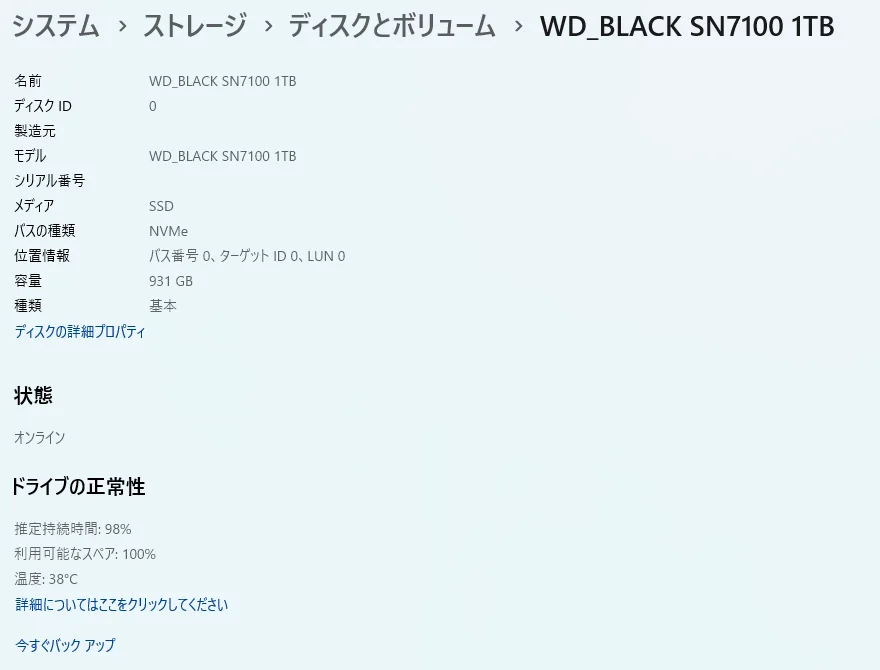
- 確認したいディスクの「プロパティ」を開くと、「ドライブの正常性」の欄に数字が表示されます。
Windows 11 25H2の画面では、Microsoftの説明にある「推定残り寿命」が「推定持続時間」、「使用可能な予備」が「利用可能なスペア」という名前で表示されます。
Windows 10では、「設定」→「システム」→「ストレージ」→「ディスクとボリュームの管理」から、同じようにディスクのプロパティを開きます。数字の欄が表示されない場合は、そのドライブがNVMe SSDではない可能性があります。
- 「ストレージの詳細設定」→「ディスクとボリューム」を開いた
- 内蔵のSSDの「プロパティ」を開いた
- 「推定持続時間」(推定残り寿命)「利用可能なスペア」(使用可能な予備)「温度」の数字をメモした
数字の読み方:推定残り寿命・使用可能な予備・温度
「推定残り寿命」は、新品を100%として、あとどれくらい書き込めるかをSSDが見積もった値です。書き込むほど少しずつ減ります。「使用可能な予備」は、傷んだ部分の代わりに使う予備の領域がどれだけ残っているかを示します。
1回だけの数字より、変化を見ることが大切です。3か月ごとにメモしておき、急に大きく減っていないかを比べます。温度は、動画の書き出しなど重い作業の直後に高くなりやすいため、ふだん使いのときの値で判断します。
Windowsは、予備の領域が少なくなったときや、信頼性が下がったとき、ドライブが読み取り専用になったときに警告を出します。警告が出たら、数字にかかわらずすぐにバックアップします。
| 項目 | 意味 | 見方 |
|---|---|---|
| 推定持続時間(推定残り寿命) | あとどれくらい書き込めるかの見積もり(新品が100%) | 3か月ごとの変化を見る |
| 利用可能なスペア(使用可能な予備) | 傷んだ部分の代わりに使う予備の残り | 急に減ったらバックアップ |
| 温度 | 確認した時点のSSDの温度 | ふだん使いのときの値で見る |
SATA SSDとHDDは、CrystalDiskInfoやメーカーのソフトで見る
Windowsの設定で数字が出ないSATA SSDやHDDは、無料の「CrystalDiskInfo」で確認できます。
起動すると、ドライブごとに「健康状態」が「正常」「注意」「異常」のように表示され、SSDでは残りの寿命の割合も表示されます。
SSDメーカーの管理ソフト(Samsung Magicianなど)でも、状態と書き込み量を確認できます。
メーカーの仕様表には、保証の範囲で書き込める総量(TBW)が書かれていることが多く、ツールに表示される「総書込量」と比べると、どれだけ使ったかの目安になります。
警告が出たら:まずバックアップ、次に交換を考える
Microsoftは、警告が出たときはデータをバックアップするよう勧めています。SSDは、予兆が少ないまま急に読めなくなることもあるため、警告が出た日のうちに、写真や書類を外付けドライブやクラウドへコピーします。
バックアップが済んだら、SSDの交換やPCの買い替えを考えます。新しいPCへデータを移す手順はWindows 10から11へのデータ移行で、何をいくつ保存すれば安心かは3-2-1バックアップとは?で説明しています。
- 警告が出た日のうちに、大事なデータを別のドライブへコピーした
- ファイル履歴やクラウドで、定期的なバックアップを設定した
- 交換するSSDやPCの候補を調べた
よくある疑問を、ここで。
使い始める前に、気になるところから。
SSDの寿命が近いと、どんな症状が出ますか?
Windows 11・10では、NVMe SSDの予備の領域が少なくなったり、信頼性が下がったり、読み取り専用になったりすると警告が表示されます。保存に失敗する、動作が極端に遅くなるといった症状が出ることもあるため、早めにバックアップします。
SSDの寿命を調べる無料のツールはありますか?
NVMe SSDならWindows 11・10の設定で確認できます。SATA SSDやHDDは、無料のCrystalDiskInfoや、SSDメーカーの管理ソフトで健康状態と書き込み量を確認できます。
SSDは10年使えますか?
年数だけでは決まりません。書き込む量が少なければ長く使えることもありますが、部品の故障で急に読めなくなることもあります。推定残り寿命の変化を定期的に見て、バックアップを続けましょう。
設定の画面に「推定残り寿命」が表示されません。
Windowsが監視するのはNVMe SSDだけで、SATA SSDやHDDは表示の対象外です。CrystalDiskInfoなどのツールで確認してください。
この記事を共有する
商品情報の提供:Supported by Rakuten Developers
出典と、この記事について
公式資料や、記事で参照した発表・報道をまとめています。仕様や料金は、利用する前に最新の案内をご確認ください。
- Microsoft サポート:ストレージ デバイスに対する重大な警告について(新しいタブで開きます)
- 窓の杜:「CrystalDiskInfo」HDD/SSDの健康状態をチェック(新しいタブで開きます)
- Microsoft サポート:ファイル履歴を使用したバックアップと復元(新しいタブで開きます)
確認した内容と条件は本文に記載しています。結果や使い勝手は、資料や環境によって異なります。編集方針を読む



ぜひコメントください