【PR】この記事には楽天アフィリエイト・Amazonアソシエイトの広告リンクが含まれます。商品やサービスは公式の仕様・条件と販売情報を確認して選んでおり、実機テストによる評価ではありません。 Amazonのアソシエイトとして、PROBEFOLIOは適格販売により収入を得ています。
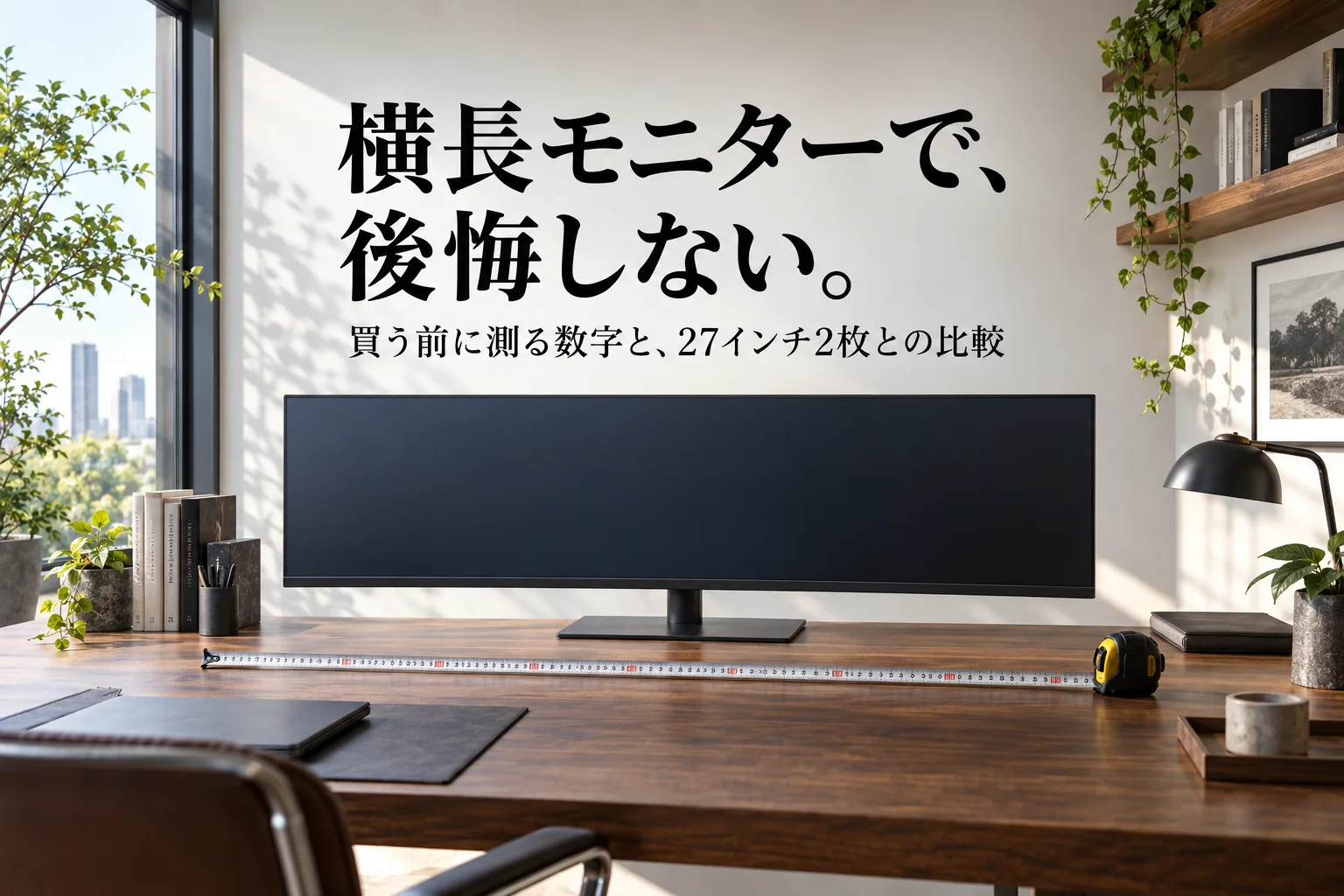
ウルトラワイドモニターでよくある後悔は、「机に置けるか」「PCが解像度を出せるか」「画面をどう分けて使うか」を買う前に確かめなかったことから起きます。34インチ(21:9)は、画面だけで幅が約79cmあります。
逆に、表計算の列を広く見たい人や、2つのアプリを並べる作業が多い人には、1枚でつなぎ目のない便利な画面です。
この記事では、2026年9月24日に確認したメーカーとMicrosoftの公式情報をもとに、買う前に測る数字と後悔しない選び方を説明します。
この記事の目次
結論:後悔する人の共通点は4つ。買う前に数字で確かめる
ウルトラワイドモニターで後悔しやすいのは、次の4つに当てはまる人です。
- 机の幅が足りない:画面が端まで見渡せず、首を振ることになる。
- PCが解像度を出せない:ノートPCがUSB-Cの映像出力に対応していない、または3440×1440を出せない。
- 画面を分けて使っていない:ウィンドウを最大化して、左右が空いたまま使っている。
- 用途が合わない:縦に長い資料を読む作業が中心で、横幅を生かせない。
4つとも問題がなければ、1枚で広く使える便利なモニターです。
買う前に測る数字:34インチは画面だけで幅約79cm
34インチ(21:9)の画面は、計算すると幅約79cm・高さ約34cmです。高さは27インチ(16:9、幅約60cm・高さ約34cm)とほぼ同じで、横だけが広くなります。
本体の枠やスタンドを含めると幅は80cmを超えるため、机の幅は90cm以上あると左右に余裕ができます。画面との距離は、厚生労働省のガイドラインの目安である40cm以上を取れる奥行きが必要です。
| 項目 | 34インチ(21:9)1枚 | 27インチ(16:9)2枚 |
|---|---|---|
| 画面の幅 | 約79cm | 約120cm(枠を除く) |
| よくある解像度 | 3440×1440 | 2560×1440を2枚 |
| つなぎ目 | なし | 中央に枠が入る |
| ケーブル | 1本(USB-Cなら給電も) | 2本、またはハブが必要 |
PCの確かめ方:USB-Cの映像出力と3440×1440への対応
ノートPCをUSB-Cケーブル1本でつなぐ場合、PCのUSB-C端子が映像出力(DisplayPort Alt Mode)に対応している必要があります。PCのメーカーの仕様表で、端子の説明に映像出力の記載があるかを見ます。
たとえば JAPANNEXT の JN-IPS34UQ2-HSC6 は、USB-C接続で3440×1440・75Hz、最大65Wの給電に対応しています。PCが65Wより多くの電力を必要とする場合は、PC付属の充電器も併用します。
画面の分け方:Windowsのスナップと FancyZones
ウルトラワイドの便利さは、2〜3個のウィンドウを並べて初めて出ます。Windowsでは次の2つの方法があります。
- スナップ:ウィンドウを選んで「Windows」キー+「Z」キーを押し、並べ方を選ぶ。設定の「システム」→「マルチタスク」でオン・オフを切り替えられる。
- FancyZones:Microsoft の PowerToys に含まれる機能。「Windows」+「Shift」+「`」キーで並べ方の編集画面を開き、Shiftキーを押しながらウィンドウをドラッグして区切りに合わせる。
左に資料、中央に作業中の文書、右にチャットのように3つに分けると、27インチ2枚とほぼ同じ使い方ができます。
平面か曲面か:文書作業なら平面、包まれる感じなら曲面
曲面は画面の端まで目からの距離がそろい、ゲームや動画で見やすくなります。一方で、表計算の罫線や図面の直線がわずかに曲がって見えることがあります。
文書・表計算・デザインが中心なら平面、ゲームや動画が中心なら曲面を選ぶと、後悔を減らせます。
後悔しない選び方:置けるなら34インチ、迷うなら27インチ1枚
机の幅が90cm以上あり、PCがUSB-Cの映像出力に対応しているなら、34インチの平面で USB-C給電のモデルが扱いやすい選択です。
机が狭い、またはPCの出力が分からない場合は、27インチのWQHD(2560×1440)1枚にしておくと、置き場所と接続の失敗が少なくなります。
よくある疑問を、ここで。
使い始める前に、気になるところから。
ウルトラワイドは曲面と平面のどちらがいいですか?
文書・表計算・デザインが中心なら直線がゆがまない平面、ゲームや動画で画面に包まれる感じを重視するなら曲面が向いています。机の奥行きが浅い場合も、平面のほうが置きやすいことが多いです。
ノートPCにつないで使えますか?
PCのUSB-C端子が映像出力に対応していれば、ケーブル1本でつなげます。PCの仕様表で映像出力の記載を確かめ、3440×1440を出せるかも見てください。対応していない場合はHDMIでつなぎます。
目や首が疲れませんか?
画面が近すぎると首を左右に振ることが増えます。厚生労働省のガイドラインでは40cm以上の視距離が目安です。机の奥行きが足りない場合は、モニターアームや27インチへの変更も検討してください。
この記事を共有する
商品情報の提供:Supported by Rakuten Developers
出典と、この記事について
公式資料や、記事で参照した発表・報道をまとめています。仕様や料金は、利用する前に最新の案内をご確認ください。
- JAPANNEXT:JN-IPS34UQ2-HSC6 製品ページ(新しいタブで開きます)
- Microsoft サポート:Windows をスナップする(新しいタブで開きます)
- Microsoft Learn:FancyZones(PowerToys)(新しいタブで開きます)
- 厚生労働省:情報機器作業における労働衛生管理のためのガイドラインと解説(新しいタブで開きます)
確認した内容と条件は本文に記載しています。結果や使い勝手は、資料や環境によって異なります。編集方針を読む
ぜひコメントください