【PR】この記事には楽天アフィリエイト・Amazonアソシエイトの広告リンクが含まれます。商品やサービスは公式の仕様・条件と販売情報を確認して選んでおり、実機テストによる評価ではありません。 Amazonのアソシエイトとして、PROBEFOLIOは適格販売により収入を得ています。
USB-Cでモニターに映すとは、PCのUSB-C端子から映像の信号をモニターへ送ることです。
そのためには、PCのUSB-C端子が映像出力に対応していること、ケーブルが映像の信号を通せること、モニターがUSB-Cの映像入力を受け付けていることの3つがそろう必要があります。どれか1つでも欠けると、給電はできても画面は映りません。
この記事では、2026年9月23日に確認したEIZOとI-O DATAのFAQ、USB-IFの指針をもとに、原因を切り分ける順番を説明します。
この記事の目次
結論:「PCの端子」「ケーブル」「モニター」「Windows」の順に確かめる
EIZOのFAQでは、PCのUSB-C端子が「DisplayPort Alt Mode」または「Thunderbolt 3以降」に対応していない場合、映像信号の出力に非対応で、モニターに表示できないと説明しています。
そのため、次の順に確かめます。
- PCの端子:映像出力に対応しているか
- ケーブル:映像の信号を通せる種類か
- モニター:入力が「USB-C」になっているか
- Windows:設定で「検出」を試したか
この節の表「USB-Cでモニターが映らないときの症状と最初に見る場所」で、今の症状に近い行から試してください。
| 症状 | 最初に見る場所 |
|---|---|
| 一度も映ったことがない | PCのUSB-Cが映像出力に対応しているか |
| 充電はされるが映らない | ケーブル(充電用のUSB 2.0ケーブルではないか) |
| 「信号なし」「入力信号がありません」と出る | モニターの入力切替が「USB-C」になっているか |
| 以前は映っていたのに急に映らない | Windowsの設定、ドライバー・BIOSの更新、放電 |
| モバイルモニターの画面が暗い・消える | 給電不足(別の充電器から給電) |
PCの端子:映像出力に対応しているかを見分ける
PCのUSB-C端子の横に、DisplayPortのマーク(Dの形に線が入った記号)か、Thunderboltの稲妻のマークがあれば、映像出力に対応しています。
マークがない端子は、充電やデータ転送専用のことがあります。ノートPCに複数のUSB-C端子がある場合、映像に対応しているのは一部だけのこともあります。
マークがないときは、PCメーカーの仕様表で「DisplayPort Alt Mode」「映像出力対応」「Thunderbolt」などの記載を確かめます。
どのUSB-C端子も映像に対応していない場合は、USB-Cでは映せないため、HDMI端子など別の端子でつなぎます。Thunderboltの端子の特徴はUSB4とThunderbolt 4・5の違いで説明しています。
- 映像をつないでいるUSB-C端子の横に、DisplayPortか稲妻のマークがある
- マークがなければ、PCの仕様表で映像出力の対応を確かめた
- 映像に対応した別のUSB-C端子があれば、そちらにつなぎ替えた
ケーブル:付属のケーブルで、直接つなぎ直す
USB-IFの指針では、USB 2.0のUSB-Cケーブルは、60Wや240Wの充電に対応していてもデータは最大480Mbpsです。映像の信号を送る線がないため、充電用のケーブルではモニターに映りません。
I-O DATAも、ケーブルが映像表示(DisplayPort Alt Mode)に対応しているかの確認を挙げています。
EIZOは、モニターに付属のUSB-Cケーブルを使い、PC側とモニター側の両方を抜き差しし、裏表を変えて奥まで差し込むよう案内しています。
ドッキングステーションやハブ、変換アダプターを通している場合は、いったん外してPCとモニターを直接つなぎます。
モニター:入力切替と、メーカーごとの互換性の設定
モニターの入力が「HDMI」などになっていると、USB-Cの映像は表示されません。モニターのボタンで入力を「USB-C」に切り替えます。
EIZOの一部の機種には「互換性モード」、I-O DATAの一部の機種には「シンク設定」があり、設定を変えると映るようになる場合があります。
モバイルモニター(持ち運べる薄型のモニター)は、PCからの電力だけでは足りず、画面が暗くなったり消えたりすることがあります。I-O DATAは、もう1つのUSB-C端子に、5V・1.5A以上を供給できる充電器をつなぐ方法を案内しています。
- モニターの入力を「USB-C」に切り替えた
- モニターの説明書で「互換性モード」「シンク設定」などを確かめた
- モバイルモニターは、別の充電器からも給電した
Windows:「検出」とドライバー・BIOSの更新
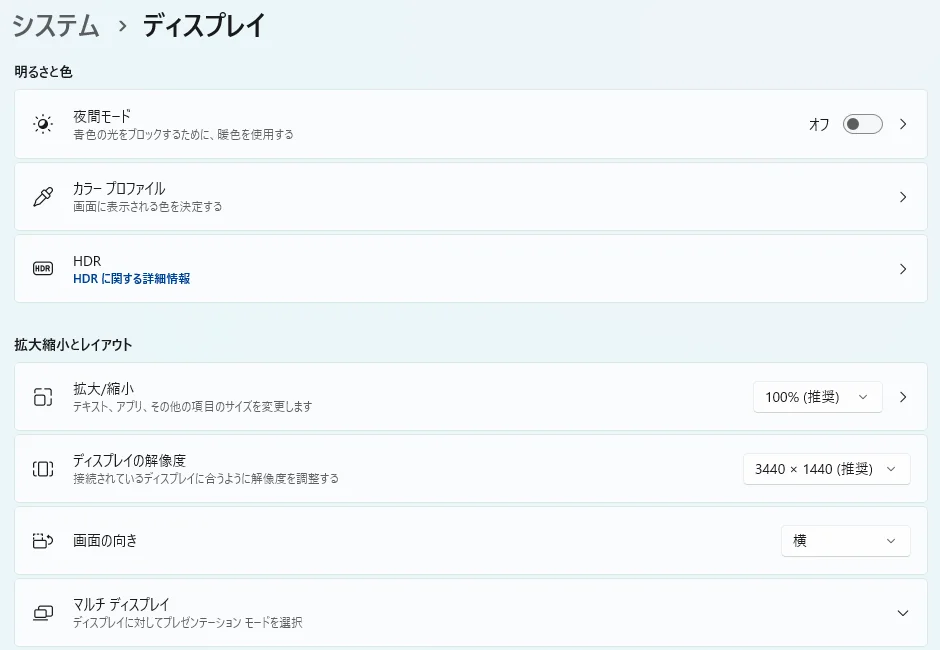
Windowsの「設定」→「システム」→「ディスプレイ」で、「マルチ ディスプレイ」(以前の版では「複数のディスプレイ」)を開き、「検出」を選ぶと、つないだモニターを探し直します。
キーボードの「Windows」キーと「P」を同時に押し、「拡張」や「複製」を選ぶ方法もあります。I-O DATAも、マルチディスプレイの設定を「拡張」か「複製」に変えることを案内しています。
以前は映っていたのに急に映らなくなった場合、EIZOは、PCの放電、Windowsの高速スタートアップの無効化、PCメーカーのグラフィックスドライバーやBIOSの更新を試すよう案内しています。
それでも映らないとき:別のPCやモニターで切り分ける
ほかにPCやモニターがあれば、組み合わせを変えて試します。EIZOは、別のPCでも同じ症状ならモニターの原因、別のPCでは映るならPCの原因の可能性が高いと案内しています。
原因がケーブルだと分かったら、映像に対応したケーブルに替えます。ケーブルの表示の読み方はUSB-Cケーブルの見分け方で説明しています。
よくある疑問を、ここで。
使い始める前に、気になるところから。
USB Type-Cでモニターに接続できますか?
PCのUSB-C端子が映像出力(DisplayPort Alt ModeかThunderbolt)に対応していれば接続できます。モニター側にUSB-Cの映像入力がない場合は、HDMIなどの端子を使います。
USB Type-Cが映像出力に対応しているか、どう確認しますか?
端子の横にDisplayPortのマークか、Thunderboltの稲妻のマークがあるかを見ます。マークがない場合は、PCの仕様表で「DisplayPort Alt Mode」や「映像出力対応」の記載を確かめます。
USB Type-Cでつないでも映らないのはなぜですか?
PCの端子が映像に非対応、ケーブルが充電用(USB 2.0)、モニターの入力切替が違う、のどれかが多い原因です。端子→ケーブル→モニター→Windowsの順に確かめます。
給電はできているのに映らないのはなぜですか?
ケーブルが充電はできても映像の信号を送れない種類であるか、PCの端子が映像出力に対応していない可能性があります。モニター付属のケーブルで、映像対応の端子につなぎ直します。
この記事を共有する
商品情報の提供:Supported by Rakuten Developers
出典と、この記事について
公式資料や、記事で参照した発表・報道をまとめています。仕様や料金は、利用する前に最新の案内をご確認ください。
- EIZO FAQ:USB Type-Cで接続しても画面が表示されません(新しいタブで開きます)
- I-O DATA Q&A:USB-Cケーブルと接続したが映らない/給電は出来ているが表示されない(新しいタブで開きます)
- USB-IF:USB Type-C Cable Logo Usage Guidelines(PDF)(新しいタブで開きます)
- Intel:Thunderbolt Technology(Thunderbolt 5・4とUSB4の比較)(新しいタブで開きます)
確認した内容と条件は本文に記載しています。結果や使い勝手は、資料や環境によって異なります。編集方針を読む
ぜひコメントください