【PR】この記事には楽天アフィリエイト・Amazonアソシエイトの広告リンクが含まれます。商品やサービスは公式の仕様・条件と販売情報を確認して選んでおり、実機テストによる評価ではありません。 Amazonのアソシエイトとして、PROBEFOLIOは適格販売により収入を得ています。
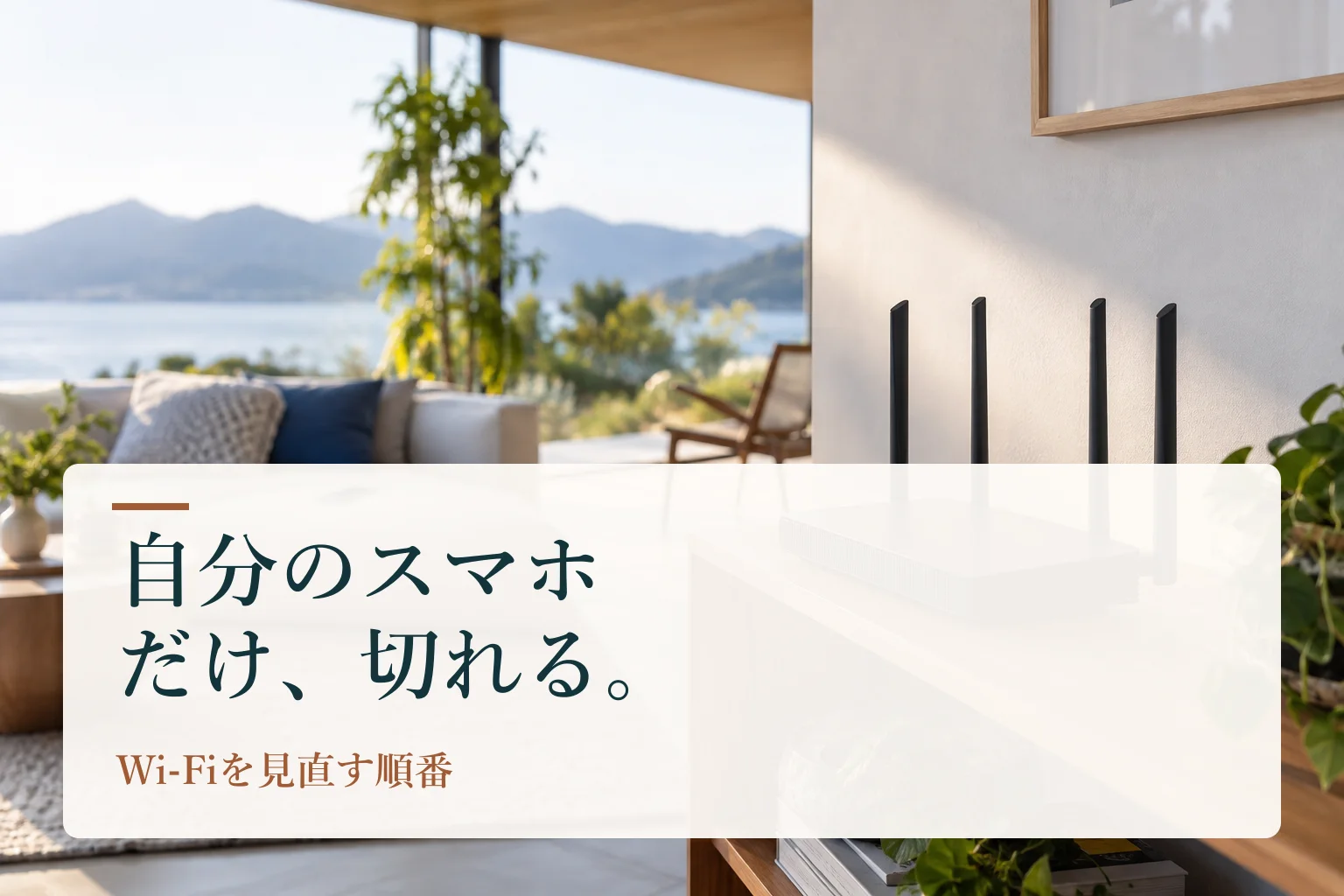
家族のスマホやパソコンは普通に使えるのに、自分のスマホだけWi-Fiが切れる。ルーターは同じなので、どこが悪いのかが分かりにくい悩みです。
この記事では、2026年9月26日に確認したAppleとGoogleの公式の説明をもとに、スマホだけ切れるときの原因の見分け方と直し方を、試す順番どおりに説明します。
この記事の目次
結論:ルーターより先に、スマホの設定を順に見直す
ほかの機器が同じWi-Fiにつながるなら、ルーターとネットワークは動いています。Appleのサポートも、ほかのデバイスで接続できる場合はルーターとネットワークは正常と説明しています。
ほかの機器が使えるなら、原因はスマホの設定か、スマホとルーターの組み合わせにあります。症状ごとの見直す場所は、表「症状別の原因と見直す場所」のとおりです。
| 症状 | 主な原因 | 見直す場所 |
|---|---|---|
| 離れた部屋でだけ切れる | 電波が弱い・周波数帯の違い | 場所と、2.4GHz・5GHzの選び方 |
| Wi-Fiの印が消えてモバイル通信になる | Wi-Fiが弱いと自動で切り替える機能 | 接続アシスト・モバイルネットワークへの自動切り替え |
| つながらない・つないでもネットが使えない | ルーターのMACアドレスの制限 | プライベートWi-Fiアドレス・ランダムMAC |
| アプリを入れてから切れるようになった | VPN・セキュリティのアプリ | アプリを消して試す |
| 機器が多い家で、あとからつないだスマホだけ使えない | IPアドレスの割り当ての不足 | ルーターのDHCPの設定 |
| 何をしても同じように切れる | 保存したネットワークの情報 | ネットワークを削除して入れ直す |
| どこのWi-Fiでも切れる | スマホの不具合 | OSの更新・リセット・修理の相談 |
切れるのは本当にスマホだけ?まず3つを確かめる
Googleのヘルプは、問題の場所を、スマホ・ネットワーク・インターネットの3つに分けて確かめる方法を案内しています。
- ほかの機器で同じWi-Fiを使う:家族のスマホやパソコンが使えるなら、スマホ側に原因がある可能性が高いです。
- 自分のスマホで別のWi-Fiを使う:職場や店のWi-Fiでは切れないなら、家のネットワークとの組み合わせを疑います。
- つながっているのに読み込めないかを見る:Wi-Fiの印があるのにページが開かないなら、インターネット側の問題の可能性があります。
家族と同じ部屋で、同じ時間に試し比べるのがコツです。場所や時間帯で切れ方が変わるなら、電波の強さや混み具合も疑います。
iPhoneでは、[設定]→[Wi-Fi]でネットワーク名に青いチェックマークが付いていれば接続中です。Androidでは、Wi-Fiの印に「!」が付いていたら、接続に問題があるサインです。
Wi-Fiのオンオフと再起動を先に試す
まずは、Wi-Fiをオフにしてからオンにし、機内モードもオンにしてからオフに戻します。それでも同じなら、スマホを再起動します。
ルーターも再起動するなら、電源プラグを抜いて15〜30秒ほど待ってから差し直し、ランプが落ち着くまで数分待ちます。家族の通信も止まるので、声をかけてから行いましょう。
再起動で直っても、しばらくしてまた切れるなら、次の節からの設定を順に見直します。
Wi-Fiが弱いと、自動でモバイル通信に切り替わる
iPhoneの「接続アシスト」は、Wi-Fiが遅い・使えないときに、モバイルデータ通信を使って接続を保つ機能です。以前の「Wi-Fiアシスト」の後継で、[設定]→[Wi-Fi]に表示されます。
古いiOSでは、[設定]→[モバイル通信]の「Wi-Fiアシスト」が同じ役目です。Androidでは、[設定]→[ネットワークとインターネット]→[接続の自動調整]の[モバイル ネットワークに自動で切り替える]が近い機能です。
この機能がオンだと、家の奥の部屋でWi-Fiが弱くなったとき、スマホがモバイル通信に切り替わります。家族のスマホと設定が違えば、「自分のスマホだけ切れる」ように見えます。
iPhoneの接続アシストは、ネットワークごとにオフにできます。ただ、オフにするとWi-Fiが弱い場所で通信が止まりやすくなるので、電波の改善とあわせて考えます。
プライベートWi-Fiアドレスと、ルーターのMACアドレス制限
スマホは、Wi-Fiごとに別の住所のような番号(MACアドレス)を使うことがあります。iPhoneでは「プライベートWi-Fiアドレス」、Android 10以降では「ランダム MAC アドレス」と呼ばれる機能です。
ルーターで、登録した機器だけをつなぐ「MACアドレスフィルタリング」や、子どもの使いすぎを防ぐ制限を使っていると、スマホの新しいアドレスが登録から外れていることがあります。
制限を使っているなら、スマホがそのWi-Fiで使っているアドレスを登録し直します。Googleのヘルプも、保護者による制限にはスマホの両方のMACアドレスを含めるよう案内しています。
iPhoneでは、[設定]→[Wi-Fi]→ネットワーク名の横の詳細情報ボタン→[プライベートWi-Fiアドレス]で、オフ・固定・ローテーションを選べます(iOS 18以降)。
Appleは、この機能で問題が出たら、まずソフトウェアを最新にしてから、機能をオフにするかを判断するよう案内しています。家のWi-Fiだけを「固定」にすると、アドレスが変わらず登録も保ちやすくなります。
2.4GHzと5GHz:名前が分かれているルーターは要注意
Wi-Fiには2.4GHz・5GHz・6GHzの周波数帯があります。Appleは、すべての周波数帯で同じネットワーク名(SSID)を使うよう推奨し、名前を分けると接続が不安定になるおそれがあると説明しています。
Wi-Fi 6Eに対応したルーターで名前が分かれていると、Wi-Fi 6E対応のApple製品は、そのネットワークを「互換性が制限されている」と判断します。
名前が分かれているルーターでは、スマホだけが電波の弱い側につながっていないかを確かめます。Appleのサポートも、2.4GHzではなく5GHzにつなぐなど、別の周波数帯で試すよう案内しています。
一般に、2.4GHzは壁を越えて届きやすい一方、電子レンジやBluetooth機器の影響を受けやすい帯です。5GHzは速い反面、壁や距離に弱いので、切れる部屋で両方を試し比べましょう。
6GHz帯(Wi-Fi 6E・7)のネットワークにつながらないときは、6GHz帯のWi-Fiにつながらない・表示されないで対応の確かめ方を説明しています。
つなぐ機器が多い家は、アドレスの割り当ても確かめる
ルーターは、つないだ機器に番号(IPアドレス)を自動で割り当てます(DHCP)。割り当てられる数には限りがあり、使い切ると、新しくつないだ機器は通信できなくなります。
スマート家電やゲーム機が多い家で、あとからつないだスマホだけが使えないときは、この可能性があります。Appleは、家庭のネットワークでは割り当ての期限(DHCPリース時間)を8時間にするよう推奨しています。
ルーターメーカーの中には、スマホのIPアドレスを固定する方法を案内しているところもあります。固定した番号がほかの機器と重なると、かえってつながらなくなるので、ルーターの説明書の範囲で行いましょう。
VPNやセキュリティのアプリを入れていないか
Appleは、VPNやセキュリティのソフトウェアを入れている場合、いったん削除して再起動し、Wi-Fiを試すよう案内しています。削除して直るなら、そのアプリの提供元に相談します。
Androidでは、スマホをセーフモードで再起動すると、入れたアプリが原因かを切り分けられます。セーフモードで切れないなら、最近入れたアプリを1つずつ削除して確かめます。
広告を消すアプリや、通信を監視するアプリも、同じように疑ってみてください。
保存したWi-Fiを削除して、つなぎ直す
保存したネットワークの情報が合わなくなっていると、つながっても切れることがあります。Wi-Fiのパスワードを手元に用意してから、いったん削除してつなぎ直します。
iPhoneは、[設定]→[Wi-Fi]→ネットワーク名の横の詳細情報ボタン→[このネットワーク設定を削除]です。Androidは、[ネットワークとインターネット]→[インターネット]→[保存済みネットワーク]から削除し、追加し直します。
iPhoneでは、ネットワークの設定を削除すると、そのネットワーク用のプライベートアドレスも変わることがあります。MACアドレスで制限しているルーターでは、登録し直しが必要です。
ネットワーク設定のリセットは最後に
ほかの方法で直らないときだけ、ネットワーク設定をリセットします。リセットすると、保存したWi-Fiのパスワードや、VPN・APNの設定も消えます。
iPhoneは、[設定]→[一般]→[転送または(デバイス名)をリセット]→[リセット]→[ネットワーク設定をリセット]です。職場や学校の設定が入っているなら、先に管理者に相談します。
Pixelは、[設定]→[システム]→[リセット オプション]→[Bluetooth と Wi-Fi のリセット]です。ほかのAndroidは、メーカーの説明で項目名を確かめてください。
Androidでは、日付と時刻がずれていると接続の問題の原因になることがあります。[システム]→[日付と時刻]で、自動で設定する項目をオンにしておきます。
ルーターの更新と設定も確かめる
スマホ側を見直しても直らないなら、ルーターも確かめます。Appleは、ルーターのファームウェアを最新にし、ルーターがApple製品に対応しているかを確かめるよう案内しています。
ルーターの暗号化は、WPA3パーソナルか、WPA2/WPA3の移行モードが推奨です。WEPやTKIP、WPA/WPA2の混合モードは避けるべき設定とされ、Apple製品ではつなぐと警告が出ます。
ルーターの設定画面やアプリで、ファームウェアの自動更新がオンになっているかも見ておきましょう。
ルーターの買い替えを考えるのはこんなとき
スマホだけ切れるなら、まずはここまでの設定を見直します。買い替えを考えるのは、次のどれかに当てはまるときです。
- 更新が終わっている:メーカーのファームウェアの提供が終わり、セキュリティの更新が受けられない。
- 古い暗号しか選べない:WPA2(AES)やWPA3を選べず、WEPやTKIPなどの古い方式しか使えない。
- 家の広さに電波が足りない:部屋を移ると、スマホだけでなく、ほかの機器も切れる。
3に当てはまるなら、ルーターの買い替えより、メッシュWi-Fiや中継機が合うことがあります。どの規格にするかはWi-Fi 7は必要?で判断できます。
どこのWi-Fiでも切れるなら、スマホの不具合を疑う
家でも職場でも店でも切れるなら、スマホ本体の問題の可能性があります。Appleは、どのWi-Fiネットワークにも接続できない場合はAppleに問い合わせるよう案内しています。
OSを最新にしても直らないなら、メーカーや購入したお店、携帯電話会社に相談します。修理に出す前に、写真などのバックアップを取っておきましょう。
相談するときは、切れた日時・場所・Wi-Fiの印の様子・つないでいた周波数帯をメモしておくと、話が早く進みます。「印が消えた」のか「印はあるのに読み込めない」のかで、疑う場所が変わるからです。
スマホだけ切れるときの確認リスト
上から順に試して、直ったところで止めてください。
- 家族の機器は同じWi-Fiで使える。自分のスマホは別のWi-Fiでは切れない
- Wi-Fi・機内モードのオンオフと、スマホの再起動を試した
- 接続アシスト(Androidはモバイルネットワークへの自動切り替え)の設定を確かめた
- ルーターのMACアドレスの制限を使っていないか、使うなら登録し直した
- スマホが電波の弱い側の周波数帯につながっていない
- VPNやセキュリティのアプリを外して試した
- 保存したWi-Fiを削除して、つなぎ直した
- ルーターのファームウェアを最新にし、つなぐ機器が多いならDHCPの設定も確かめた
よくある疑問を、ここで。
使い始める前に、気になるところから。
iPhoneだけWi-Fiが切れるのはなぜですか?
Wi-Fiが弱いときにモバイル通信へ切り替える「接続アシスト」、ネットワークごとに別のアドレスを使う「プライベートWi-Fiアドレス」、VPNなどのアプリ、保存したネットワークの情報が主な原因です。順に見直し、直らなければネットワークの設定を削除してつなぎ直します。
AndroidでWi-Fiが勝手に切れるのはなぜですか?
[接続の自動調整]の[モバイル ネットワークに自動で切り替える]がオンだと、Wi-Fiが不安定なときにモバイル通信に切り替わります。ランダムなMACアドレスとルーターの制限、入れたアプリ、日付と時刻のずれも確かめます。
スマホのWi-Fiが切れたりつながったりするのは?
電波が弱い場所で、Wi-Fiとモバイル通信の自動切り替えや、周波数帯の切り替えが起きていることがあります。ルーターの近くで試し、直るなら場所や周波数帯を、直らないならスマホの設定を見直します。
Wi-Fiが勝手に切れるのはウイルスのせいですか?
ウイルスと決めつける前に、設定と、最近入れたアプリを確かめます。AppleはVPNやセキュリティのアプリを外して試すよう案内しています。Androidならセーフモードで、入れたアプリが原因かを切り分けられます。
ルーターを買い替えれば直りますか?
ほかの機器が安定しているなら、まずスマホの設定を見直します。ファームウェアの更新が終わっている、WPA2(AES)以上を選べない、家全体で電波が足りない、のどれかに当てはまるときに考えます。
この記事を共有する
商品情報の提供:Supported by Rakuten Developers
出典と、この記事について
公式資料や、記事で参照した発表・報道をまとめています。仕様や料金は、利用する前に最新の案内をご確認ください。
- Apple サポート:iPhoneやiPadでWi-Fiに接続できない場合(新しいタブで開きます)
- Apple サポート:Apple製デバイスでプライベートWi-Fiアドレスを使う(新しいタブで開きます)
- Apple サポート:接続アシストについて(新しいタブで開きます)
- Apple サポート:Wi-FiルーターとWi-Fiアクセスポイントの推奨設定(新しいタブで開きます)
- Google Pixel ヘルプ:Wi-Fi 接続に関する問題を解決する(新しいタブで開きます)
- Android ヘルプ:Android スマートフォンでネットワークの詳細設定を管理する(新しいタブで開きます)
- Android ヘルプ:Android デバイスを Wi-Fi ネットワークに接続する(新しいタブで開きます)
- Android ヘルプ:Android デバイスのインターネット接続の問題を解決する(新しいタブで開きます)
確認した内容と条件は本文に記載しています。結果や使い勝手は、資料や環境によって異なります。編集方針を読む

ぜひコメントください