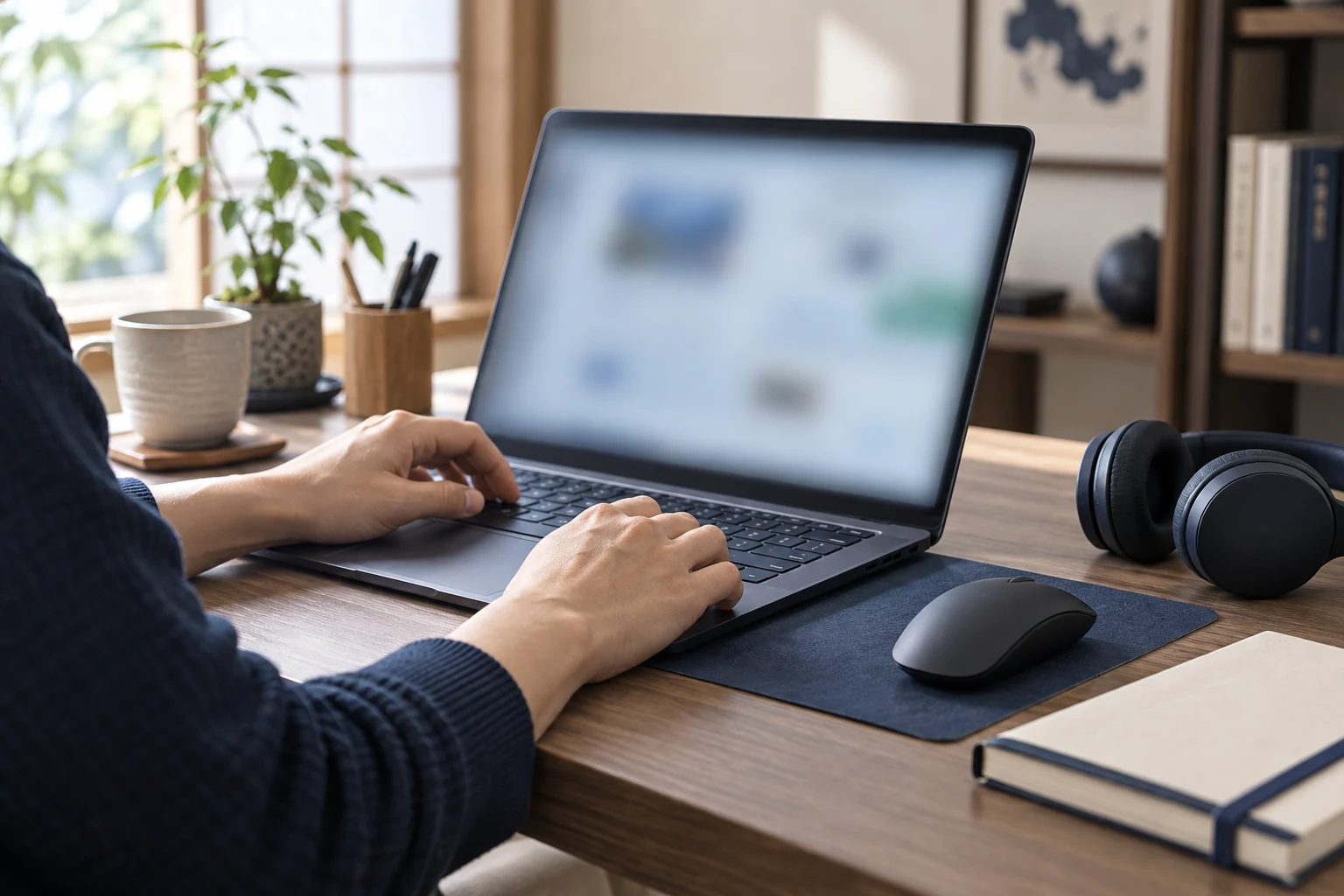
PCにBluetoothのオン・オフがないときは、通知領域のアイコンがないだけか、設定の切り替えもないのかを分けます。WindowsがBluetoothの機器を認識していない場合は、アイコンを追加する操作だけでは解決しません。
先にPCの型番とBluetooth搭載の有無を確認し、デバイスマネージャーで認識状態を見ます。Bluetoothのマウスしかない場合は、接続を切る前に別の操作手段を用意してください。
この記事の目次
小さなアイコンがないことと、Bluetoothが使えないことは別
タスクバーの通知領域にBluetoothの印がなくても、設定から接続やオン・オフを操作できる場合があります。まずWindowsの「設定」でBluetoothの項目を開き、切り替えがあるかを見ます。
Windows 11では「Bluetoothとデバイス」が確認先です。クイック設定の表示だけで判断せず、設定内の項目まで確認してください。オン・オフがない状態と、機器を接続できない状態も分けます。
接続済みの機器だけが表示されていても、現在のBluetoothアダプターを認識しているとは限りません。以前の登録が残る場合もあるため、実際の切り替えと機器の認識を確認します。
| ないもの | 次に見る場所 | 分かること |
|---|---|---|
| 通知領域のアイコン | 設定のBluetooth項目 | 表示だけの問題か |
| クイック設定の項目 | 設定とデバイスマネージャー | 機器を認識しているか |
| 設定のオン・オフ | PCの仕様とアダプター | 搭載・認識の問題か |
| 接続した機器だけ | 対象機器の状態と登録 | アダプター全体とは別の問題か |
Wi-FiがあるからBluetoothもある、とは限らない
PCの型番を確認し、メーカーの仕様表でBluetoothの搭載を見ます。同じシリーズでも構成によって異なる場合があります。Wi-FiでネットへつながることだけではBluetoothの搭載を判断できません。
外付けのアダプターを使っているなら、製品名と接続する端子を確認します。以前は使えていたのに項目が消えた場合は、搭載の有無ではなく、認識やドライバーの変化を調べます。
Bluetooth非搭載と分かった場合に、初めて対応する増設方法を検討します。ノートPCのUSB機器とデスクトップ内部のPCIeカードを、同じ取り付け方だと思わないようにしてください。
デバイスマネージャーで、名前とエラーを控える
スタートを右クリックしてデバイスマネージャーを開き、Bluetoothの分類とアダプター名を確認します。項目がある場合は、警告表示やプロパティの状態を控えます。
Bluetoothの分類がない場合は、他のデバイスに不明な機器がないかも確認します。ここでは名前や状態を見るのが先です。名前が分からない機器を、Bluetoothだと思って削除しないでください。
会社のPCでは、管理者の設定や配布されたドライバーも関係します。変更できない場合は、PC型番、アダプター名、エラー表示、発生時期を管理者へ渡します。
作業を保存し、公式の電源入れ直し手順を確認する
Microsoftの現行案内には、Shiftを押しながらスタートの電源メニューでシャットダウンし、電源が切れてから1分待って起動する手順が示されています。強制的な電源断とは別の操作です。
未保存のファイルを保存し、更新の処理が進行していないか確認してから行います。起動後は、設定のオン・オフとアダプターの状態をもう一度見て、変わったところを記録します。
Bluetooth入力機器だけに頼っている場合は、内蔵キーボード・タッチパッドや有線機器など、接続が切れても操作できる方法を先に確保します。手元の操作手段を失ってから作業を続ける予定にしないでください。
ドライバーはPCの型番とメーカーの案内を合わせる
電源を入れ直しても続くなら、Windows UpdateとPCメーカーのサポートで、対象型番のBluetoothドライバーや既知の問題を確認します。更新直後に起きた場合は、その時期と更新を控えます。
汎用の自動更新サイトから、名前が似たドライバーを入れる方法は避けます。アダプターが複合機器の場合、無関係なドライバーまで変えると切り分けが難しくなります。
ファームウェアの変更が必要かは、メーカーの型番別の案内で判断します。画面に出るオプションを全部まとめて更新するより、今回の不具合に関わるものと手順を確認してください。
- PC型番と搭載仕様が一致する
- アダプター名と警告を控えた
- 作業を保存し操作手段を確保した
- 更新前後の時期を記録した
- メーカーの対象型番の案内を確認した
接続できた後の音の問題は別に確認する
スイッチが戻り、機器を接続できたら、そこで認識の確認はいったん区切ります。音が出ない、片側だけ聞こえない、通話の音質が変わる場合は、接続全体とは別に調べます。
Bluetoothイヤホンが片側しか聞こえないとき、Bluetoothのマイク使用時に音質が変わる理由で、出力先と通話の条件を分けて確認できます。
問い合わせには、スイッチ・アダプター・接続機器のどこまで確認できたかを書きます。初期化や増設を先に行うより、消えた項目と認識状態を説明してください。
よくある疑問を、ここで。
使い始める前に、気になるところから。
Wi-Fiが使えるPCなら、Bluetoothもありますか?
必ずしも同じ搭載条件ではありません。PCの型番と構成をメーカーの仕様表で確認します。
Bluetoothがない場合、ドライバーを全部消すべきですか?
先にアダプター名と状態を確認します。無関係な機器を削除せず、PCの型番とメーカーの手順を照合します。
電源長押しで切っても同じですか?
公式案内のShiftを使ったシャットダウンと、強制的な電源断は別です。作業を保存し、通常のメニュー操作で電源を切る手順を確認してください。
この記事を共有する
出典と、この記事について
公式資料や、記事で参照した発表・報道をまとめています。仕様や料金は、利用する前に最新の案内をご確認ください。
確認した内容と条件は本文に記載しています。結果や使い勝手は、資料や環境によって異なります。編集方針を読む

ぜひコメントください