
この記事には広告(アフィリエイトリンク)が含まれます。
カメラが映らないときは、レンズのふた、選ばれているカメラ、使うアプリの権限を先に確認します。カメラアプリでは映るのに会議アプリでは映らない場合、カメラ本体の買い替えを最初の対処にする必要はありません。
架空の利用者・彩さんは、会議のプレビューが真っ黒になりました。同じPCのカメラアプリとの比較から、止まっている場所を調べます。実際の会議へ入る前に、自分だけが見られるプレビューで確認しましょう。
この記事の目次
カメラアプリでも映らないかを比べる
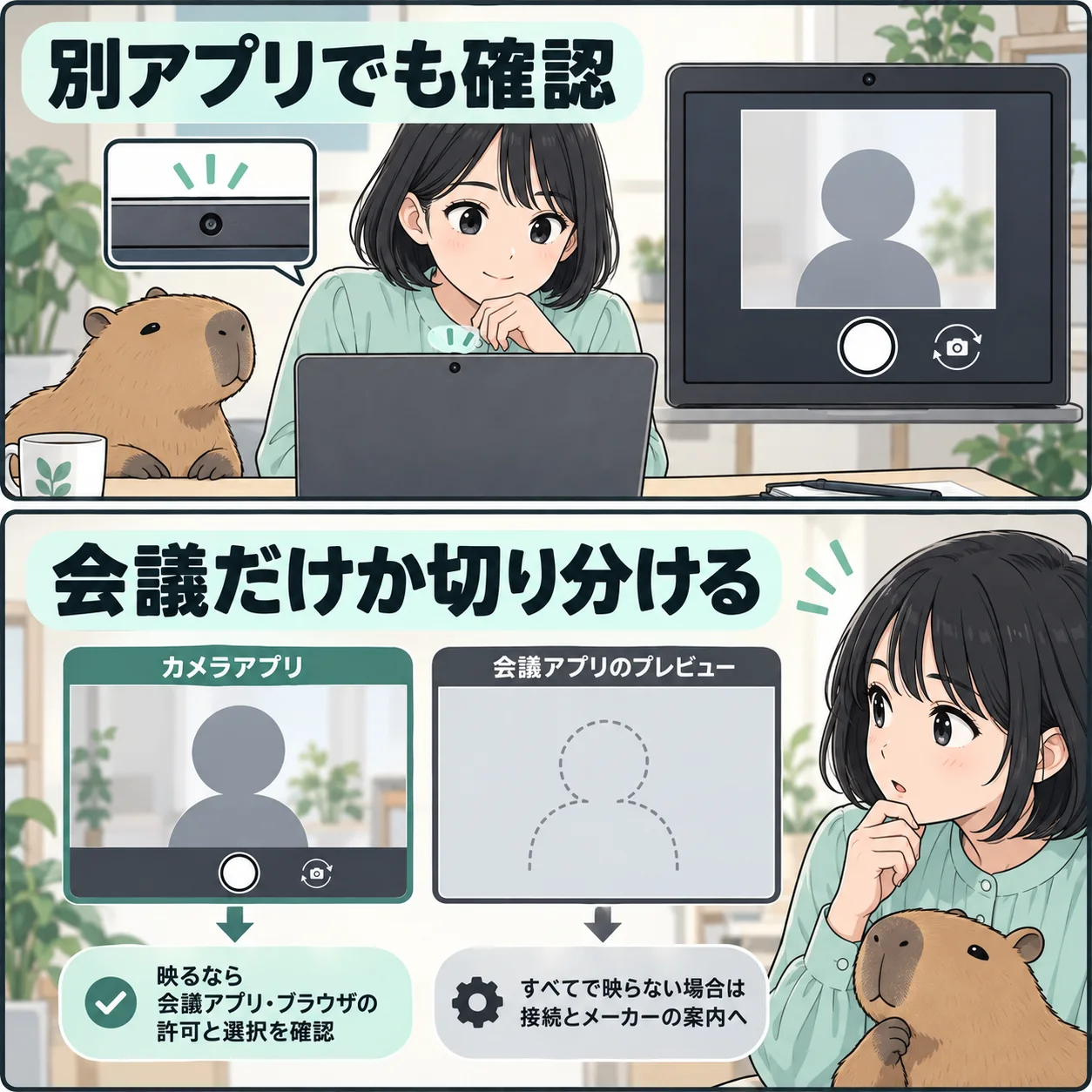
会議へ参加する前に、スタートから「カメラ」アプリを開いてプレビューを確認します。写真や動画を保存しなくても、映像が見えるかの比較はできます。背景へ個人情報や機密の資料が映り込まない場所で試してください。
カメラアプリでは映るなら、会議アプリやブラウザの設定を優先します。そこでも映らない場合は、ふた・機器の無効化・権限・接続を確認します。一つのアプリの黒い画面だけで、故障と決めつけないようにします。
彩さんの例でも、最初に調べたいのは「PC全体で使えないのか、会議だけなのか」です。エラーメッセージやコードが出た場合は、表示されたままを控え、当てはまる公式の案内を確認してください。
| 確認できた状態 | 次に見ること |
|---|---|
| カメラアプリは映り、会議は映らない | 会議側のカメラ選択と許可 |
| ブラウザ版だけ映らない | サイト別のカメラ権限 |
| すべて真っ黒 | 物理シャッター、カメラ切替、機器・権限 |
| Windowsの権限が変更できない | 会社などの管理者の設定 |
レンズのふたと、機種ごとのカメラ切替を見る
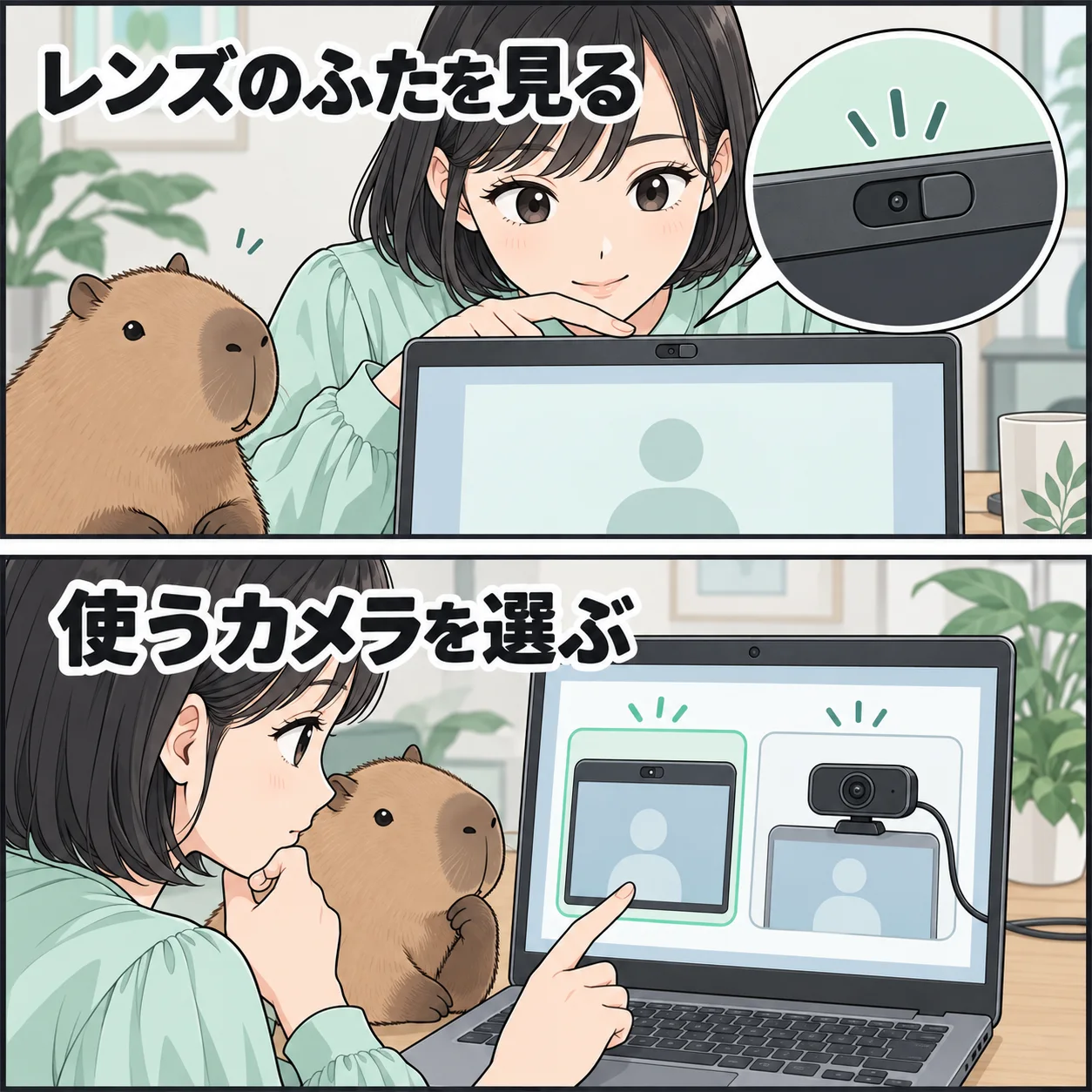
レンズに物理シャッターがあるPCやWebカメラでは、開いているかを確認します。画面に人の枠が出ていても、レンズが覆われていれば顔は映りません。レンズへ強い光を当てたり、無理に部品を外したりする必要はありません。
カメラを有効・無効にするスイッチやFnキーがある機種もあります。キーの組み合わせは一律ではないため、PCの取扱説明書を確認してください。メーカー専用アプリでプライバシーモードが有効になっている場合もあります。
会議アプリの選択欄に複数のカメラがあるなら、使いたい機器を選び直します。内蔵カメラ、USBカメラ、仮想カメラ、赤外線カメラなどを混同しないようにします。Windows Hello用の赤外線カメラが、通常の映像用として使えるとは限りません。
Windowsのカメラ権限を段階ごとに確認する
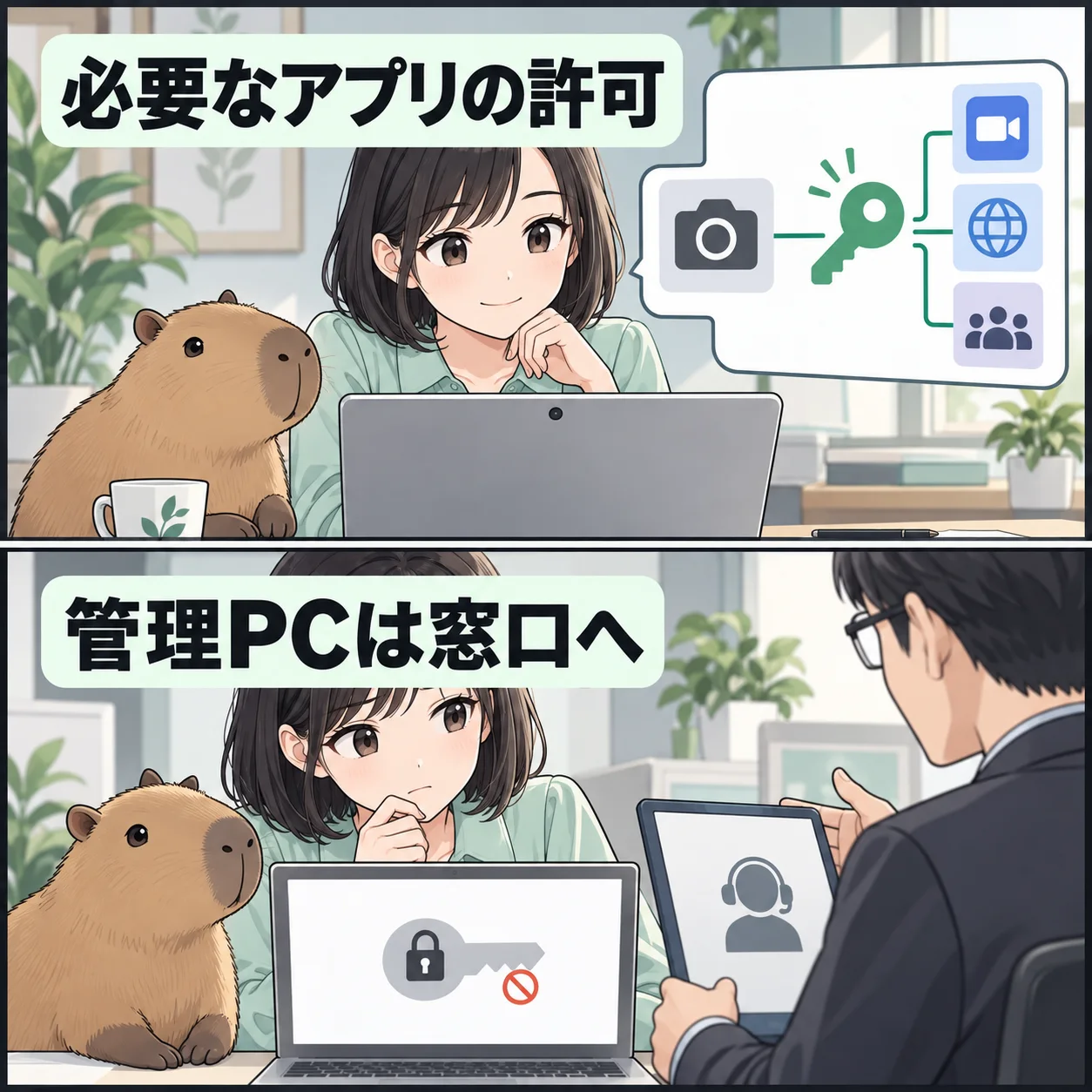
設定の「プライバシーとセキュリティ」→「カメラ」で、カメラへのアクセスが許可されているかを見ます。続いて、アプリのカメラアクセスと、使うアプリに対応した許可を確認します。必要なアプリの範囲で設定し、すべてを無条件に許可しないようにします。
デスクトップアプリには、デスクトップアプリがカメラへアクセスするための別の許可があります。Microsoft Storeアプリの一覧だけを見て、ブラウザや会議ソフトも許可できたと思い込まないでください。アプリの種類に対応した箇所を確認します。
会社や学校が管理するPCでは、項目が灰色になり、本人が変更できない場合があります。その場合は管理者へ、使うアプリ名と必要な目的を伝えて相談します。管理の制限を回避するために、別ソフトや非公式の設定変更を試さないでください。
ブラウザ版は、サイト側の許可も確認する
ブラウザで会議を使う場合は、Windowsの権限に加え、その会議サイトのカメラ許可が必要です。アドレス欄付近のサイト情報などから、対象サイトのカメラ設定を確認します。知らないサイトの許可までまとめて変更しないようにします。
会議サービス内の設定で、使うカメラが選ばれているかも確認します。ブラウザが機器を許可していても、サービス側が別のカメラを選んでいれば、期待した映像が出ないことがあります。保存や再読み込みが必要な場合は、会議に入る前のプレビューで比べてください。
ブラウザ版だけで映らず、正規のデスクトップ版では映る場合は、その違いを相談時に伝えます。どちらかで映ったからといって、全サイトへカメラを許可する必要はありません。用途に必要なサイトだけを許可し、使わなくなった許可は見直します。
ほかのアプリが使っていないか、通常の終了で比べる
別の会議アプリ、録画アプリ、ブラウザの別タブなどが、カメラを使っていないか確認します。不要なものを通常の方法で終了してから、使いたいアプリを開き直します。作業中の録画や会議を、断りなく強制終了しないでください。
Windows全体を再起動する場合も、文書の保存と会議の終了を先に済ませます。再起動の前後で同じプレビューを比べ、どのアプリの組み合わせで再発するかを見ます。すべてのバックグラウンド処理をまとめて停止する必要はありません。
彩さんも、同時に開いていた別の通話アプリを通常終了してから比べます。ここで映る状態に戻った場合は、機器の購入より、同時利用するアプリの整理が先です。戻らない場合は、次に接続とメーカーの案内を確認します。
USB接続と、正規の更新経路を確認する
外付けカメラなら、ハブ経由を避けてPCへ直接つなぎ、別の使用可能なUSBポートでも比べます。ケーブルが取り外せる製品は、仕様に合うケーブルかを確認してください。接触不良や破損がある機器を無理に使い続けないようにします。
更新が必要な場合はWindows UpdateやPC・カメラメーカーの案内を使います。非公式のドライバー更新ツールを最初に導入しないでください。更新直後から起きたのか、更新前からなのかも控えると、相談先が確認しやすくなります。
Microsoftの案内にはUSBカメラのUVCドライバーに関する手順もありますが、汎用ドライバーへ変えるとWindows Helloなどの機能が使えなくなる場合があります。利点だけで変更せず、対象と影響を読み、会社のPCなら管理者の指示に従います。
機器の不具合が残る場合は、保証と相談範囲を見る
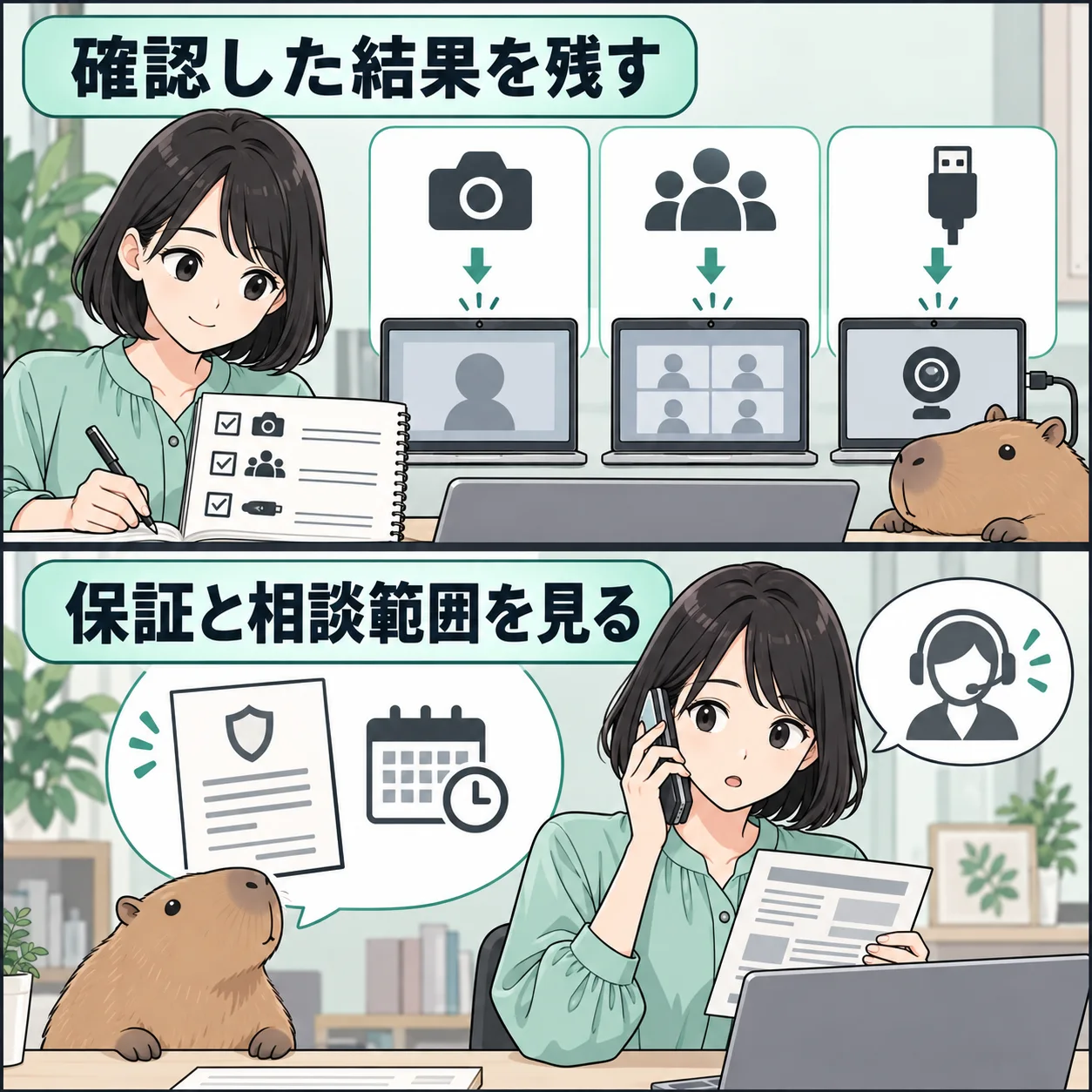
PCとカメラの型番、Windowsの版、カメラアプリの結果、会議アプリ名、権限の状態、表示されたコードをまとめます。外付けカメラを別PCで試せた場合は、その結果も伝えます。会社の機器を私物PCへ無断で接続することは避けてください。
メーカー保証が使えるか、会社の窓口で対応できるかを先に確認します。借りられる対応カメラで一時的に会議へ参加できる場合もありますが、内蔵カメラの修理とは別です。許可の設定だけが原因なら、新しいカメラを買う必要はありません。
操作の確認を継続して相談したい場合は、サポートの対象機器・OSと料金を比較します。故障修理や部品交換、訪問が月額に含まれるかを決めつけず、依頼したい作業を具体的に伝えてください。
会議に入る前に、映像と公開範囲を確認する
自分だけが見られるプレビューで、選んだカメラ、上下・左右の向き、背景を確認します。プレビューの左右反転と、相手へ送られる映像はアプリにより表示の扱いが異なります。会議側の説明を読み、必要なら許可されたテストで確かめてください。
カメラを使い終えたら、アプリを通常終了し、必要なら物理シャッターを閉じます。映った状態を確認できたら、関係のない設定変更は続けなくて構いません。変更した許可と、その目的を残しておくと再発時も追いやすくなります。
映像が一度出ても、接続の断続や発熱など別の症状が残る場合は、その状態も相談先へ伝えます。設定で戻せたことと、機器が長期間正常に使えることを同じ判断にしないようにしましょう。
よくある疑問を、ここで。
使い始める前に、気になるところから。
会議で黒い画面なら、カメラ故障ですか?
ふた、カメラの選択、アプリの権限でも起きます。Windowsのカメラアプリで比較し、会議だけの問題か、全アプリでの問題かを先に分けてください。
カメラの許可が灰色で変更できません。
会社や学校の管理で制限されている場合があります。使う目的とアプリ名を管理者へ伝えて相談し、無断で制限を回避しないようにします。
汎用USBカメラのドライバーへ変えればよいですか?
対象や機能への影響を確認する必要があります。UVCドライバーでWindows Helloなどの機能が使えなくなる場合もあるため、公式の手順とメーカーの案内を読み、無条件には変更しないでください。
この記事を共有する
出典と、この記事について
公式資料や、記事で参照した発表・報道をまとめています。仕様や料金は、利用する前に最新の案内をご確認ください。
確認した内容と条件は本文に記載しています。結果や使い勝手は、資料や環境によって異なります。編集方針を読む


ぜひコメントください