この記事には広告(アフィリエイトリンク)が含まれます。
セーフモードへ進めないときは、「回復画面へ入れない」「項目がない」「起動後にサインインできない」を分けてください。とくにPINしか分からない状態で再起動すると、セーフモードではサインインできず困る場合があります。
架空の利用者・美緒さんは、F8を押しても普段どおりに起動しました。キーを連打し続ける前に、通常のWindowsから入れる入口と、再起動前に必要な確認を整理します。
この記事の目次
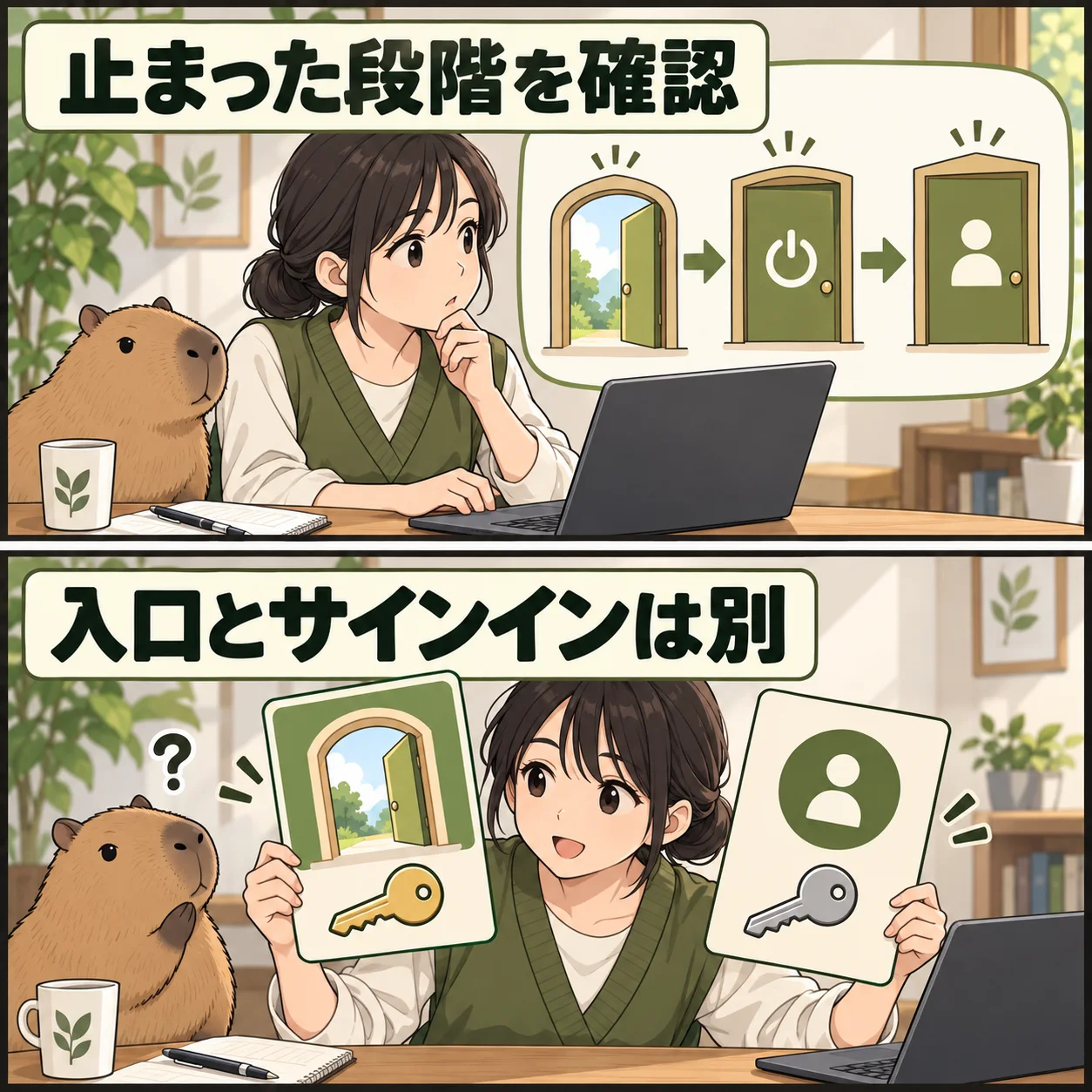
止まった場所を三つに分ける
F8を押しても入れない場合は、現行PCの起動方法と合っていない可能性があります。一方、回復画面まで進めたのにスタートアップ設定がない場合や、セーフモードのサインイン画面で止まる場合は、別の問題として確認します。
セーフモードは、基本的なファイルやドライバーでWindowsを起動し、問題を切り分けるための方法です。起動できたこと自体が修理の完了ではありません。何の症状を調べるために入るのかを先に決めてください。
美緒さんの例は、通常起動はできるものの、F8で入口が出ない状態です。この記事では、普段のWindowsまたはサインイン画面から進める場合を中心に説明します。電源が入らないPCやストレージ故障の復旧を、同じ手順で保証するものではありません。
| 現在の状態 | 先に確認すること |
|---|---|
| F8で入れず、通常起動はできる | 設定の回復から入る入口 |
| 回復画面に必要な項目がない | 機種と回復環境の案内 |
| サインインでPINを使えない | アカウントのパスワード |
| 回復キーを求められた | 鍵の確認と管理者への相談 |
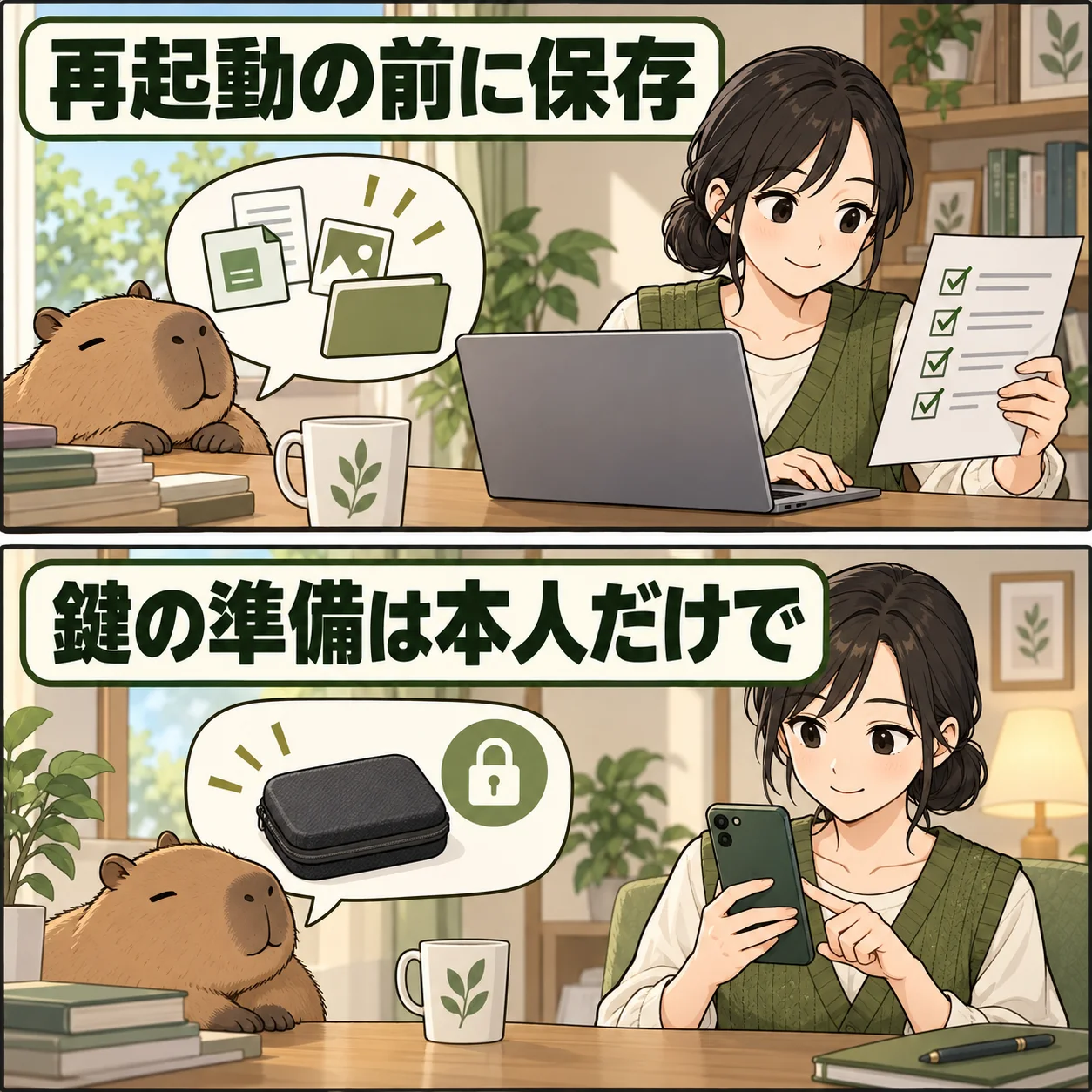
保存・パスワード・回復キーを、再起動前に確認する
開いている文書を保存し、コピーや更新が進行していないか確認します。作業中のPCを、確認のためだけに突然再起動しないようにします。会議や会社の業務で使うPCでは、止めてもよいタイミングを決めてください。
Microsoftの案内では、セーフモードへのサインインでPINや生体認証は使えず、Microsoftアカウントまたはローカルアカウントのパスワードが必要です。普段PINだけで使っている人は、パスワードで入れることを確認してから進みます。パスワードを人へ送る必要はありません。
暗号化された機器では、回復環境でBitLocker回復キーを求められる場合があります。自分が管理する正しい機器のキーを、本人が安全に参照できるか確認します。会社のPCや鍵が不明なPCは管理者へ相談し、キーの推測や暗号化の解除を先に試さないでください。
通常起動できるなら「回復」から進む
Windows11の設定で「システム」→「回復」を開き、「PCの起動をカスタマイズする」など、詳細なスタートアップへ進む項目の「今すぐ再起動」を使います。表示名が違う場合は、MicrosoftとPCメーカーの現在の案内で対応する項目を確認してください。
サインイン画面が表示できる場合は、電源メニューの「再起動」をShiftキーを押しながら選ぶ方法もあります。通常の再起動をするだけでは、同じWindowsへ戻る場合があります。再起動前の保存や鍵の確認は、この方法でも必要です。
F8だけを何度も試す必要はありません。また、通常のWindowsが使える状態で、回復画面を出すためだけに電源を何度も強制切断しないでください。入口が使えない場合は、機種別の回復手順を確認し、次の変更を決めます。
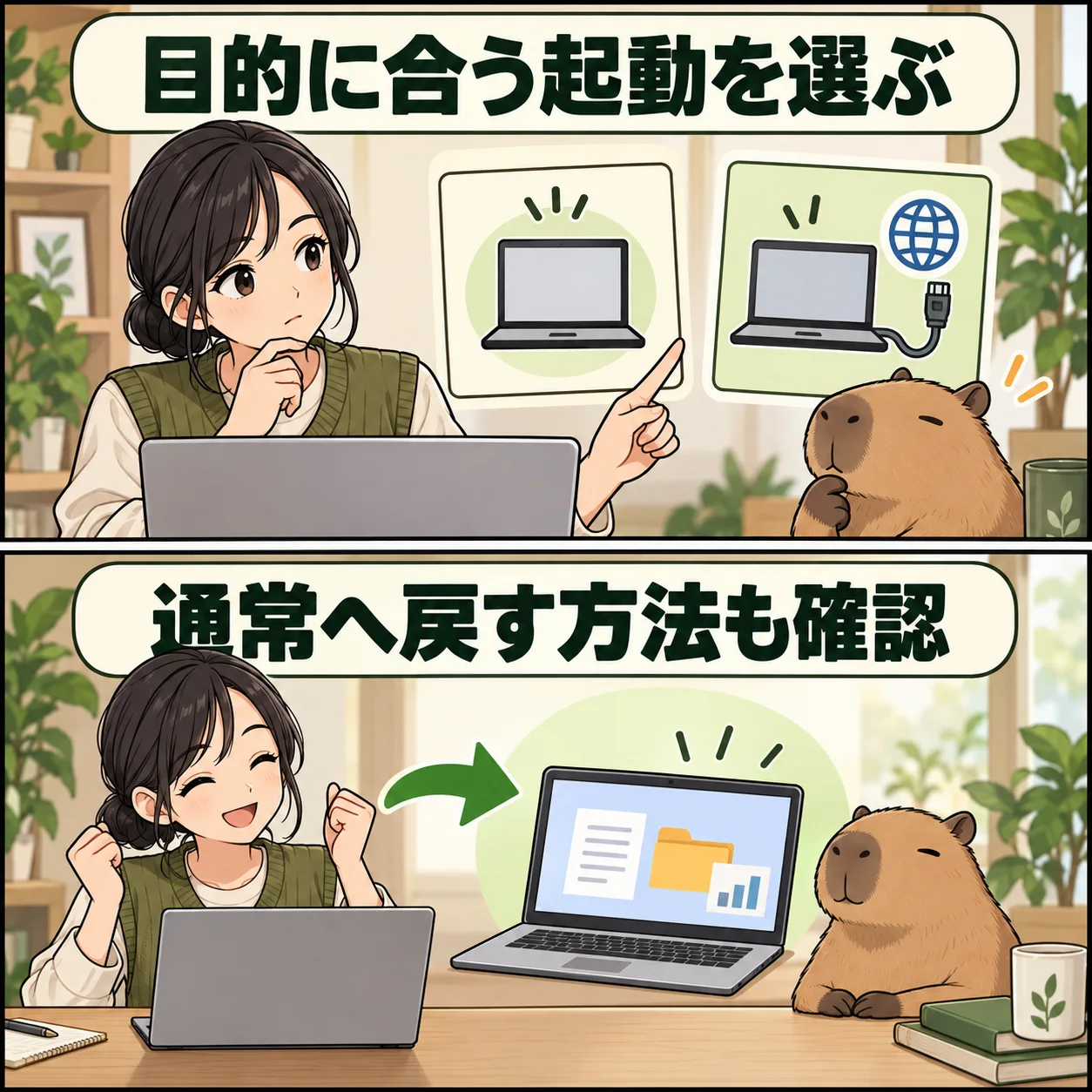
スタートアップ設定で、必要な起動方法を選ぶ
回復環境へ入ったら、「トラブルシューティング」→「詳細オプション」→「スタートアップ設定」→「再起動」と進みます。再起動後の一覧で、通常のセーフモードは4またはF4、ネットワーク付きは5またはF5を選ぶ方法が案内されています。
ネットワーク付きは、ネットワーク用のドライバーやサービスを追加する選択です。いつも使うWi-FiやVPNが、必ず通常と同じように使えるという意味ではありません。目的に合う選択をし、接続できないことだけでパスワードを変更しないようにします。
一覧にあるほかの項目を、順番に全部試す必要はありません。セキュリティ機能を止める起動項目などは、この目的のために選ばないでください。通常起動したい場合は、Microsoftの案内にあるEnterでの起動も確認します。
項目がない・回復画面へ入れない場合は変更を止める
「スタートアップ設定」がない場合は、見えている項目とPCの型番を控え、メーカーや管理者へ確認します。回復環境の状態や機器の構成によって案内が異なるため、ほかのPCの画面と違うという理由だけで初期化しないでください。
検索で見つかる起動設定の変更コマンドや、回復環境を有効化するコマンドを、対象や戻し方が分からないまま実行しないようにします。起動情報の変更は、普段のWindowsへ戻る方法にも関わります。元の状態と目的を説明できる公式の手順を使います。
回復キーが確認できない場合や、会社が管理する機器で制限されている場合も、いったん止めます。復旧用USBを買えば必ず入れるとは限りません。修復用メディアと、データを残したまま必要な作業をすることは別に確認する必要があります。
セーフモードから戻れない場合は、設定した方法を確認する
一度だけのスタートアップ設定で入った場合は、通常の再起動で戻るか確認します。戻れない場合は、どの方法でセーフモードを指定したかを振り返ります。再起動を繰り返すだけでは、継続して適用される設定を外せない場合があります。
自分でシステム構成の「セーフブート」を設定したことが分かる場合は、Microsoftの案内に従い、Windows+Rでmsconfigを開き、「ブート」のセーフブートの選択を外して適用する方法があります。会社の設定や、誰が指定したか不明な状態では、先に管理者へ確認してください。
入口の代わりとして、準備なしにセーフブートを有効化することは勧めません。パスワードで入れない状態のまま継続設定をすると、元へ戻す操作にも困る場合があります。戻し方を確認したうえで、必要な変更だけを行います。
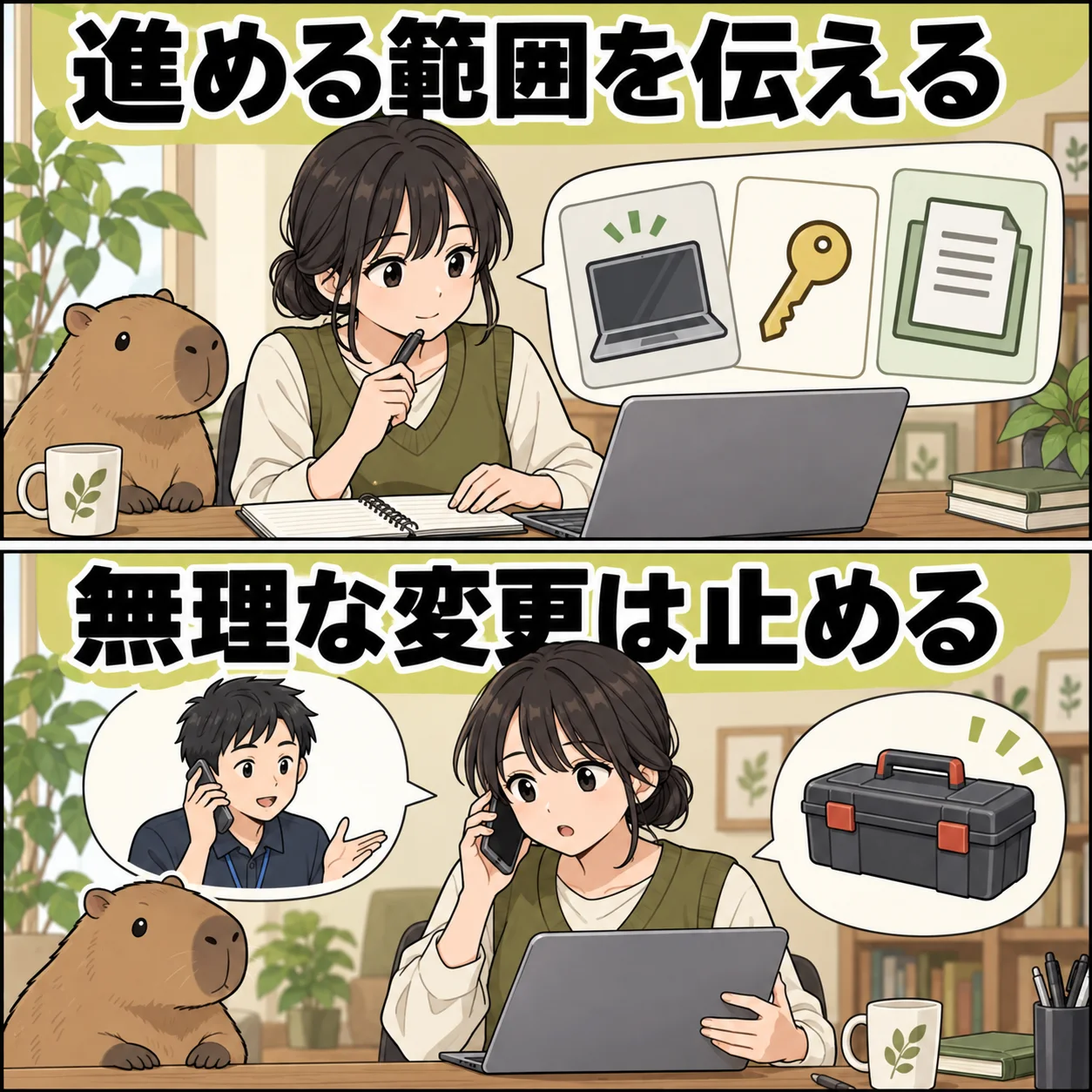
相談するときは、起動できる範囲と鍵の準備を伝える
通常起動、サインイン画面、回復環境、セーフモードのどこまで進めるかをまとめます。エラーの文面、PCの型番、Windowsの版、直前の更新や変更も控えます。パスワードや回復キーの値を、公開の掲示板や一般の問い合わせ文へ書かないでください。
メーカー保証、会社の窓口、Microsoftの公式サポートを確認します。継続的な操作相談を依頼する場合は、起動できない機器への対応や訪問が対象か、データの扱いと追加費用を事前に確かめます。月額だけで修理・部品・データ復旧まで含まれるとは限りません。
美緒さんの例では、普段のWindowsが使えるうちに準備と入口を確認します。起動できない症状が悪化している、異音がする、保存先が消える場合は、セーフモードを試し続けるより、原本を保護して適切な窓口へ相談する判断を優先します。
入れた後は、調べる症状を一つに絞る
セーフモードで何を確かめるかを決めます。たとえば「通常起動で出る症状が、基本構成でも出るか」という比較です。出なかったとしても、それだけで特定のアプリや機器を原因と断定しないでください。
確認できた結果と変更した設定を残し、通常起動へ戻して普段の作業を確かめます。不要なアプリの大量削除や、ドライバーの一括削除まで続ける必要はありません。結果に応じて次の公式の確認手順を選びます。
目的の切り分けができたところが、この作業の区切りです。「セーフモードで起動した」ことと「元の不調が解消した」ことを別に扱うと、その後の相談や確認も具体的になります。
よくある疑問を、ここで。
使い始める前に、気になるところから。
F8が効かないと、セーフモードは使えませんか?
通常起動できるなら、設定の回復から詳細なスタートアップへ進む方法があります。F8の連打や電源の強制切断を繰り返さず、機種に合う入口を確認してください。
いつものPINで入れないのはなぜですか?
Microsoftの案内では、セーフモードでPINや生体認証は使えず、アカウントのパスワードが必要です。再起動前にパスワードでサインインできるかを確認します。
ネットワーク付きなら、Wi-Fiも使えますか?
ネットワーク用のドライバーやサービスを追加する起動方法ですが、普段のWi-FiやVPNが必ず同じように使える保証ではありません。必要な接続と機種の案内を確認してください。
この記事を共有する
出典と、この記事について
公式資料や、記事で参照した発表・報道をまとめています。仕様や料金は、利用する前に最新の案内をご確認ください。
確認した内容と条件は本文に記載しています。結果や使い勝手は、資料や環境によって異なります。編集方針を読む



ぜひコメントください