
この記事には広告(アフィリエイトリンク)が含まれます。
Windows11のエクスプローラーが重いときは、ホーム、PC内の小さなフォルダー、問題のある保存先を同じ操作で比べます。ホームだけが遅い人と、外付けドライブを開くたびに止まる人では、確認先が違います。
架空の利用者・涼さんは、仕事の資料を開くたびに待たされ、「全部の履歴を消せば直る?」と迷いました。まず遅くなる場所を記録し、必要なファイルを消さずに、一つの条件ずつ確認する流れを見ていきます。
この記事の目次
最初に「遅い場所」を三つに分ける
Windows+Eで開いた直後のホーム、PC内にある少数の練習用ファイルのフォルダー、普段遅くなる場所を比べます。大きな動画やネットワーク先を、軽い比較先にしないのがポイントです。必要な資料を移動するのではなく、表示する場所だけを変えます。
「最初の窓が出るまで」「フォルダー内が並ぶまで」「ファイルを開くまで」のどこで待つかも分けます。ファイルの一覧はすぐ出るのに一つのPDFだけ開かないなら、そのPDFやアプリの問題を別に確認できます。
涼さんの例では、ホームでは待つものの、PC内の練習フォルダーはすぐ表示できました。これは架空の比較例で、実測結果ではありません。手元のPCでも同じ結果になるとは限らないため、変更前に自分の症状を確かめてください。

| 遅くなる範囲 | 先に比べる条件 |
|---|---|
| ホームだけ | 開始場所、不要なピン留め先 |
| 画像・動画の多いフォルダー | プレビュー、表示形式 |
| クラウド・共有先だけ | 接続、同期、ファイルの取得 |
| 外付けドライブだけ | ケーブル、機器の状態、原本の保全 |
| 他のアプリも遅い | PC全体の負荷、更新の状況 |
ホームだけなら、開始場所を「PC」に変えて比較する
Windows11では、エクスプローラーの「…」から「オプション」を開き、「エクスプローラーで開く」を「PC」に変更して適用できます。表示や名称は更新状況で異なる場合があります。変更前の選択を控えておけば、後でホームへ戻せます。
いったん窓を閉じ、Windows+Eで再び開いて比べます。PCへ変えると軽くなるなら、起動時にホームへ表示する情報や参照先が関係している可能性があります。すべてのフォルダーが速くなる保証ではありません。
使わなくなった共有先がクイックアクセスに残っていないかも確認します。不要な項目は「クイックアクセスからピン留めを外す」で一覧から外せます。これは保存先のフォルダーを削除する操作とは違います。「削除」と取り違えないよう、メニューを読んで選んでください。
プレビューとサムネイルを別々に確認する
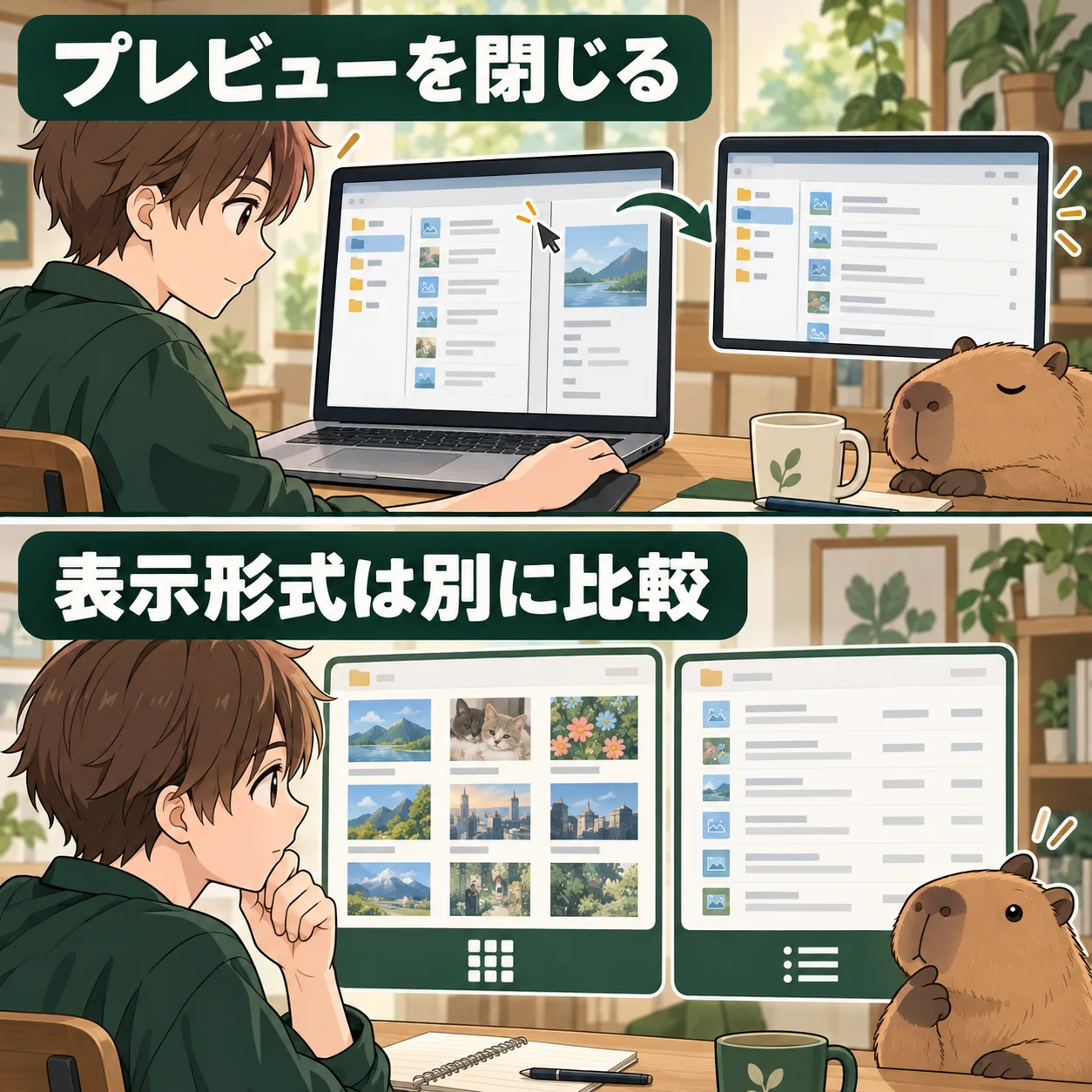
選択したファイルの内容を横に表示するプレビューと、一覧の画像を小さく表示するサムネイルは別の機能です。写真が多い場所で待つ場合は、まずプレビューウィンドウを閉じて同じフォルダーを開き直します。必要なら「表示」から状態を確認してください。
次に表示形式を「詳細」や「一覧」へ変えて比較します。大きい画像の一覧を使うときだけ遅いのかが分かると、写真を選ぶときだけ画像表示に戻すなど、用途に合う使い分けができます。プレビューを閉じれば必ず直る、というものではありません。
改善したかを確かめずに、画像キャッシュの全削除やレジストリ変更まで続ける必要はありません。表示形式は原本を消さずに戻せるため、まず一つずつ比べます。重いファイルを開こうとしている最中に、連打して窓を増やさないようにします。
クラウドと共有先は、接続と取得待ちを確認する
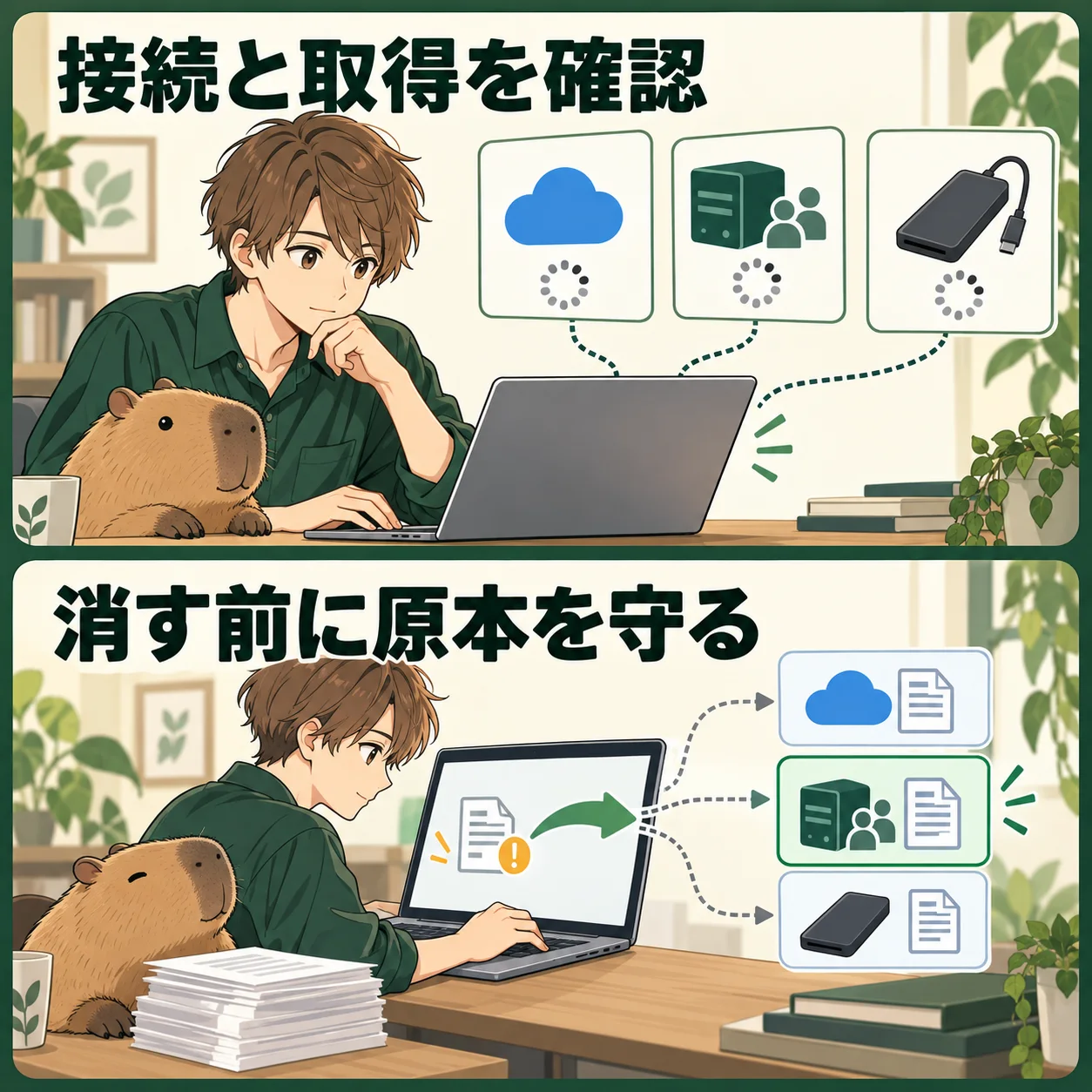
共有フォルダーは、VPN、社内ネットワーク、保存先のサーバーが利用できる条件かを確認します。以前の会社や会議室の保存先が残っていても、現在の回線から届くとは限りません。会社PCでは接続設定を勝手に削除せず、管理者へ確認してください。
OneDriveなどのオンライン専用ファイルは、開くときに内容を取得する場合があります。PC内の練習フォルダーとの速度差、同期アプリの状態、回線の状況を比べます。ファイル名が見えることだけで、内容がPCへ保存済みとは判断できません。
同期が終わらないからといって、必要な資料をクラウド側で削除したり、アカウントのリンクをすぐ解除したりしないでください。PC内とWeb側のどちらに最新版があるか、未同期の原本を別に残せるかを先に確認します。遅さの確認と、データ整理は分けて進めます。
外付けだけで止まるなら、機器の状態を先に見る
外付けHDDやUSBメモリだけで待つ場合は、その保存先を開くときに切断音、異音、異常な発熱がないかを確認します。大切な原本がそこにしかない場合、繰り返し読み込みや修復を試すより、必要なデータの保全を優先します。
ファイル転送中にケーブルを抜かないでください。読み取りが安定している場合は、重要な資料を別の正常な保存先へコピーし、コピー先で開けるかを確認します。切り取りで元を消す操作や、認識しないドライブのフォーマットへ進む理由にはなりません。
異音や切断が繰り返される機器、唯一の原本が読めない機器は、メーカーや復旧窓口へ状態を伝えます。新しい保存機器を買っても、元の故障したドライブのデータが自動で戻るわけではありません。通常の表示設定の調整を続けない判断も必要です。
保存と転送を終えて、表示機能を再起動する
デスクトップの表示も不安定な場合は、資料を保存し、コピーや移動の完了を確認してから、Ctrl+Shift+Escでタスクマネージャーを開きます。「エクスプローラー」を選び、「再起動」を実行して表示が戻るか確認します。
ファイル操作の窓やタスクバーが一時的に消える場合があります。落ち着くまで待ち、必要な資料が開けるかを確認してください。別のプロセスを片端から終了したり、電源ボタンを長押ししたりする手順ではありません。
再起動後は、最初に記録した同じ保存先、同じ表示形式、同じ操作で比べます。キャッシュなどの影響もあるため、一度だけの体感で大幅に高速化したと断定せず、再び開いた場合や通常の再起動後も確認すると、相談時の説明が具体的になります。
PC全体が遅いときは、別の確認へ切り替える
ブラウザーや文字入力まで重い場合は、エクスプローラー単独の不調と決めつけません。タスクマネージャーでCPU、メモリ、ディスクの状態を確認し、更新やコピーなど、待つ理由の分かる処理が動いていないかを見ます。
Windows更新の直後から続くなら、更新履歴と発生時期を控えます。対処の入口はWindows11が更新後に重い場合の確認手順へ分けています。ホームの設定だけを何度も変えても、PC全体の負荷には対応できません。
空き容量が少ない場合も、何を消すか決める前に内訳を確認します。原本、バックアップ、アプリ、作業用キャッシュは用途が違います。データを守るための確認なしに、大きいフォルダーやWindowsの復旧用データをまとめて削除しないようにしてください。
結果を整理し、必要なら継続サポートを比較する
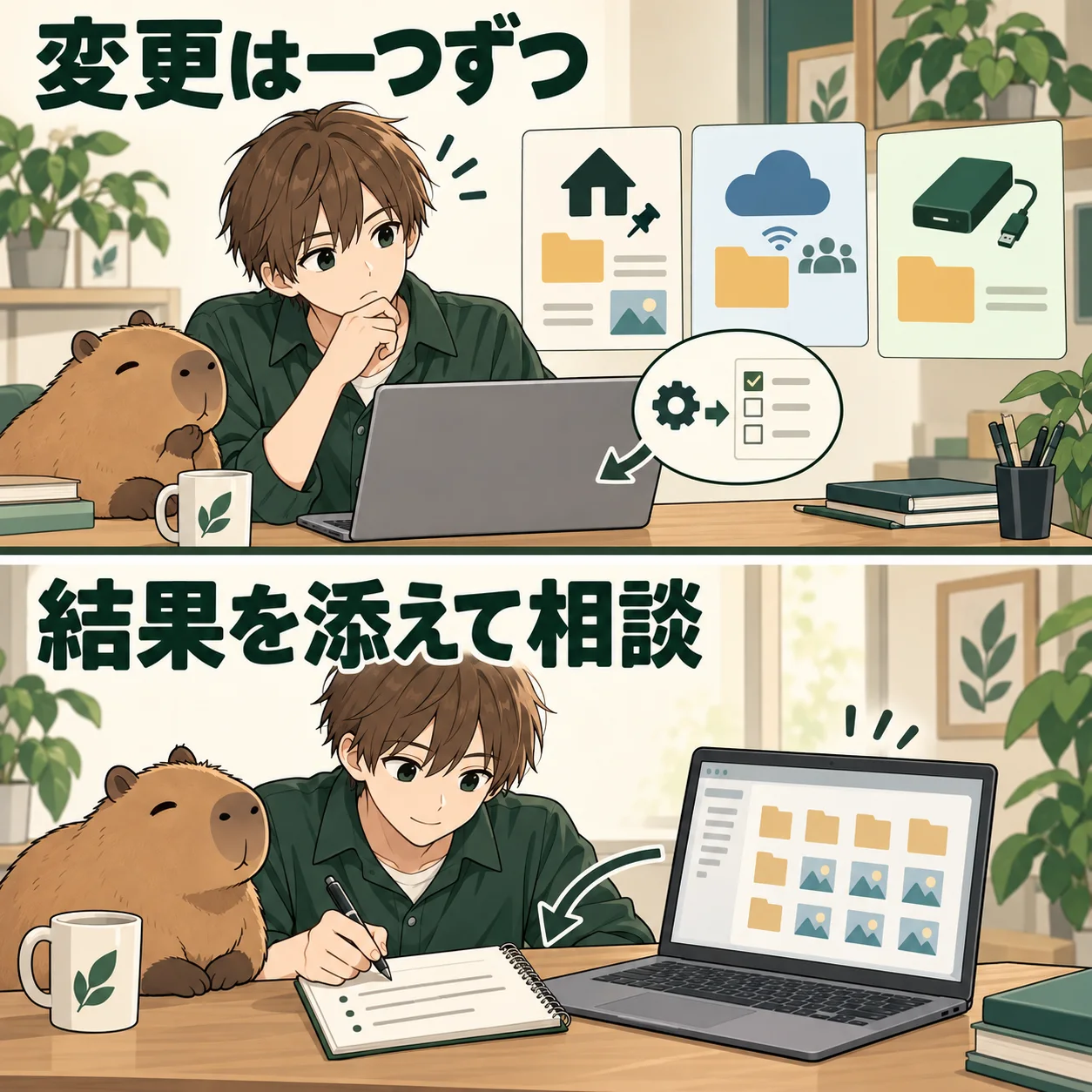
保存先、待つ段階、表示形式、発生し始めた時期、変更前後の違いを一枚のメモへまとめます。実際に時間を測る場合は、同じフォルダーで同じ操作を行い、初回と開き直しを分けて記録します。この記事は特定の改善秒数を保証するものではありません。
まず会社の管理者やPCメーカーの窓口を確認します。原本の状態を保ちながら設定の切り分けを手伝ってほしい場合、継続的なPCサポートも候補です。一度の相談で足りるか、今後も相談する機器があるか、入会金と月額を含む費用に見合うかで比較してください。
涼さんも、開始場所を変えた後は、必要な資料が開けるかを確認して作業へ戻ります。改善した条件が見つかった時点で止め、使わなかった設定まで変えない方が、後から原因を説明しやすくなります。
よくある疑問を、ここで。
使い始める前に、気になるところから。
履歴を全部消せば軽くなりますか?
必ず軽くなるとは限りません。ホームだけか、PC内のフォルダーも遅いかを先に比べます。開始場所や不要なピン留めを確認し、履歴の全消去を最初の操作にしないようにします。
SSDを買えば直りますか?
共有先への接続やプレビュー、同期の取得待ちが原因なら、SSDへの買い替えで解決するとは限りません。既存の保存先を同じ条件で比べ、機器の故障や容量不足を確認してから判断します。
エクスプローラーの再起動とPCの再起動は同じですか?
別の操作です。エクスプローラーの再起動ではデスクトップなどの表示機能を読み込み直します。ファイル操作の窓へ影響する場合があるため、保存と転送の完了を確認してから行います。
この記事を共有する
出典と、この記事について
公式資料や、記事で参照した発表・報道をまとめています。仕様や料金は、利用する前に最新の案内をご確認ください。
確認した内容と条件は本文に記載しています。結果や使い勝手は、資料や環境によって異なります。編集方針を読む



ぜひコメントください