この記事には広告(アフィリエイトリンク)が含まれます。Amazonのアソシエイトとして、PROBEFOLIOは適格販売により収入を得ています。
Windows11でキーボードが勝手に連打するときは、触っていないのに入力が続くのか、押し続けたときの繰り返しが速いのかを分けます。繰り返し速度を下げるだけで、押しっぱなしになったキーやマクロを直せるとは限りません。まず未保存の作業を守り、入力している機器やアプリを一つずつ確認します。
架空の利用者・真奈さんは、文字を打つたびに別の操作が起きる状態に困っていました。キーボードを替えても続いたため、最近設定したキー割り当てを一時停止して比較。症状が出る条件を絞れました。物理的なキーの不調が原因の人とは、進む先が違います。
この記事の目次
「勝手に連打」の起こり方を三つに分ける
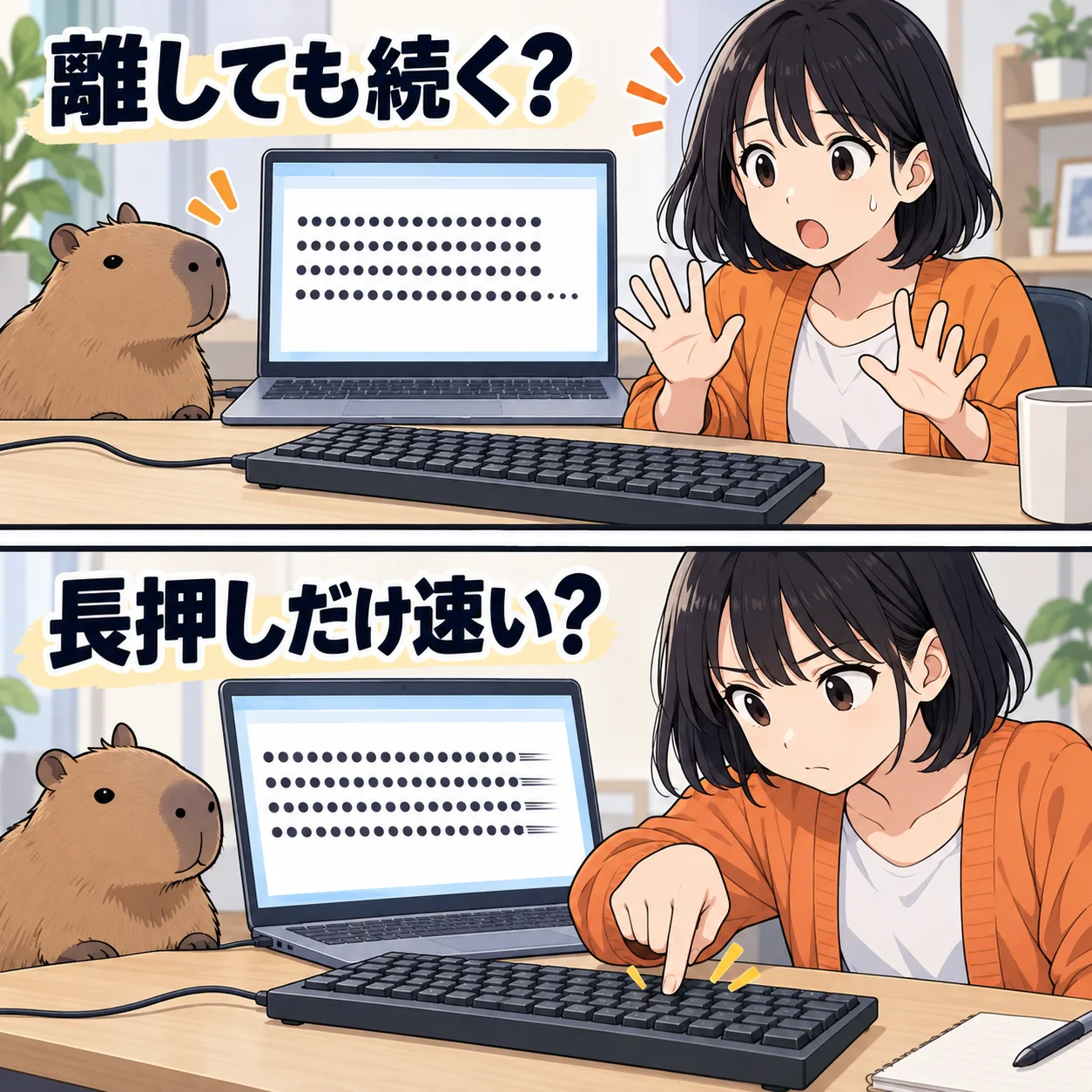
キーを押している間、同じ文字が続くのは通常の繰り返し入力です。自分の打ち方に対して速すぎるなら、待ち時間や繰り返し速度を調整する対象になります。指を離しても続く場合とは分けてください。
何も押していないのに文字が増える、選択が動き続ける場合は、キーの引っかかり、別の入力機器、アプリによる入力などを確認します。文字ではなくウィンドウが開く、選択が飛ぶ場合は、Ctrl・Alt・Windowsキーの状態や割り当ても確認する材料です。
まず、不要なメモを開いて、触らない状態・1回押して離す状態・押し続ける状態を分けて観察します。パスワード欄、送信フォーム、購入画面では試さないでください。勝手な入力の影響が大きい操作を止めることが先です。
| 症状 | 先に比べること |
|---|---|
| 押し続けている間だけ速い | 待ち時間・繰り返し速度 |
| 指を離しても同じ入力が続く | キーと接続機器、別キーボード |
| 文字を押すと別の操作になる | 修飾キー、マクロ、キー割り当て |
| 一つのアプリだけで起こる | そのアプリの設定や追加機能 |
作業を保存し、別の入力方法を確保する
入力が止められる状態なら、文書を保存してから確認します。勝手な文字が混ざった場合は、確定前の入力と保存済みの内容を区別します。アプリの履歴や元のファイルを確認し、誤った内容で上書きしないようにしてください。
マウスが使えるなら、Windowsのスクリーンキーボードも一時的な入力手段になります。「設定→アクセシビリティ→キーボード」から開けます。ただし、内蔵キーボードが入力を送り続けていると、それを表示するだけで元の入力が止まるわけではありません。
会社のPCや、アクセシビリティ機能を普段から利用している場合は、使えている操作手段を失わない順序にします。入力補助、音声操作、別キーボードなど、戻すために必要なものまでまとめて無効にしないでください。
入力機器を一つずつ比べる
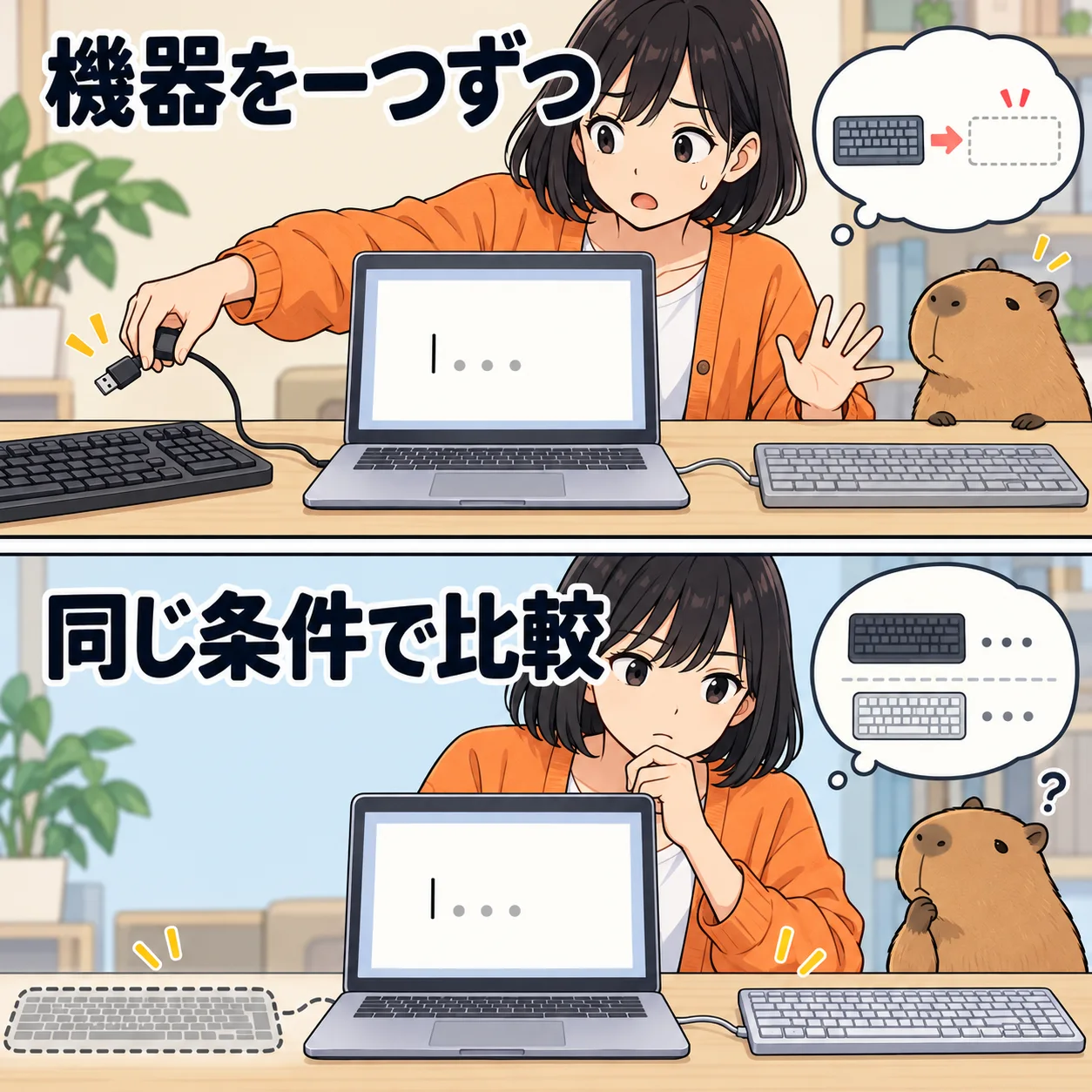
外付けキーボードの上に物が乗っていないか、キーが沈んだままになっていないかを見ます。USBキーボードが複数、ゲーム用の入力機器などがつながっている場合は、不要な機器を一つずつ外して症状を比べます。電源やストレージなど、関係のない機器まで抜く必要はありません。
有線ならPC本体の対応USBポートへ直接接続し、可能なら正常な同じ接続方式のキーボードと比較します。無線なら電池・充電・受信機や接続先を、その機種の説明書に沿って確認します。CONNECTボタンなどの操作は、すべての無線機種に共通ではありません。
元の外付けキーボードだけが複数PCで同じ文字を送り続け、別キーボードは正常なら、元の機器を相談する材料になります。ノートPCの内蔵キーボードが入力を続ける場合、外付けをつなぐだけでは元の入力を止められないことがあります。無理な分解やドライバー削除へ進まず、機種別のサポートへ相談します。
キーの引っかかりと、手入れの範囲を確認する
何も押していないのに特定の文字だけ続くなら、そのキーの周囲を見ます。見える異物を取る場合も、電源・接続を切るなどメーカーが定める手入れ方法に合わせます。液体を入れたり、ノートPCの薄いキートップを無理に引き抜いたりしないようにします。
液体をこぼした直後や、異臭・発熱がある場合は、入力テストを続けるより機種の安全案内を優先します。外側が乾いて見えることだけでは、内部を使える状態とは判断できません。購入先やメーカーへ状況を伝えます。
CtrlやAltなどを使った直後にショートカットが続く場合は、どのキーが戻っていないかを確認する材料になります。押したキー、画面で起きた動作、触らずに続いたかを控えます。特定のキーを何度も強く叩く方法を修理として勧めることはできません。
マクロ・キー割り当ては、停止して比較する
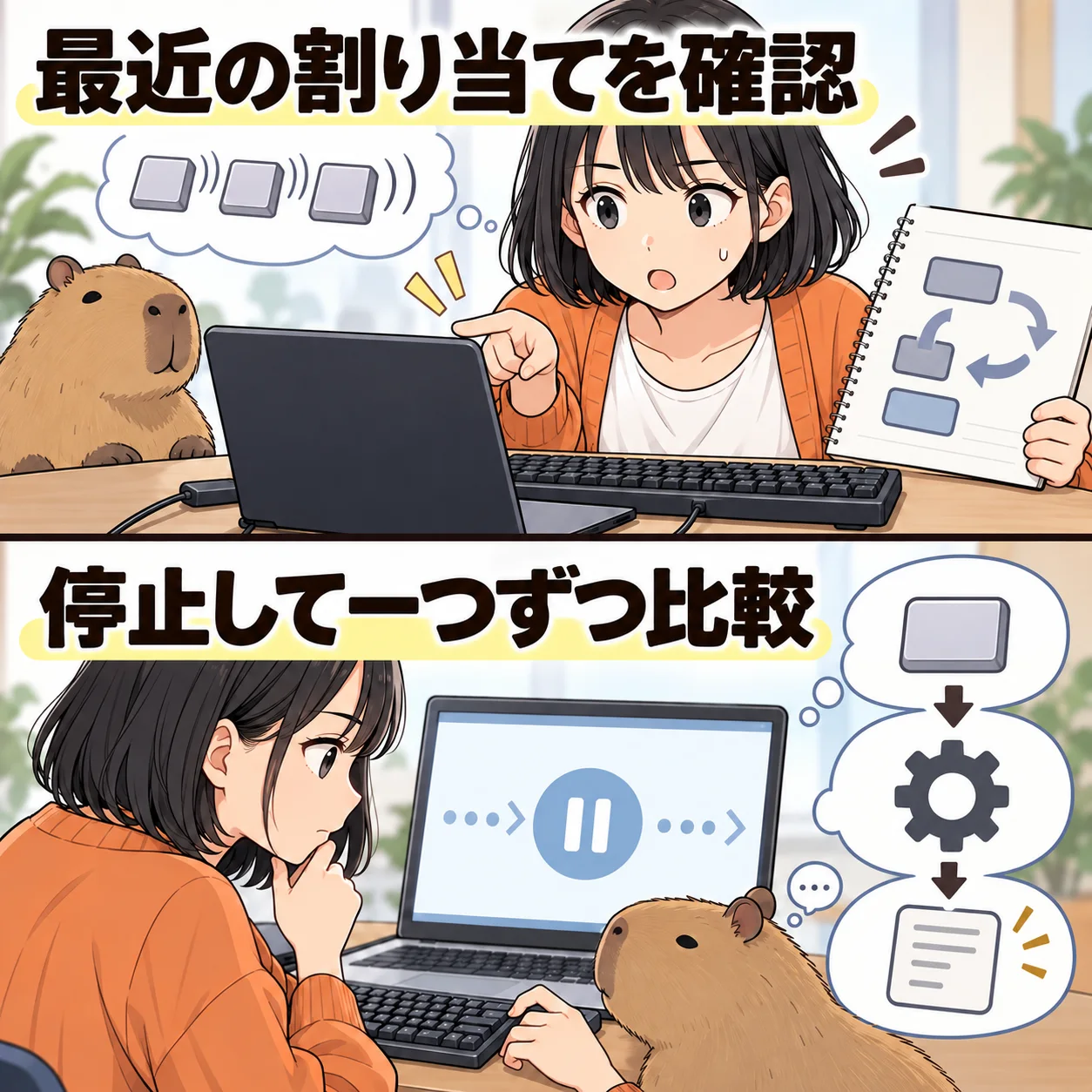
最近、ゲーム用ソフト、キー割り当て、定型文入力、マクロを設定したなら、元の設定を保存したうえで、その機能を一時停止して比較します。まず一つだけ変え、同じ練習操作で再現するかを見ます。複数のアプリを一括で消すと、原因と戻し方が分からなくなります。
例えばPowerToys Keyboard Managerは、動作中にキーやショートカットを別の入力へ割り当てる機能です。PowerToysを終了すると、その割り当ては適用されなくなります。これはPowerToysの仕様の例で、すべての連打がこのアプリで起きるという意味ではありません。
真奈さんの例では、別キーボードでも同じ操作になり、最近追加した割り当てを止めたときだけ戻りました。そこで機器を買い替えず、割り当て内容を見直します。会社が管理するアプリやセキュリティソフトを、切り分けのために無断で削除する必要はありません。
押し続けたときだけ速いなら、繰り返しを調整する
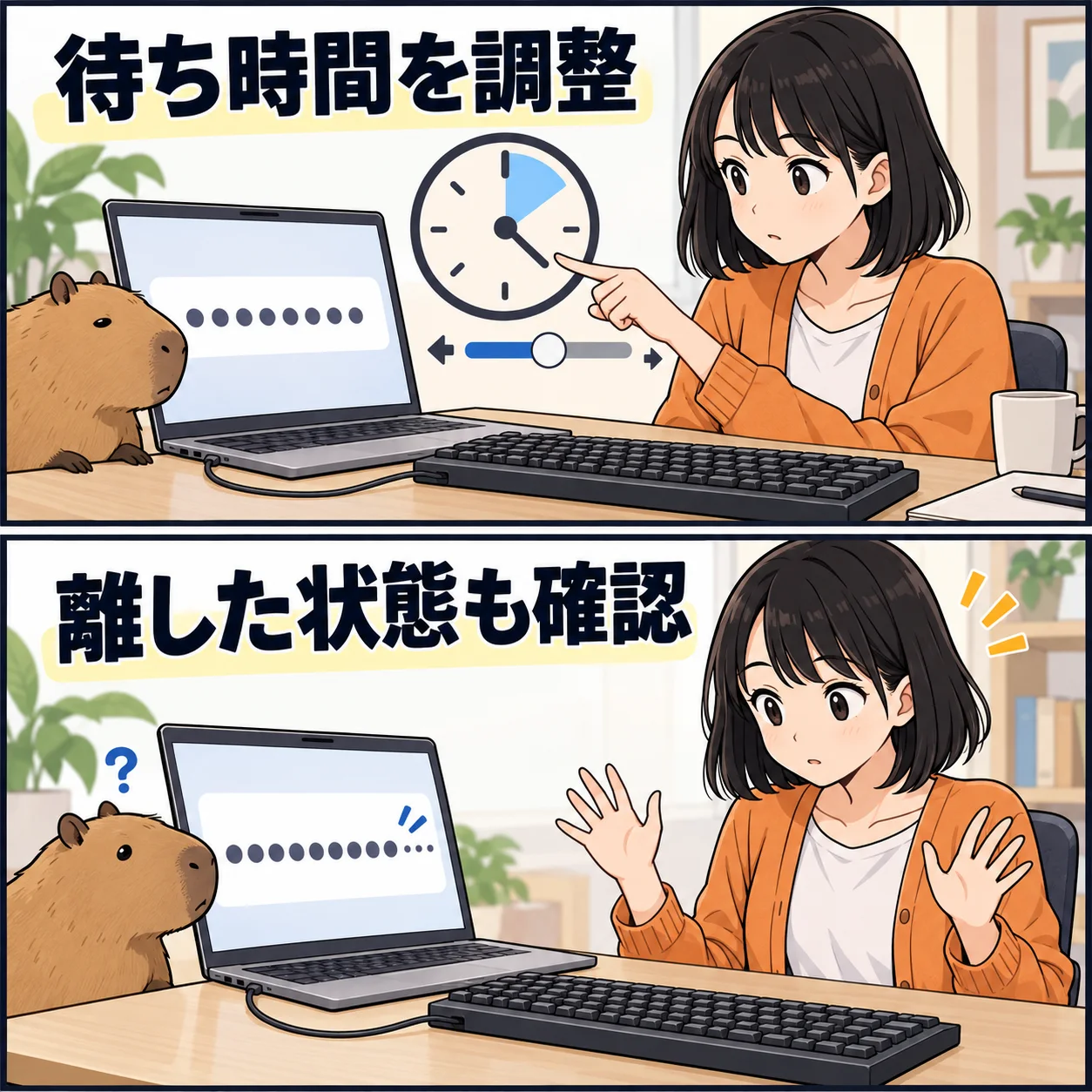
通常の長押し入力の速さが合わない場合は、コントロールパネルの表示方法を大きいアイコンまたは小さいアイコンにし、「キーボード→速度」を開きます。「表示までの待ち時間」と「表示の間隔」を一つずつ調整し、画面内のテスト欄で確認します。元の値も控えておきます。
短い入力や繰り返しを抑えるフィルターキーは、アクセシビリティのキーボード設定にあります。手の動きに合わせて使う補助機能です。必要な人には有効な設定なので、「トラブルなら全部オフ」という手順にはしません。普段使う目的と、変更によって入力が遅くなる影響を比べます。
これらは受け入れる入力の条件を調整する機能です。指を離しても入力を送り続ける物理的な不調や、別アプリのマクロを確実に直す操作ではありません。速度を遅くしただけで症状を隠していないか、何も押していない状態も確認します。
機器だけが不調なら、保証と交換を比べる
元の外付けキーボードだけで再現するなら、型番と購入時期を確認し、保証・修理へ相談します。ノートPCの内蔵なら、外付け購入で根本の不調が直るとは限りません。内蔵側の入力を安全に止められるかも含め、機種別に確認してください。
交換が必要でUSB-AのWindowsPCで使うなら、日本語配列の有線キーボードは候補になります。例えばTK-FCM062BKは日本語108キー、USB-A接続、ケーブル1.6mのフルサイズ機です。今の机に置ける幅や、使いたい配列・打鍵感を確認します。
入力の割り当てや設定で戻った人は、買い足す必要はありません。USB-CだけのPCへそのまま接続する用途や、英語配列に慣れた人には条件が合いません。広告の製品名を見て急いで決めず、元の機器の比較結果と必要な条件から選びます。
同じ条件で再確認し、直らなければ記録を渡す
変えた後は、触らない状態、1回押して離す状態、短く押し続ける状態を再確認します。メモ以外のアプリでも比べます。一度止まっただけで完全解決とせず、どの条件で出なくなったかを残します。使いにくくなった設定は元へ戻します。
改善しない場合も、最初からBIOS初期化やWindowsのリセットへ進む必要はありません。起動設定や暗号化、アプリ・データへ影響する操作は、機種別の案内とバックアップを確認してから検討する別の工程です。管理PCなら管理者へ相談します。
相談時は、入力される文字や動作、接続方式、どのアプリで起こるか、別機器での結果、直前の変更を伝えます。パスワードや個人情報入りの画面は不要です。「キーを離しているのに続く」のか「長押し中だけ速い」のかが伝わると、確認のやり直しを減らせます。
よくある疑問を、ここで。
使い始める前に、気になるところから。
フィルターキーをオフにすれば直りますか?
短い入力や繰り返しを抑える補助機能で、必要として使っている人もいます。症状と元の設定を確認し、全機能をまとめて無効にしないでください。機器が入力を送り続ける故障を必ず直すものではありません。
ノートPCに外付けキーボードを付ければ止まりますか?
外付けで操作できても、内蔵側からの入力が続く場合があります。内蔵キーボードの不調は機種別サポートへ相談し、自己判断で分解やドライバー削除を先に行わないようにします。
長押ししたときだけ文字が速く増えるのは故障ですか?
繰り返し入力の通常動作や、待ち時間・間隔の設定による場合があります。離すと止まるかを確かめ、コントロールパネルのキーボードの速度で調整します。触っていないのに続く症状とは分けます。
この記事を共有する
商品情報の提供:Supported by Rakuten Developers
出典と、この記事について
公式資料や、記事で参照した発表・報道をまとめています。仕様や料金は、利用する前に最新の案内をご確認ください。
- Microsoft:入力補助(新しいタブで開きます)
- NEC:キー入力間隔(新しいタブで開きます)
- NEC:キーボード入力の確認(新しいタブで開きます)
- Microsoft:キー割り当て(新しいタブで開きます)
- エレコム:交換候補の仕様(新しいタブで開きます)
確認した内容と条件は本文に記載しています。結果や使い勝手は、資料や環境によって異なります。編集方針を読む



ぜひコメントください