この記事には広告(アフィリエイトリンク)が含まれます。Amazonのアソシエイトとして、PROBEFOLIOは適格販売により収入を得ています。
Windows11の右クリックが遅いときは、「どこでも遅い」のか「特定のファイルや場所だけ遅い」のかを先に分けます。メニューを開くたびに待つ状態でも、Windowsを初期化する前に確認できることがあります。
架空の利用者・直人さんは、共有フォルダーの資料を右クリックすると待たされます。一方、PC内に新しく作った練習用のファイルでは、同じ操作がすぐ終わりました。この違いを残すと、マウスの買い替えや一括高速化へ進む前に、確認先を絞れます。この記事はWindows11向けです。
この記事の目次
最初に、遅くなる場所を4つに分ける
開いている書類を保存してから、PC内の練習用フォルダーで確かめます。会社の共有資料を動かしたり、削除したりして試す必要はありません。デスクトップの空白、練習ファイル、問題の場所、アプリ内で、どの操作が遅いかを比べます。
全部で待つなら画面操作全体、特定の拡張子だけならその種類に関わるアプリ、ネットワーク上だけなら接続先も確認候補です。ここで原因を断定せず、変わった条件を残します。「右クリックが遅い」だけより、相談する相手が再現しやすくなります。
何度もクリックすると、遅れて出たメニューの項目を意図せず押すことがあります。一度操作して反応を待ち、不要なメニューはEscで閉じます。削除や上書きにつながる場所で連打しないようにしてください。
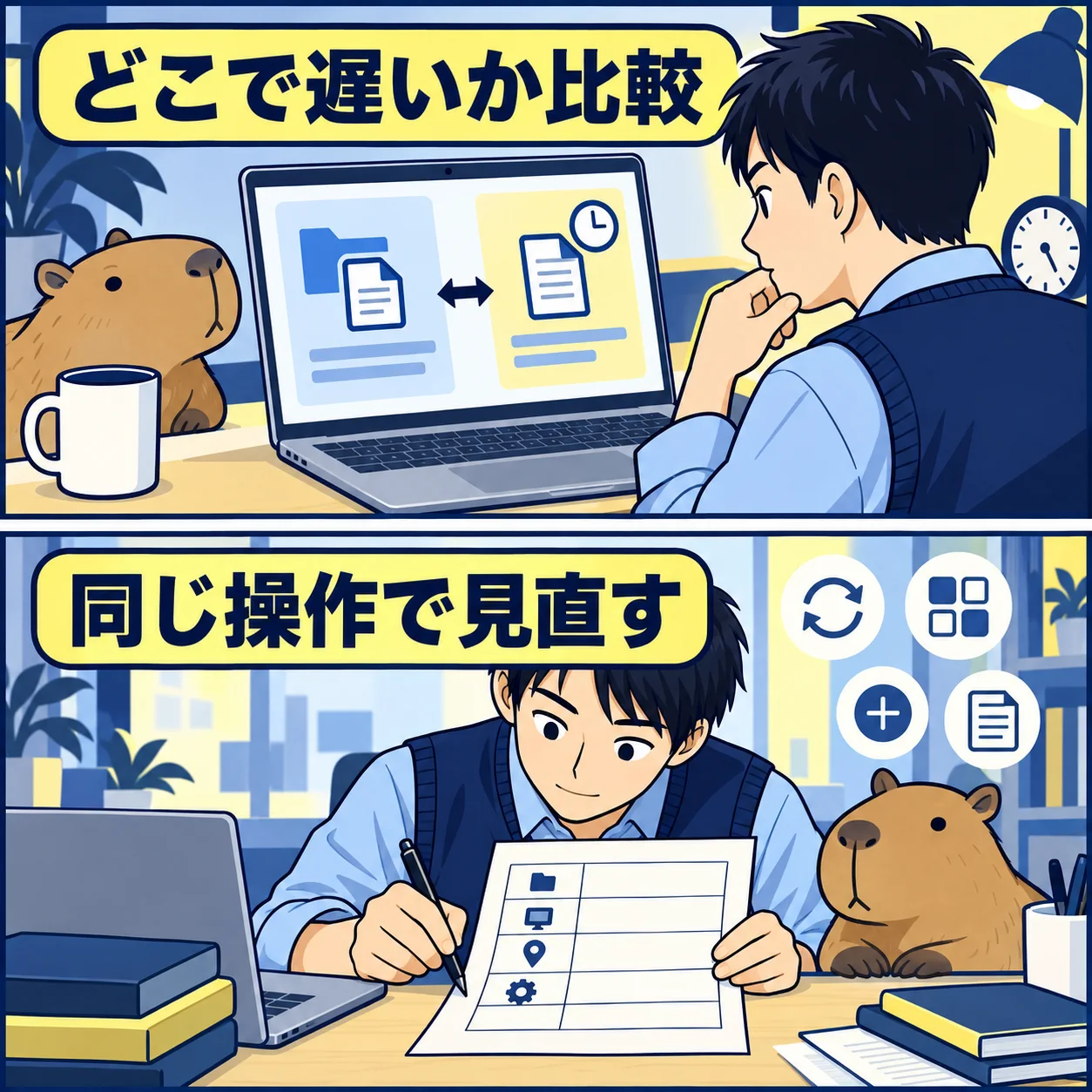
| 比較先 | 見ること |
|---|---|
| デスクトップの空白 | ファイルを選ばなくても待つか |
| PC内の練習ファイル | 共有・クラウドを外しても待つか |
| 問題の共有/クラウドの場所 | そこだけ遅いか |
| アプリ内の右クリック | エクスプローラー以外でも遅いか |
急ぐ作業は、メニューを待たない操作へ切り替える
ファイル名を変えたいだけなら、選択してF2を使える場合があります。コピーはCtrl+C、貼り付けはCtrl+Vです。キー操作でも、選んでいる項目と貼り付け先は必ず確認します。目的の操作を進める方法と、遅さの原因を直す方法は分けて考えます。
Shift+F10は選択項目のショートカットメニューを開く操作です。Windowsの状態によって表示形式が違う場合があるため、マウスとキーで開いたメニューが必ず同じ処理だとは限りません。片方が速いという結果だけで、マウス故障と決めないでください。
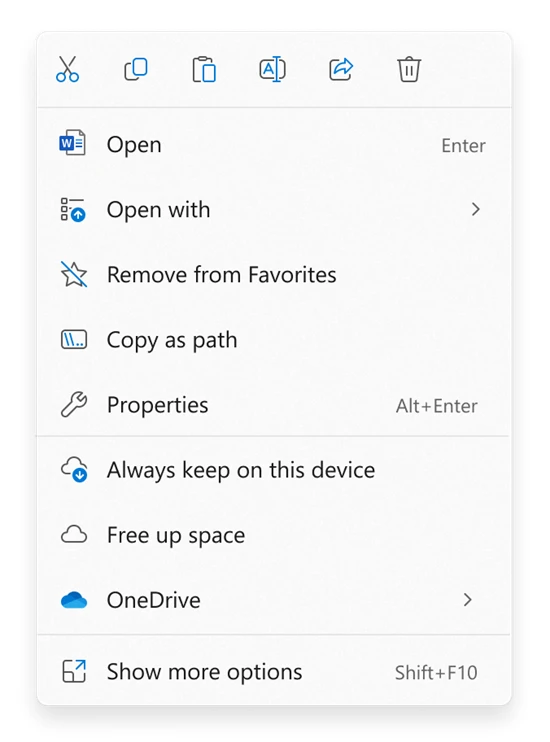
Windows11では、従来のアプリの項目が「その他のオプションを確認」に入ることがあります。項目を見つけるための追加操作と、押してから数秒固まる症状は別です。メニューの違いを直す目的で、すぐにレジストリを書き換える必要はありません。
公式の画面例で「その他のオプション」を見分ける
Microsoftが公開しているWindows11の英語画面例です。下端の「Show more options」が、本文の「その他のオプションを確認」に対応します。選んだファイルや追加アプリ、Windowsの更新状況によって、手元の項目や並び順は変わります。
この画面は操作の入口を見分けるための例です。メニューが速くなった結果を示しているわけではありません。待ち時間が長いときは、本文のCtrl+Cなどの操作で必要な作業を先に終え、同じ保存先で比較します。
転送が終わってから、エクスプローラーを再起動する
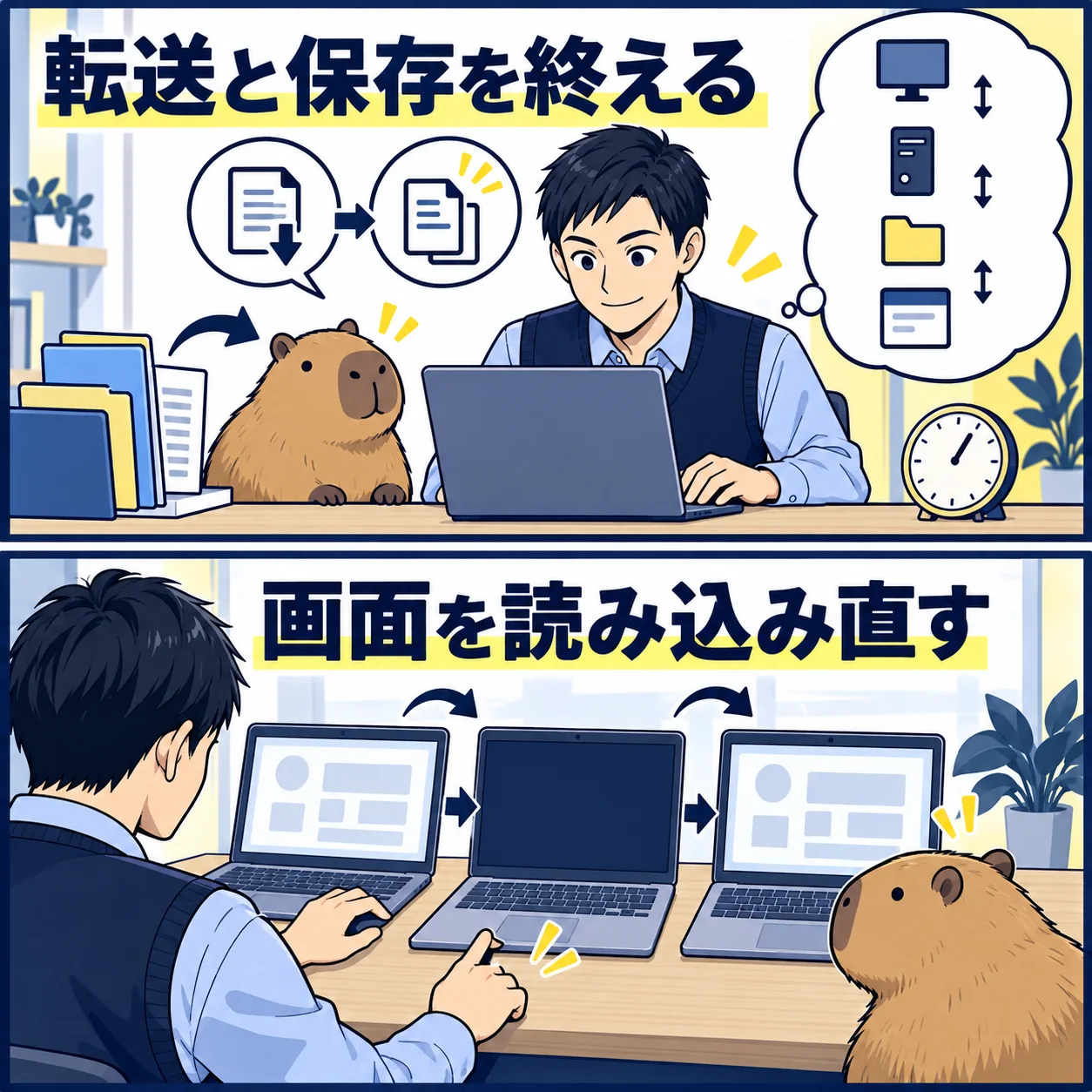
コピー・移動・圧縮・ダウンロードなどが進行中なら、先に完了を待ちます。編集内容も保存してください。エクスプローラーの再起動では、タスクバーや開いているフォルダーの表示が一時的に消えることがあります。大事な転送を進めたまま試す操作にはしません。
Ctrl+Shift+Escでタスクマネージャーを開き、「プロセス」の「エクスプローラー」を選んで「再起動」を実行します。表示名やボタンの位置は更新状況で違う場合があります。別のアプリを、名前を確かめずに終了しないでください。
表示が戻ったら、最初に確認した練習ファイルと問題の場所で、同じ操作を試します。直人さんのように共有先だけが遅いままなら、その結果を残します。一時的に速くなっても、再発するかまでは別に確認してください。
共有先・クラウドだけ遅いなら、PC内と比べる
会社のネットワークドライブ、外付け機器、クラウドのファイルでは、PC内とは確認する条件が変わります。まず権限のある範囲で、その場所を普通に開けるか、ファイル名の一覧が出るかを見ます。アクセスできない共有先を勝手に削除する必要はありません。
クラウドのオンライン専用ファイルは、開くときに取得が必要な場合があります。PC内の練習ファイルと比べて、同じ種類でも待ち方が違うかを残してください。「同期中」という表示だけで故障と断定したり、同期対象を丸ごと消したりしないようにします。
会社PCでは、VPNやセキュリティの設定を自己判断で解除せず、接続先と時刻、同じ共有先を使う人にも起きるかを管理者へ伝えます。直人さんも、別の場所では正常なことを添えて相談し、PC全体を初期化する前に共有先の確認へ進めます。
直前に追加したアプリを、一つずつ確認する
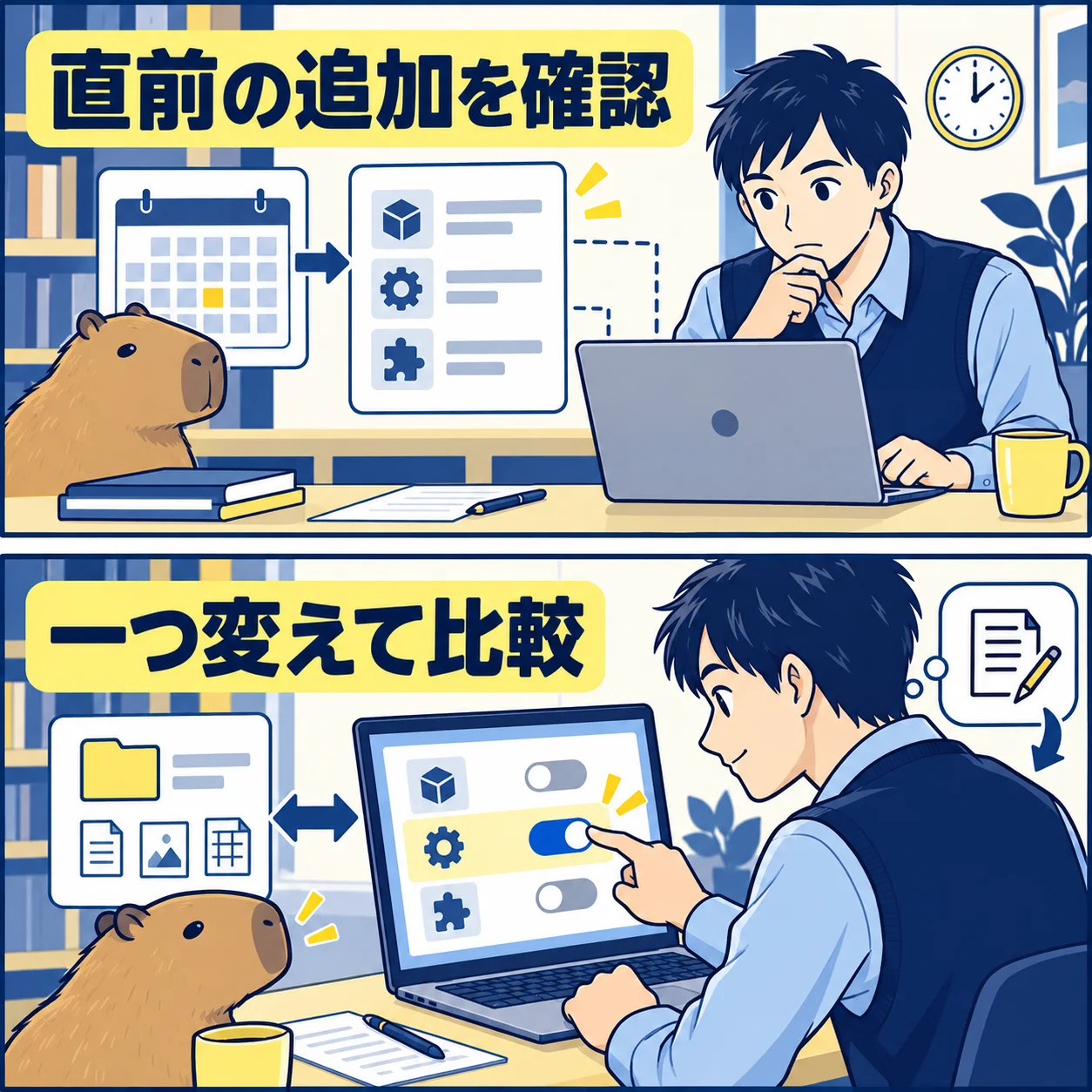
右クリックへ項目を追加する圧縮・PDF・クラウド関連のアプリなどを入れた後なら、追加した時期と発生時期を比べます。特定の種類だけ遅い場合は、そのファイルに関連するアプリの更新や公式サポートも確認します。時期が近いだけで原因が確定するわけではありません。
アプリ側にメニュー連携を変える設定がある場合は、元の値を残し、一項目だけ変更して同じ操作を比べます。設定が見つからないときは、メーカーへ問い合わせます。すべての常駐アプリを止めたり、ウイルス対策を無効にしたりする一括対処は避けてください。
高度な切り分けにはMicrosoftのクリーンブートがあります。ただし、サービスの停止で一部機能が使えなくなる場合があり、通常起動へ戻す工程も必要です。会社PCや手順に不安がある場合は、下記の公式手順を管理者と確認してから進めます。
更新と再起動は、保存して時間を確保してから
設定のWindows Updateで、更新や再起動待ちの状態を確認します。更新する場合は編集中の内容を保存し、会議や締め切りの直前を避けてください。管理されているPCでは、会社が決めた配信方法を優先します。
更新後は、同じ練習ファイル、同じ場所、同じメニューで再確認します。速くなったかを感覚だけで判断せず、おおよその待ち時間を数回残すと比較しやすくなります。この記事が「何分で直る」と保証するものではありません。
開発中のWindowsやInsider版で紹介された機能が、自分の通常版にも入っているとは限りません。設定名が見つからない場合は、今のバージョンと公式の適用先を確かめます。修復コマンドや初期化を急ぐ前に、ここまでの結果を整理してください。
マウスの問題を疑うのは、比較結果がある場合
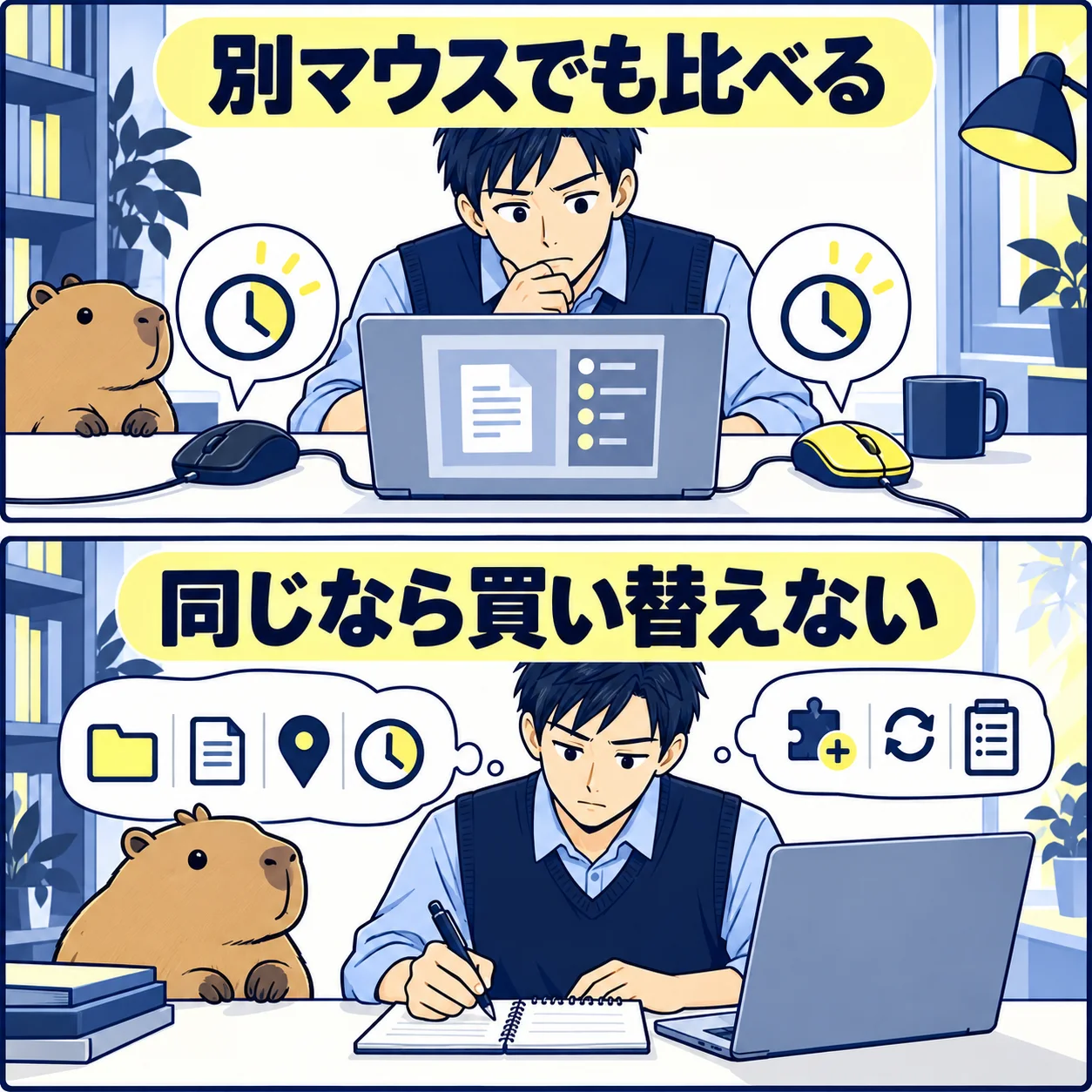
メニューが出るまで遅いことと、右ボタンの押下が入らないことは別です。可能なら、同じPC・同じファイル・同じ形式のメニューを、借りた対応マウスで試します。元のマウスを別の対応PCでも比較できると、機器の相談に使えます。
元の機器だけで右ボタンが不安定なら、型番と購入時期を調べ、保証や修理を先に確認します。USB-AのWindowsPCで机に据えて使う場合は、M-BL28UBKBKのような有線機器も候補です。1mのケーブルが届くか、手に合う大きさかを比べてください。
別マウスでも同じメニューが遅い場合、新しいマウスの購入でWindowsの処理が速くなるとは言えません。設定の見直しで戻った人や、借用で足りる人には買い足し不要です。原因に合う選択だけを残します。
相談には、再現できる短い記録を渡す
症状が続く場合は、Windowsのバージョン、発生する場所、ファイルの種類、待ち時間、直前の変更、試した操作と結果をまとめます。個人情報のない練習ファイルでも起きるなら、その条件を渡すと説明が短くなります。
画面を共有する場合は、ファイル名やユーザー名などが映らないか確認します。会社の資料を、外部の診断サイトへアップロードする必要はありません。相談相手には、正常だった条件も一緒に伝えてください。
改善後は、普段使う場所でも一度試し、変更したアプリ設定を必要に応じて戻します。再発した場合に何から始めるかが分かるよう、今回の記録を残しておくと、次の確認も進めやすくなります。
よくある疑問を、ここで。
使い始める前に、気になるところから。
レジストリを変えれば必ず速くなりますか?
保証できません。メニュー形式の変更と、表示まで待つ原因は別です。場所と種類を比べ、再起動・更新・アプリ連携の確認を先に進めます。
キーでは開くので、マウスの故障ですか?
それだけでは断定できません。キーとマウスで開くメニューの形式や条件が異なる場合があります。同じPCとファイルを別マウスでも比べてから、保証や交換を検討します。
特定のファイルだけ遅いときもPCを初期化しますか?
最初から初期化しません。PC内の練習ファイル、同じ拡張子、共有先やクラウドの状態を比べ、関連するアプリや接続先を確認します。
この記事を共有する
商品情報の提供:Supported by Rakuten Developers
出典と、この記事について
公式資料や、記事で参照した発表・報道をまとめています。仕様や料金は、利用する前に最新の案内をご確認ください。
- Microsoft:エクスプローラーとメニュー(新しいタブで開きます)
- NEC:再起動手順(新しいタブで開きます)
- Microsoft:ショートカット(新しいタブで開きます)
- Microsoft:更新と再起動(新しいタブで開きます)
- Microsoft:クリーンブート(新しいタブで開きます)
- エレコム:製品仕様(新しいタブで開きます)
確認した内容と条件は本文に記載しています。結果や使い勝手は、資料や環境によって異なります。編集方針を読む


ぜひコメントください