この記事には広告(アフィリエイトリンク)が含まれます。
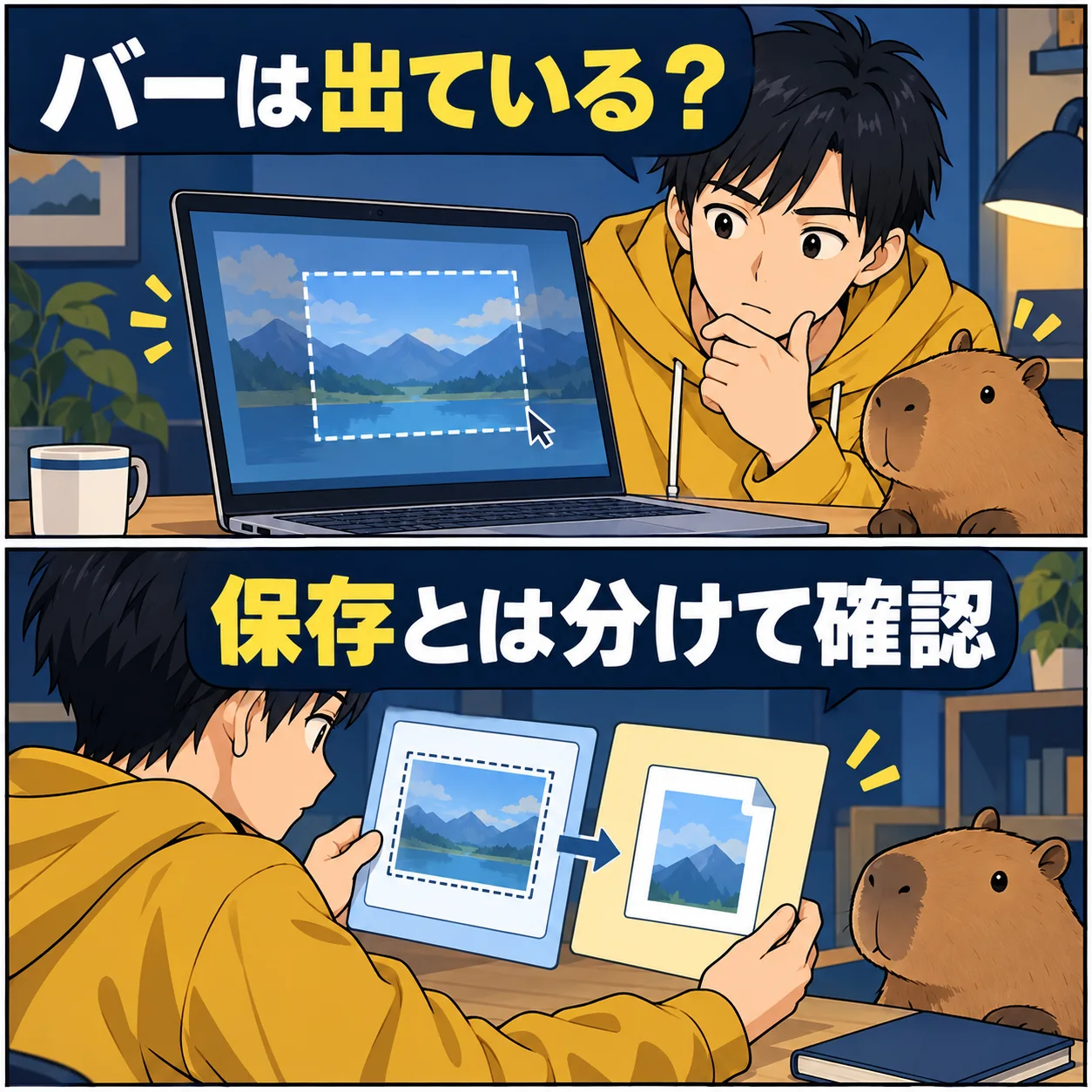
範囲指定ができないときは、Windows+Shift+Sを押した後に切り取りのバーが出るかを確認します。バーが出ない、全画面を撮ってしまう、切り取れたのに画像が見つからない、の三つは別の症状です。
架空の利用者・航さんは、資料の一部分だけを撮りたいのに、画面全体の画像になって困りました。まず切り取りモードを確認し、ショートカットが使えない場合はアプリから試します。必要な範囲を選び、保存した画像を開けるところまで進めましょう。
この記事の目次
「起動しない」「選べない」「保存できない」を分ける
最初は、自分で作った練習用の資料など、撮って問題のない画面を使います。Windows+Shift+Sを押し、画面上に切り取りのバーや選択できる状態が現れるかを確認してください。Escで取り消せるため、必要な範囲を選ぶ前に慌ててクリックしないようにします。
バーが出るのに全画面になるなら、選択中のモードを確認します。長方形、ウィンドウ、全画面では動作が違います。「ウィンドウ」を選んでいると、ドラッグで好きな四角を描く操作にはなりません。
切り取り後に画像が見つからない場合は、範囲選択自体はできている可能性があります。撮影の入口と保存先を分けると、同じショートカットを何度も押して画像を増やさずに済みます。
| 症状 | 次の操作 |
|---|---|
| バーも選択状態も出ない | Snipping Toolをアプリから開く |
| 全画面や一つの窓になる | 長方形モードを選び直す |
| 四角は選べたが画像がない | 切り取り後のアプリと保存先を確認 |
| 特定の映像だけ黒い | 著作権保護やアプリの制限を確認 |
長方形モードを選び、押したままドラッグする
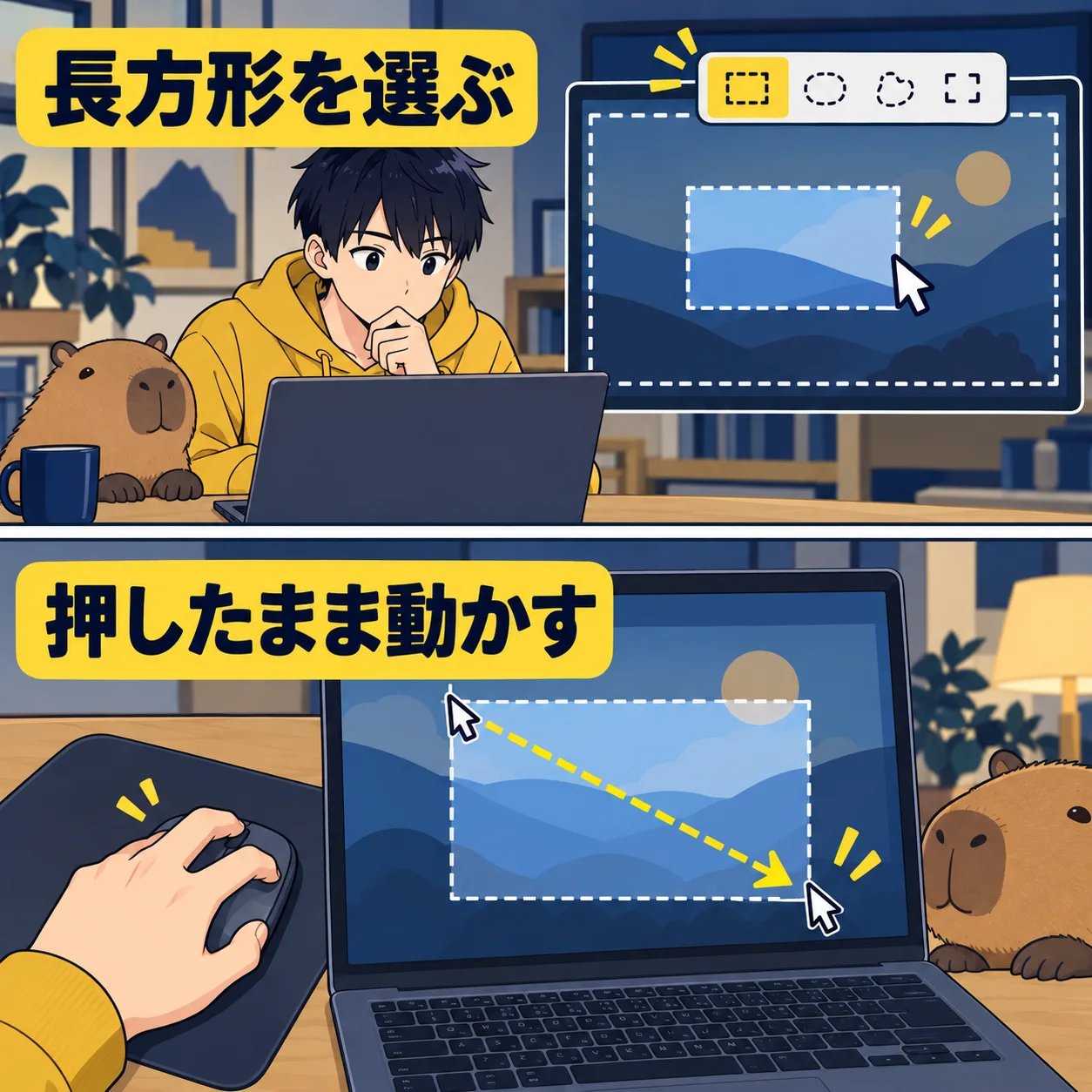
切り取りのバーで長方形のモードを選びます。取りたい範囲の一方の角でマウスの主ボタンを押し、そのまま反対の角まで動かしてから離します。単にクリックする操作と、押したまま動かすドラッグは違います。
範囲に不要な情報が入りそうならEscで取り消し、練習用の画面を整えてからやり直します。航さんの例でも、資料の本文だけが入る位置を選び、周りの通知や別の書類を写さないようにします。
切り取り後は、Snipping Toolの画像で必要な文字が読めるかを確認します。範囲が小さすぎたり、元の文字が小さかったりする場合は、資料を拡大してから撮り直す方が、画像を後で大きく引き伸ばすより読みやすくなる場合があります。
公式の画面例で、長方形の切り取りを見分ける
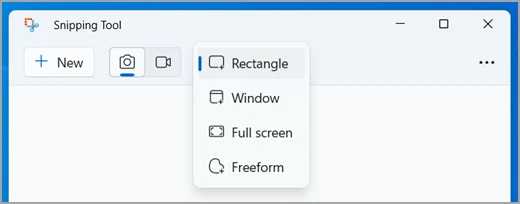
Microsoftが公開するWindows11のSnipping Toolの英語画面例です。「Rectangle」は長方形、「Window」は一つのウィンドウ、「Full screen」は全画面、「Freeform」は自由形式に対応します。範囲を四角く選びたい場合は、写真撮影のモードでRectangleを選びます。
手元の日本語表示やアイコンの位置は、アプリの版で変わります。モードを選んだ後に新しい切り取りを開始し、必要な範囲の端から端までドラッグします。保存先の確認は、切り取りの後に別の操作として行います。
ショートカットが使えなければ、アプリから比較する
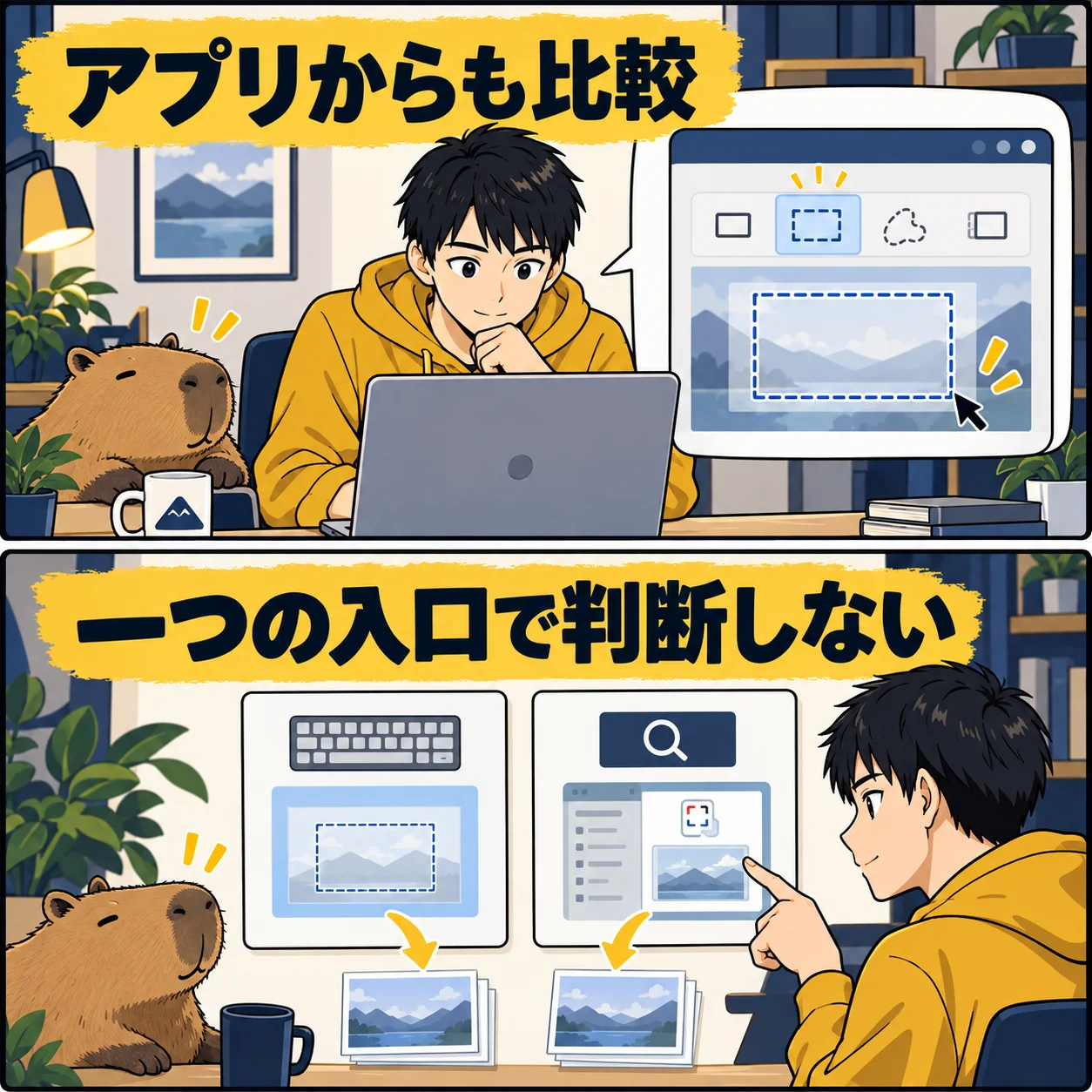
スタートの検索で「Snipping Tool」を探し、アプリを開きます。画像の切り取りを選び、長方形モードと「新規」から同じ練習用の画面を撮れるかを試します。録画ではなく静止画像を選んでいることも確認してください。
アプリからは撮れる場合、ショートカットのキーや割り当てが関係する可能性があります。WindowsキーとShiftキーが別の操作で反応するか、キー割り当てアプリが動いていないかを確認します。原因未確認でキーボードを買い替える必要はありません。
アプリからも動かない場合は、未保存の作業を残してからアプリを通常終了し、開き直します。WindowsやSnipping Toolの更新は、Windows UpdateやMicrosoft Storeなど公式の方法を使います。会社PCで更新が制限される場合は管理者へ伝えてください。
Print Screenだけを押した場合と区別する
Print Screenキーの動作は、Windowsの設定やキーボードの構成で変わります。範囲指定が開く環境もあれば、画面全体をクリップボードへコピーする環境もあります。「Print Screenを押したら全画面になった」だけで、Snipping Toolの故障とは判断できません。
Windows11では設定の「アクセシビリティ」→「キーボード」に、Print Screenで画面の切り取りを開く設定がある場合があります。現在の状態を確認し、用途に合う場合だけ変更します。Windows+Shift+Sから撮れるなら、この設定を変えることは必須ではありません。
ノートPCではFnキーとの組み合わせが必要な場合もあります。キーの印字とPCメーカーの案内を確認し、似たキーを何度も押して別の操作を実行しないようにします。複数のキーを試すより、アプリから撮れるかとの比較を先に行います。
切り取った後は、ファイルとして残ったか確認する
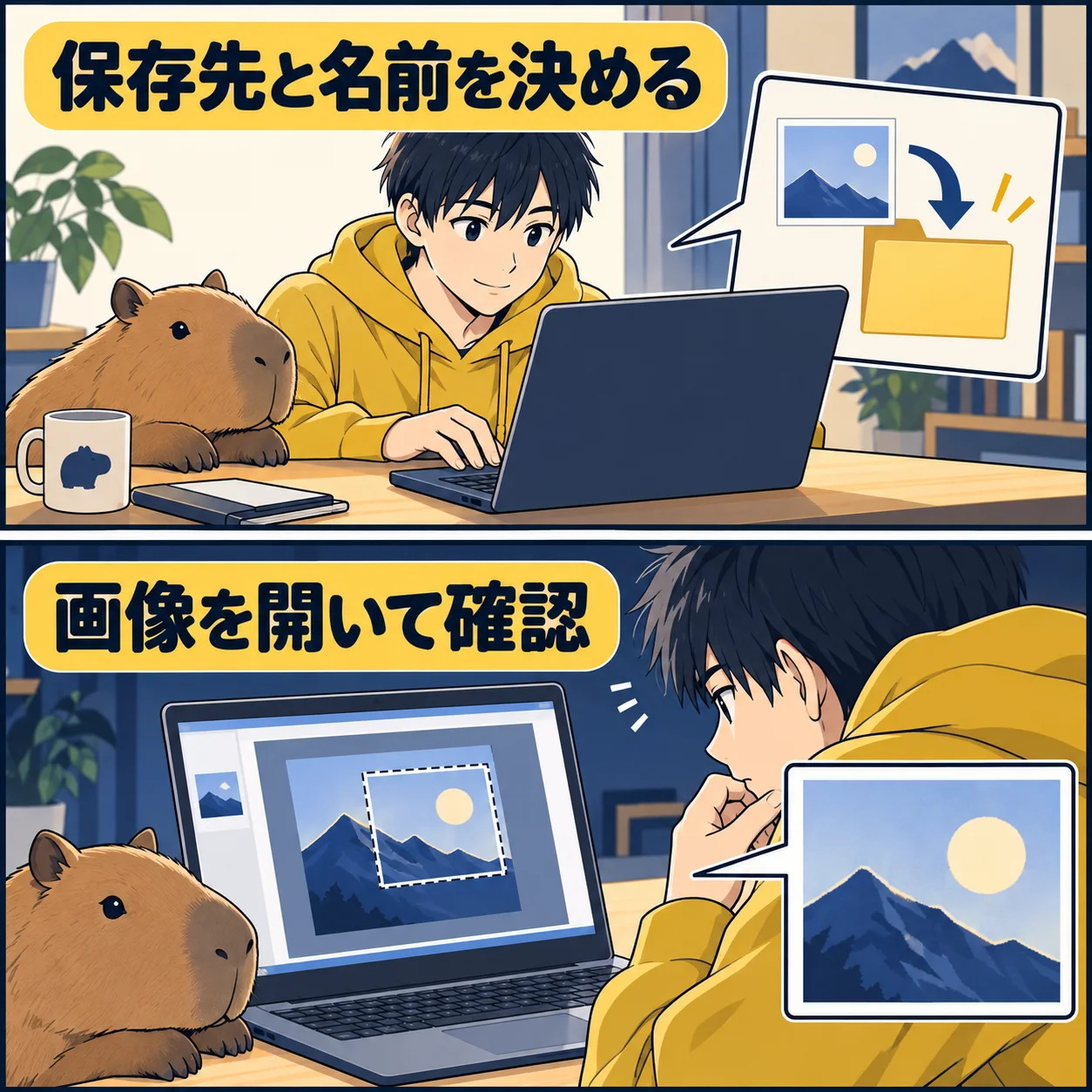
切り取り後はSnipping Toolで画像を開き、「名前を付けて保存」などから、分かる保存先と名前で一度保存します。現行のアプリには自動保存の機能がありますが、設定や保存先は利用環境で確認してください。クリップボードだけの状態と、画像ファイルの保存は別です。
保存先で画像を開き、選んだ範囲、文字の読みやすさ、不要な情報がないかを確認します。別アプリへ貼り付けられた場合も、そのアプリの書類を保存しないと、後から同じ形で使えるとは限りません。
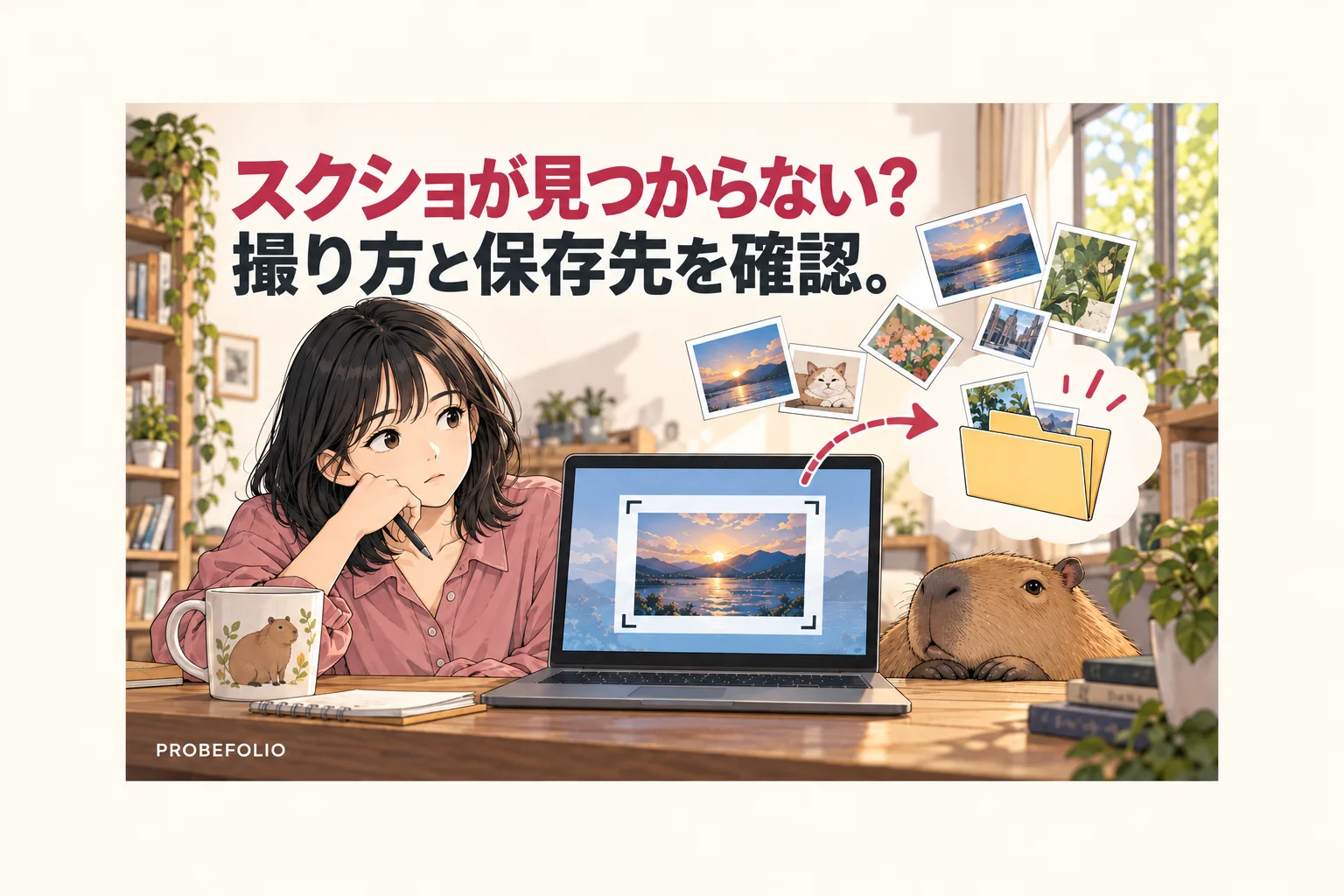
範囲は撮れるのに画像が見つからない場合は、Windows11でスクリーンショットが保存されない場合へ進んでください。切り取りモードを何度も変えるより、保存設定と実際のフォルダーを確認する方が問題に合っています。
保護された映像や管理PCの制限は回避しない
動画サービスなどでは、権利保護のため映像が黒くなったり、撮れなかったりする場合があります。自作の練習用資料は撮れるのに特定の映像だけ撮れないなら、アプリやサービスの制限を確認します。保護を外す方法へ進む必要はありません。
会社や学校のPCでは、画面取得やクリップボードの利用が管理される場合があります。業務資料を個人の端末へ移して撮るなど、ルールを迂回せず、利用目的を管理者へ伝えてください。
遠隔デスクトップでは、ショートカットが手元と接続先のどちらへ届くかも変わります。どちらの画面を撮りたいのかを分け、許可された方法を確認します。撮影できたという理由だけで、共有や公開も許可されたとは判断しないようにします。
再発するなら、撮れた入口と撮れない入口を伝える
相談時は、WindowsとSnipping Toolのバージョン、Windows+Shift+Sでバーが出るか、アプリの新規から撮れるか、Print Screenだけで起きるかをまとめます。一つの入力方法だけが使えない場合と、アプリ全体が動かない場合を分けて伝えられます。
まずPCメーカーや会社の管理者へ確認します。ほかのWindows設定も含めて繰り返し支援が必要な場合は、継続サポートの対象と料金を比較する選択肢もあります。今回だけの撮影なら、無料のアプリ起動で足りないかを先に確認してください。
航さんも、必要な範囲を選んだ後に画像を保存し、保存先から開いて読めるところまで確認します。切り取れるようになった段階で、関係のない入力設定やセキュリティ設定を変える作業は止めて構いません。
よくある疑問を、ここで。
使い始める前に、気になるところから。
全画面の画像になってしまいます。
切り取りモードが全画面やウィンドウになっていないかを確認し、長方形を選びます。Print Screenだけを押した場合は設定で動作が違うため、Windows+Shift+Sやアプリから比較してください。
通知が出ないと撮れていませんか?
通知の表示と画像の取得は別です。Snipping Toolや保存先を確認し、画像を扱えるアプリへの貼り付けも比べます。通知を有効にする操作だけで、保存先の問題まで解決するとは限りません。
動画だけ黒くなる場合は?
サービスやアプリの権利保護で取得できない場合があります。普通の練習画面が撮れるかを比べ、保護を回避せず、公式の共有方法や利用条件を確認してください。
この記事を共有する
出典と、この記事について
公式資料や、記事で参照した発表・報道をまとめています。仕様や料金は、利用する前に最新の案内をご確認ください。
確認した内容と条件は本文に記載しています。結果や使い勝手は、資料や環境によって異なります。編集方針を読む

ぜひコメントください