この記事には広告(アフィリエイトリンク)が含まれます。Amazonのアソシエイトとして、PROBEFOLIOは適格販売により収入を得ています。
スクリーンショットが保存されないときは、どの方法で撮ったかを先に確認します。クリップボードへコピーした画像と、フォルダーに残る画像ファイルは別です。現行のSnipping Toolには自動保存がありますが、設定や実際の保存先も確かめる必要があります。
架空の利用者・里奈さんは、作業手順を撮ったのに「ダウンロード」に画像がなく、消えたと思いました。撮り直す前に、撮影方法、アプリの設定、保存先の順に確認します。
この記事の目次
押したキーと、保存を確認した場所を整理する
Print Screenだけ、Windows+Print Screen、Windows+Shift+S、アプリの新規のどれで撮ったかを確認します。キーの省略表記はPrtScやPrtScnなど機種で違います。ノートPCではFnとの組み合わせが必要な場合もあるため、メーカーの案内を確認してください。
次に、Snipping Toolに画像が開いているか、画像を扱えるアプリへ貼り付けられるか、保存先にファイルがあるかを分けます。クリップボードに残っている場合は、別の内容をコピーする前に必要な画像を保存する方が確実です。
里奈さんの例でも、ダウンロードだけを探して「消えた」と判断せず、撮り方と保存設定から確認します。この記事は、既に削除された画像の復元を保証するものではありません。まず残っている画像を見つけて、保存を確定させる手順です。
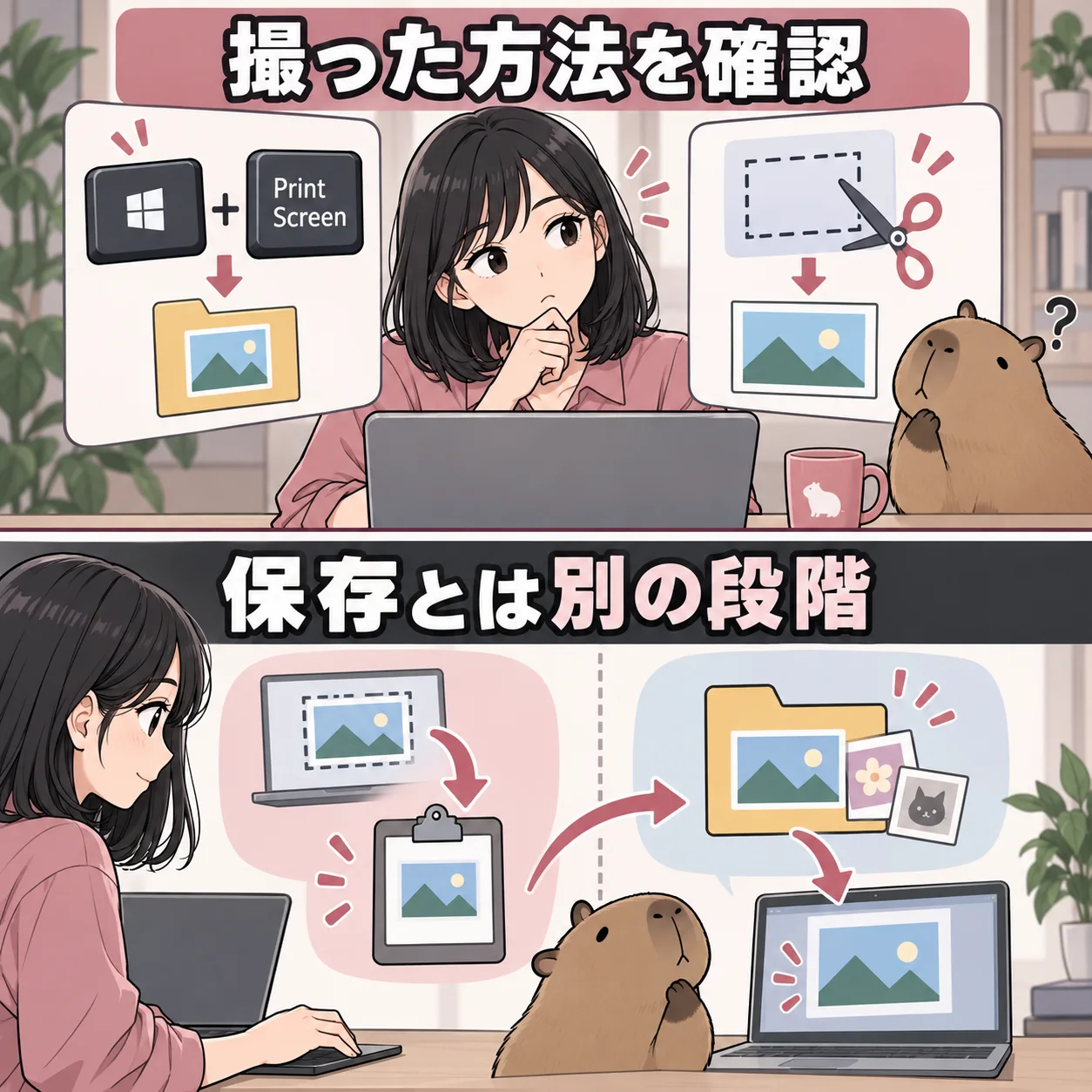
| 取得方法 | 最初に確認すること |
|---|---|
| Print Screenのみ | 設定による切り取り起動またはクリップボード |
| Windows+Print Screen | ピクチャ内のスクリーンショットと実際の保存先 |
| Windows+Shift+S/Snipping Tool | 切り取り後の画像、自動保存設定、保存先 |
| 別の撮影アプリ | そのアプリ独自の保存設定 |
貼り付けられるなら、先に名前を付けて保存する
まだ画像がクリップボードにある場合は、ペイントなど画像を扱えるアプリへCtrl+Vで貼り付け、内容を確認して保存します。貼り付け先は用途に合うローカルのアプリを使い、機密画面を外部サービスへ送らないようにします。
保存するときは、分かるフォルダーと名前を指定します。自動で付いた名前のままでも構いませんが、「どこに残したか」を確認してください。保存後、エクスプローラーからその画像を開き直し、必要な範囲と文字が入っているかを見ます。
後で別の内容をコピーしたり、PCを再起動したりすると、同じ画像をクリップボードから取り出せるとは限りません。履歴が有効かも環境で違います。今貼り付けられる画像を先に残し、復旧ツールの導入を最初の対応にしないようにします。
Snipping Toolの自動保存と保存先を確認する
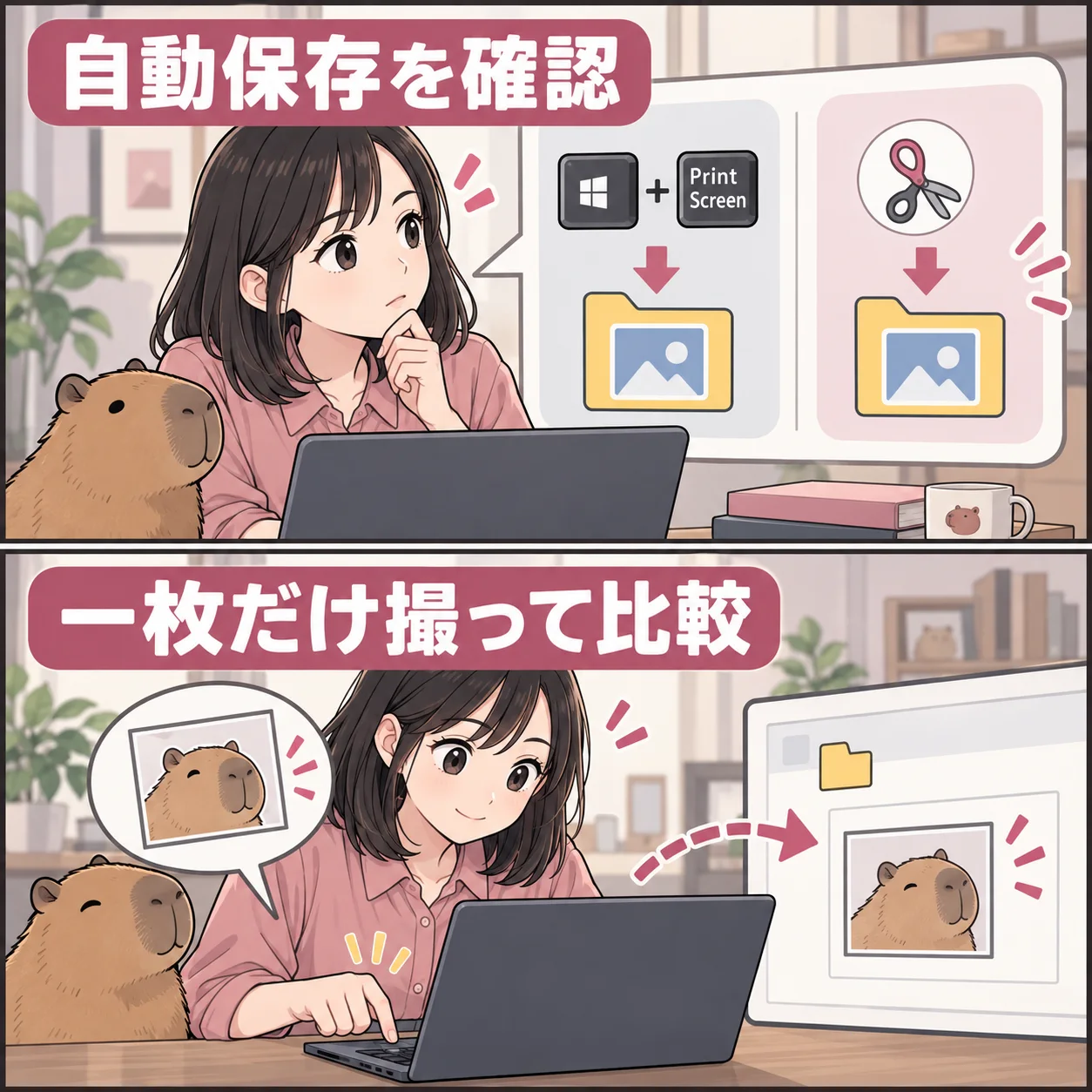
現行のSnipping Toolは、撮影した画像をスクリーンショット用のフォルダーへ自動保存する機能があります。アプリの「…」から設定を開き、「元のスクリーンショットを自動的に保存する」などの項目が有効かを確認します。名称や配置は版で異なる場合があります。
保存先を変更できる版では、指定されている実際のフォルダーも確認します。古い説明を見て「Windows+Shift+Sでは絶対にファイルができない」と判断しないでください。一方、自動保存をオフにした環境では、手動で保存する必要があります。
設定を確認したら、練習用の画面を一枚だけ撮って、指定先に新しい画像ができるかを確認します。設定をオンにしただけで、過去に保存されなかった画像まで作られるわけではありません。今後の保存と、以前の画像探しは分けます。
「ピクチャ」の実際の場所を見る
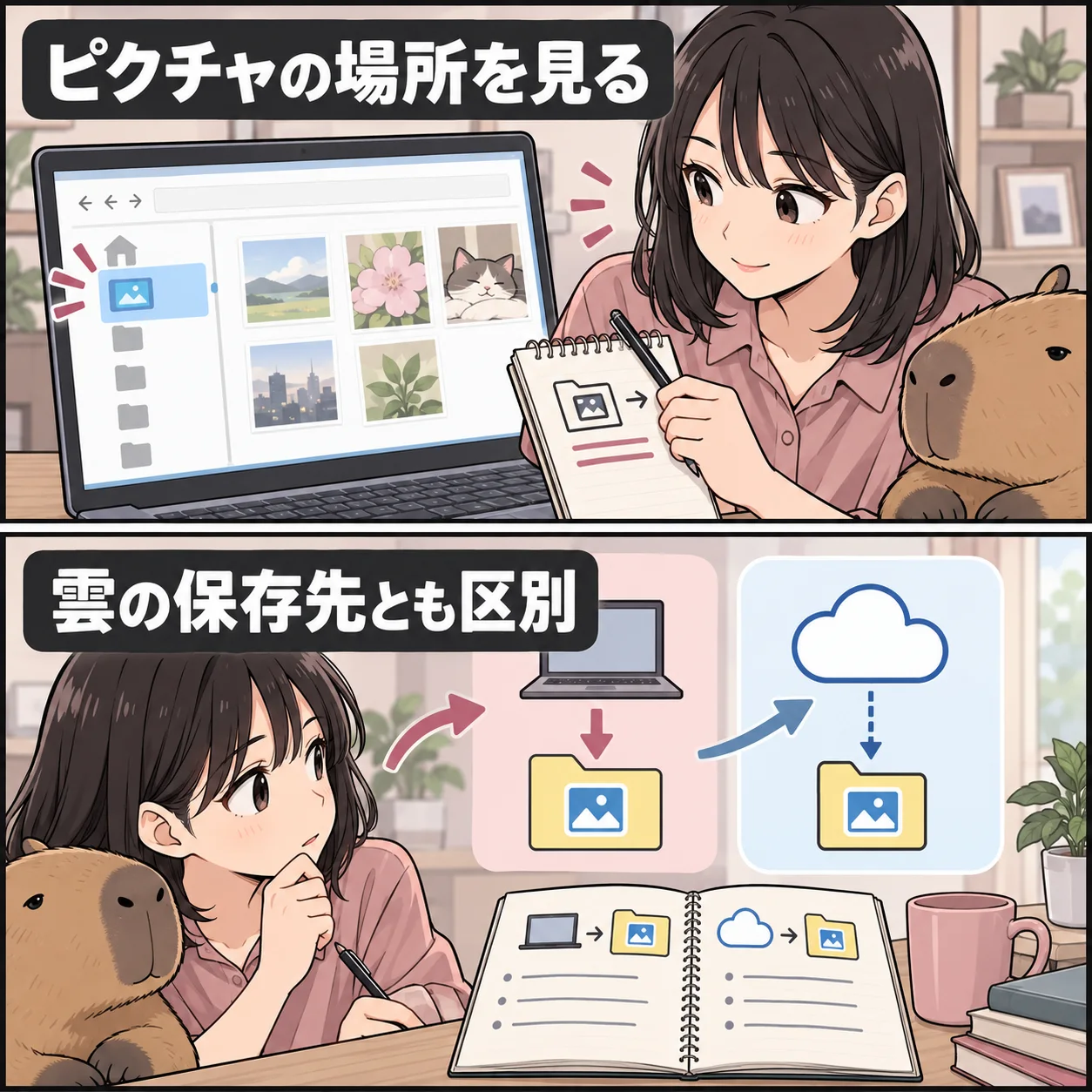
Windows+Print Screenは、ピクチャ内のスクリーンショット用フォルダーへ全画面の画像を保存する方法です。エクスプローラーで「ピクチャ」を開き、スクリーンショットのフォルダーを確認します。名前順だけでなく、撮影した時間付近の更新日時も見てください。
OneDriveのフォルダーバックアップなどを使っていると、ピクチャの実際の場所がOneDrive配下になっている場合があります。一般的なCドライブのパスを決め打ちせず、開いているフォルダーのアドレスやプロパティで場所を確認します。
別のWindowsユーザーで撮った画像や、別PCで撮った画像は、いま見ている場所にあるとは限りません。会社・個人のOneDriveも区別します。画像が見つからないという理由だけで、アカウントのリンクを解除したり、同期フォルダーを削除したりしないでください。
一度、保存先を指定して比べる
自動保存先が分からない場合は、Snipping Toolで切り取った画像を開き、「名前を付けて保存」などから、自分で分かる保存先を指定します。練習用画像なら、利用が許可されたPC内のフォルダーで比較してください。
そこへ保存できるなら、撮影機能そのものと、元の自動保存先への保存を分けて考えられます。会社の共有先、アクセス権限がない場所、切断中の外付け機器を選ぶと、別の理由で保存できない場合があります。
保存できないときは、出たメッセージを控えます。権限不足、空き容量不足、保存先へ到達できない状態は、同じ対処ではありません。フォルダーへのアクセスを守る機能を無条件に停止せず、正しい保存先と管理者の案内を確認します。
空き容量と同期状態を別々に確認する
PCの保存先に空きがあるかと、OneDriveなどのクラウド契約に空きがあるかは別です。PCには保存できたが同期が止まっている場合もあれば、PC内の空きがなく保存自体ができない場合もあります。どこで止まったかを確認してください。
赤いバツなどの表示がある場合は、同期アプリの説明を読み、対象ファイルを特定します。雲や回転矢印のアイコンだけで、別の場所にも安全なコピーがあると判断しないようにします。画像の一覧が見えることと、内容を開けることも別です。
容量を空けるために、必要なスクリーンショットを同期先からまとめて消さないでください。ほかの端末へ削除が反映される場合があります。未同期の原本を別に残し、コピー先で開けるかを確かめてから、整理する対象を決めます。
大切な画像は、見つけた後に別の保存先へ残す
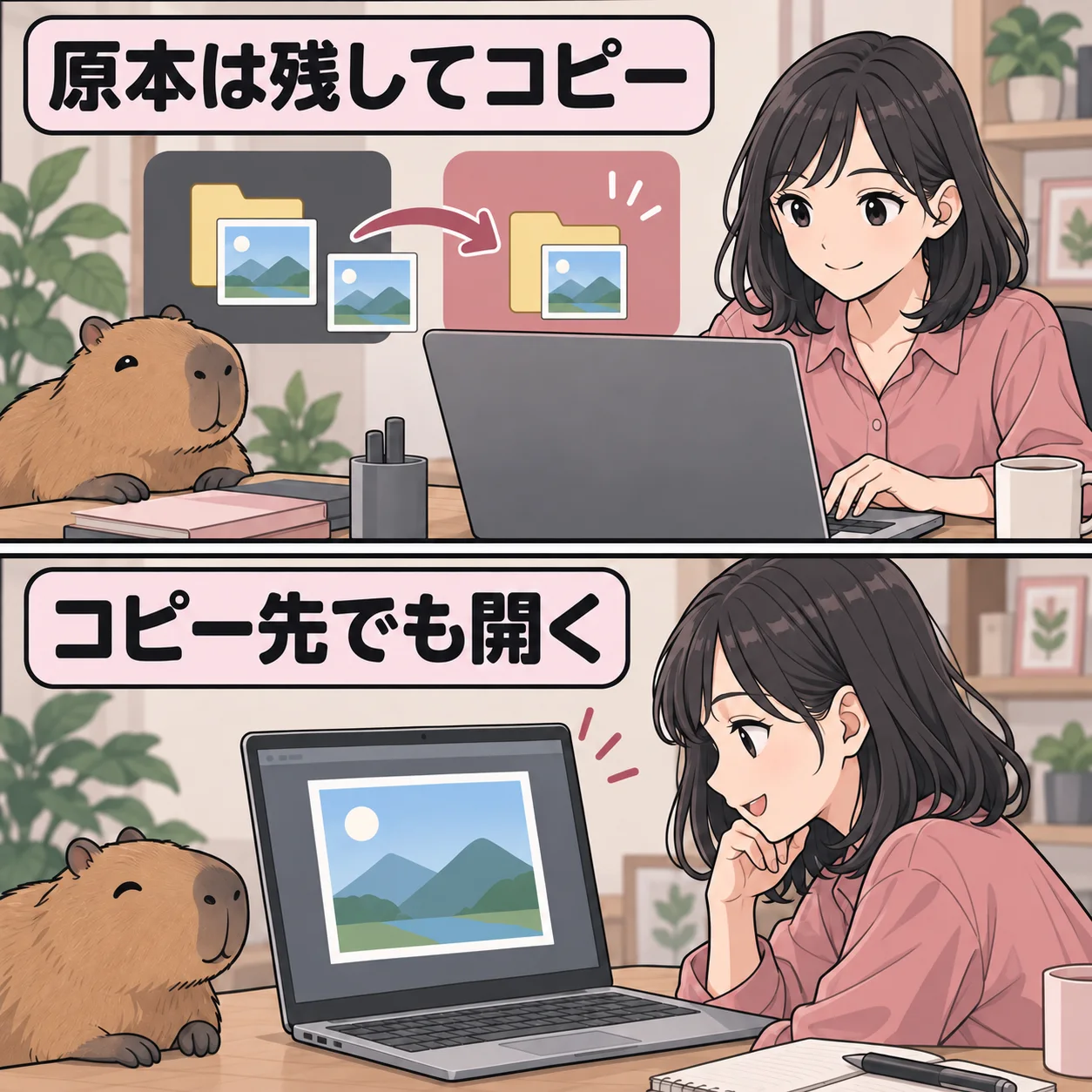
提出の証拠や作業記録など、失うと困る画像が見つかったら、用途に合う別の保存先へコピーします。同じ同期フォルダー内で名前を変えたものだけでは、そのフォルダー全体の削除や同期の誤操作に備えられない場合があります。
手元の保存先で足りるなら、新しい機器を買う必要はありません。USBメモリへ残す場合も、PCの端子、必要な容量、会社の持ち出しルールを確認します。保存されなかった画像を取り戻す製品として選ぶのではなく、今ある画像の別コピーに使うものです。
コピー後は、保存先から画像を何枚か開き、必要な内容が読めるかを確かめます。里奈さんも、提出用のファイルと別コピーを確認してから、撮影元の練習資料を閉じます。画像があるだけで、読める状態まで保証されるわけではありません。
保存できた条件を残し、再発時の相談に使う
撮影方法、Snipping Toolの版、自動保存の状態、実際の保存先、手動保存の結果、表示されたメッセージをまとめます。問題を再現する場合は、個人情報のない練習画面を一枚だけ使い、同じ条件で比べてください。
撮影はできるのに保存先だけで失敗するなら、メーカーや会社の管理者へ保存条件を伝えます。範囲を選ぶ段階で止まる場合は、範囲指定ができないときの確認手順へ戻って、起動と切り取りを調べます。
保存して開き直せた時点で、目的は達成できています。関係のないアプリの再インストールや、クリップボード履歴の全削除まで続ける必要はありません。今後同じ場所に残せるかを一度確認し、普段の作業へ戻りましょう。
よくある疑問を、ここで。
使い始める前に、気になるところから。
Windows+Shift+Sは自動保存されませんか?
現行のSnipping Toolには自動保存機能があり、設定と版で動作が変わります。アプリの自動保存と保存先を確認してください。必ずクリップボードだけになるという古い説明を、そのまま当てはめないようにします。
自動保存をオンにすれば、前の画像も戻りますか?
過去に保存されなかった画像が、自動で作られるわけではありません。まだ貼り付けられる画像や、別アプリへ保存済みの書類がないかを確認します。
OneDrive側で消せばPCには残りますか?
同期が有効なら削除がPCやほかの端末へ反映される場合があります。整理する前に保存場所と同期条件を確認し、必要な原本は別の場所へコピーして開けるか確かめてください。
この記事を共有する
商品情報の提供:Supported by Rakuten Developers
出典と、この記事について
公式資料や、記事で参照した発表・報道をまとめています。仕様や料金は、利用する前に最新の案内をご確認ください。
- Microsoft:Snipping Toolの取得と保存(新しいタブで開きます)
- Microsoft:Windowsのキーボードショートカット(新しいタブで開きます)
- NEC:Snipping Toolの自動保存設定(新しいタブで開きます)
確認した内容と条件は本文に記載しています。結果や使い勝手は、資料や環境によって異なります。編集方針を読む


ぜひコメントください