この記事には広告(アフィリエイトリンク)が含まれます。
Windows11のタスクバーが消えたら、まず画面の下端へポインターを動かし、Windowsキーでスタートが開くかを確かめます。自動で隠れているだけなのか、全画面のアプリに隠れているのか、デスクトップの表示機能が止まったのかで、次の操作が変わります。
架空の利用者・晴香さんは、資料を書いている途中で下のアプリ一覧が見えなくなりました。いきなり電源を切らず、キーボードで原稿を保存してから状況を確認します。「設定を変える前に、どこで見えないかを分ける」ための手順です。
この記事の目次
「どの画面で消えたか」を最初に分ける
ポインターを画面の下端へ動かし、少し待ちます。タスクバーが出て、離すとまた隠れるなら、自動的に隠す設定が有効な可能性があります。出てこない場合は、Windowsキーでスタートが開くかも確認してください。
特定のアプリだけで見えないのか、デスクトップへ戻っても見えないのかを比べます。モニターを複数つないでいる場合は、もう一方の画面も見てください。アプリの一覧が別画面にあることと、表示機能自体が止まることは別です。
晴香さんも、先にブラウザーから資料のアプリへ切り替えます。タスクバーがないだけなら、作成中の書類そのものが消えたとは限りません。表示の問題を、データの消失と混同しないようにします。
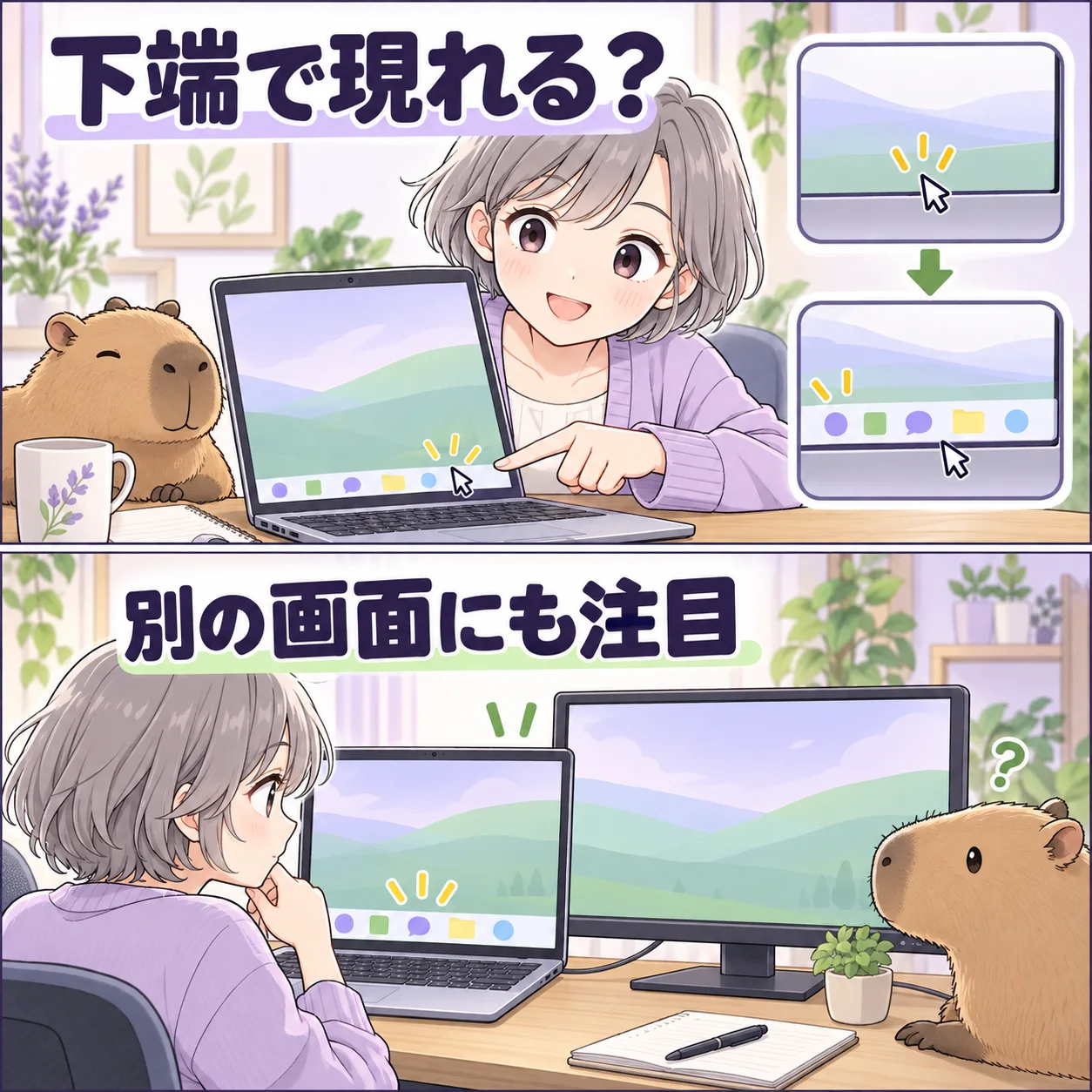
| 見え方 | 次の確認 |
|---|---|
| 下端へ動かすと現れる | 自動的に隠す設定 |
| 一つのアプリだけで消える | 全画面表示を終了して比べる |
| 一方のモニターだけにない | 複数画面の表示条件 |
| デスクトップでも全く出ない | 保存後に表示機能を再起動 |
タスクバーを使わず、先に作業を保存する
編集中のアプリではCtrl+Sで保存できることがあります。保存先や確認画面が出たら内容を確かめて完了してください。Alt+Tabで開いているアプリを切り替えられるため、タスクバーがなくても作業を整理できる場合があります。
Windowsキー、またはCtrl+Escでスタートを開けるか確認します。スタートが開けば、必要なアプリや設定を検索する入口になります。反応しないキーを何度も押すより、一度の操作で何が起きたかを見て進めます。
コピー・移動・クラウド同期が動いている場合は、その完了も確認します。これから行う表示機能の再起動で、ファイル操作の窓が閉じる場合があります。未保存の内容や処理中のファイルを置いたまま、電源ボタンの長押しへ進む必要はありません。
全画面表示を終えると戻るか確認する
ブラウザーの全画面表示で見えない場合は、F11で通常表示へ戻せるか試します。機種によってはFnキーとの組み合わせが必要です。すべてのアプリがF11で戻るわけではないため、アプリ内の全画面解除ボタンも確認してください。
動画の全画面だけで見えないなら、Escなどで動画の全画面を終了し、通常のページに戻って比べます。プレゼンテーションやゲームでは、それぞれの終了方法を使います。表示のために編集中のアプリ自体を終了する必要はありません。
通常表示へ戻したときにタスクバーも戻るなら、そのアプリの全画面中だけで起きる問題として絞れます。毎回タスクバー設定を変えたり、Windows全体の修復を試したりする前に、この条件を確認してください。
自動的に隠す設定を確認する
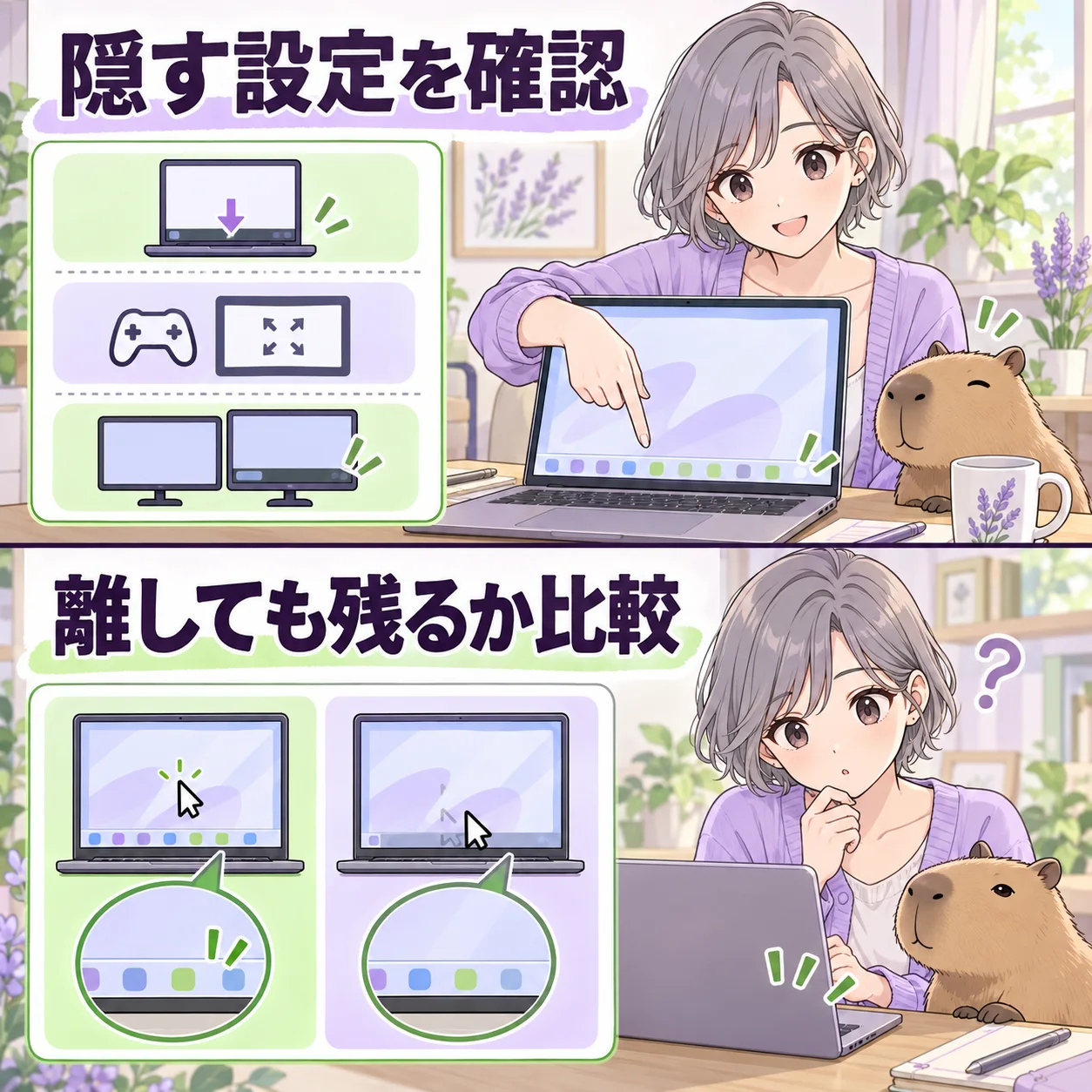
Windows+Iで設定を開き、「個人用設定」→「タスクバー」→「タスクバーの動作」を確認します。「タスクバーを自動的に隠す」が有効なら、常に表示したい場合はチェックを外します。更新状況で見え方が違う場合は、設定内で「タスクバー」を検索してください。
設定を変えたら、デスクトップへ戻り、ポインターを下端から離しても表示が残るかを確認します。チェックを外した直後だけでなく、使っていたアプリへ戻ったときの見え方も比べてください。
この設定で直ったなら、エクスプローラーやPCの再起動まで続ける必要はありません。変更した項目は一つだけにすると、後で好みの表示へ戻すときも迷いにくくなります。
複数モニターでは、表示先を見直す
外部モニターを使っている場合は、どの画面にタスクバーが出ているかを先に見ます。タスクバーの動作には、複数のディスプレイで表示する条件があります。一方で見えないだけなら、この表示条件を確認します。
画面そのものが見えない、開いたアプリが別画面へ行ったように見える場合は、設定の「システム」→「ディスプレイ」で接続状態を確認します。画面配置の問題を、タスクバー単独の問題として扱わないようにしてください。
会社の会議室や据え置きPCでは、いきなり外部画面を無効にしないようにします。必要なアプリがその画面にある可能性があります。画面の識別と現在の接続を確かめてから、用途に合う配置へ直してください。
保存後にエクスプローラーを再起動する
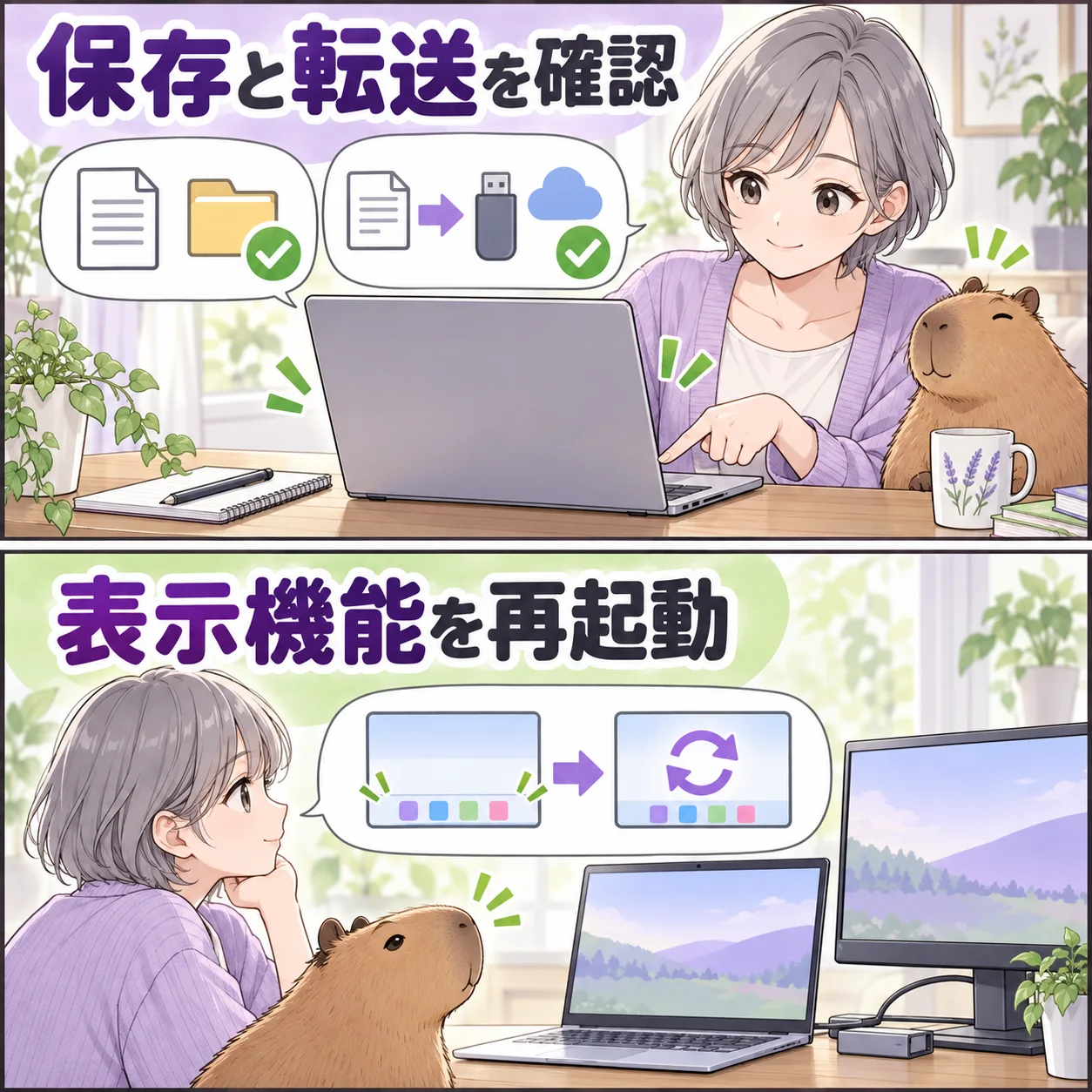
設定でも戻らず、デスクトップで消えたままなら、エクスプローラーの再起動が確認候補です。Ctrl+Shift+Escでタスクマネージャーを開き、「プロセス」から「エクスプローラー」を探します。保存とファイル転送の完了を確認してから、「再起動」を選びます。
操作すると、タスクバーやデスクトップが一時的に消え、表示が戻る場合があります。これはWindowsの表示機能を再起動する操作で、PC全体の電源を切る操作とは違います。途中で電源を切らず、表示が落ち着くまで待ってください。
見当たらないプロセスを片端から終了する必要はありません。操作に不安がある、管理PCで実行が制限される、タスクマネージャー自体が反応しない場合は、その状態を控えて管理者やメーカーへ相談します。戻った場合も、資料を開けるかまで確認してください。
再発するなら、直前の変更を控える
戻っても何度も消える場合は、再起動して一度きりの不調かを比べます。PC全体を通常の手順で再起動する前にも、未保存の作業とコピー処理を確認してください。起動直後、特定アプリを開いた後、モニター接続後など、起きる条件を分けます。
Windows更新、タスクバーの見た目を変えるアプリ、画面関連のソフトを追加した時期も控えます。追加アプリが原因だと確定したわけではありませんが、発生時期との関係は相談材料になります。更新はWindowsやPCメーカーの案内を使い、出所不明の修復ツールを入れないようにします。
システムの復元や初期化は、アプリや設定へ影響する別の操作です。タスクバーが見えないという理由だけで、いきなり進める手順にはしません。必要なバックアップと影響範囲を確認し、メーカーや管理者の案内に沿って判断してください。
確認結果を渡せる形にして相談する
相談時は、Windowsのバージョン、PCの型番、モニターの台数、全画面中だけか、Windowsキーは反応するか、再起動で戻るかを伝えます。「消えた」とだけ伝えるより、設定と表示機能のどちらを確認済みかが分かります。
まず会社PCの管理者やメーカー保証の窓口を確認します。設定の確認を自分で続けるのが難しく、今後も複数機器の操作を相談したい場合は、継続サポートの対象・受付時間・費用を比較する選択肢もあります。単発の相談で足りるかも含めて選んでください。
晴香さんの例でも、表示が戻った後に、保存した資料を開く、アプリを切り替える、再起動後の表示を確認するところまで進めます。問題が解消した段階で止めれば、不必要な設定変更を増やさずに済みます。

よくある疑問を、ここで。
使い始める前に、気になるところから。
タスクバーがなくてもスタートは開けますか?
WindowsキーやCtrl+Escで開けるか確認できます。開けば検索から設定やアプリへ進めます。キーも反応しない場合は、その条件を控えて表示機能の不調として確認してください。
エクスプローラーの再起動で、書類は消えますか?
保存済みの書類を削除する操作ではありませんが、ファイル操作の窓が閉じる場合があります。未保存の作業とコピー・移動の完了を確かめてから行い、戻った後に必要な書類を開けるか確認してください。
外部モニターだけタスクバーがありません。故障ですか?
表示条件の可能性があります。複数ディスプレイでのタスクバー設定と、どの画面に表示されているかを先に確認します。画面自体が映らない場合は、ディスプレイ接続の問題を別に調べます。
この記事を共有する
出典と、この記事について
公式資料や、記事で参照した発表・報道をまとめています。仕様や料金は、利用する前に最新の案内をご確認ください。
確認した内容と条件は本文に記載しています。結果や使い勝手は、資料や環境によって異なります。編集方針を読む


ぜひコメントください