この記事には広告(アフィリエイトリンク)が含まれます。
音量が勝手に下がるときは、「いつ下がるか」と「音量のつまみも動くか」を先に見ます。通話を始めたときだけ小さくなる場合と、何もしていないのに音量表示が下がる場合では、確認先が違います。
架空の利用者・直人さんは、オンライン会議に参加すると、別のアプリで流していた音が小さくなります。音量を最大へ上げる前に、会議を始める前後で何が変わったかを比べていきます。
この記事の目次
小さくなるタイミングと、動いた音量を分ける
まず耳を守るため、再生音を低めにして確認します。小さくなった音に合わせて最大へ上げると、条件が戻ったときに突然大きくなることがあります。通知音やテスト音も、無理のない音量で試してください。
次に、通話を始めた直後か、特定の動画だけか、イヤホンをつないだ直後かを控えます。Windowsの音量表示、アプリ別の音量、アプリ内のつまみのどれが変わったかも確認します。耳で感じる音量だけでは、原因を一つに絞れません。
直人さんの例は「会議開始で、ほかのアプリの音が下がる」という条件です。会議中の声が小さい場合や、相手へ届く自分の声が小さい場合は、出力先・入力先の確認も必要になります。
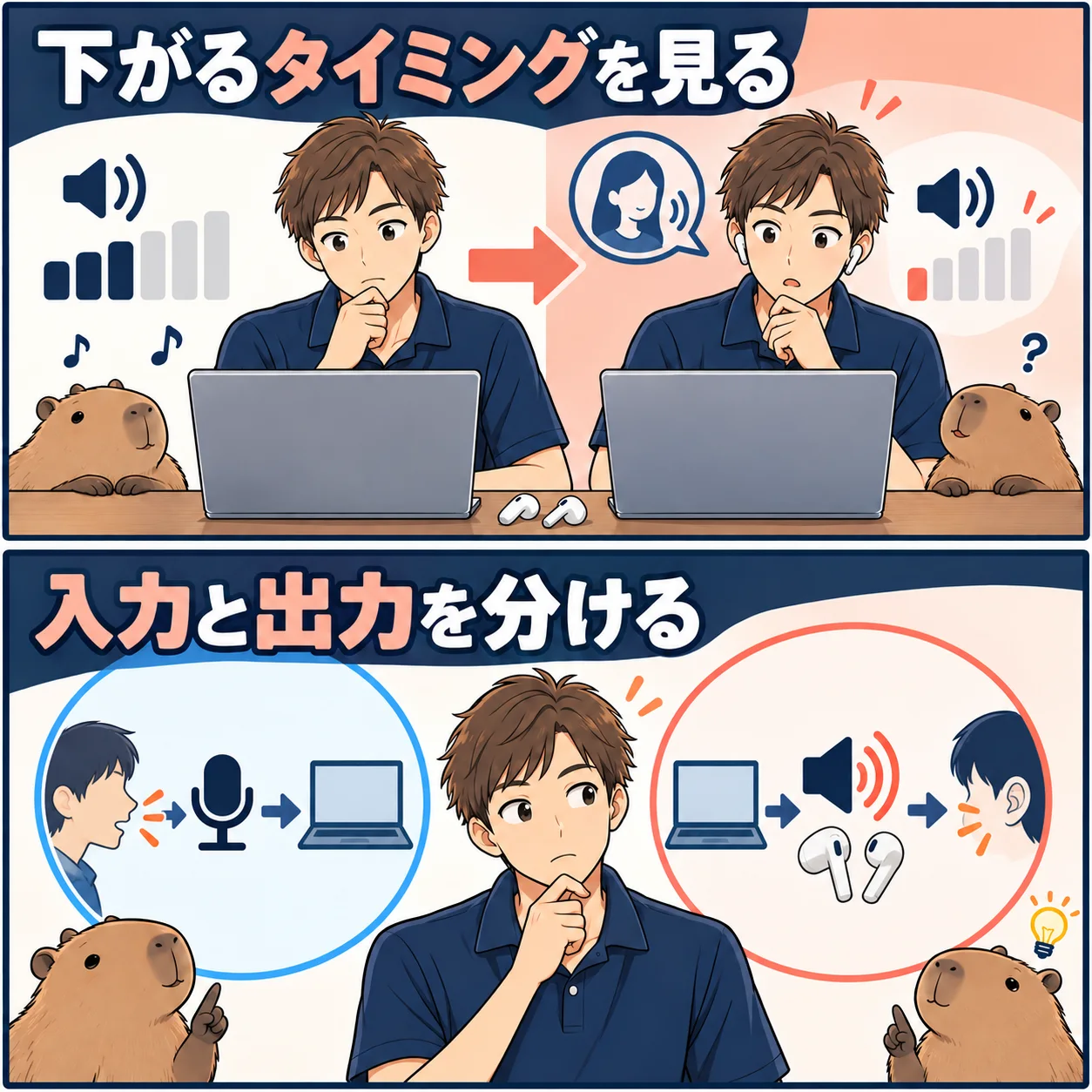
| 症状 | 先に見る場所 |
|---|---|
| 通話中、ほかの再生音だけ小さい | サウンドの通信設定 |
| 特定アプリの音だけ小さい | 音量ミキサーとアプリ内の設定 |
| 音量表示そのものが下がり続ける | 音量キー・リモコン・接続機器 |
| 自分の声が相手に小さく聞こえる | マイク入力と会議アプリの設定 |
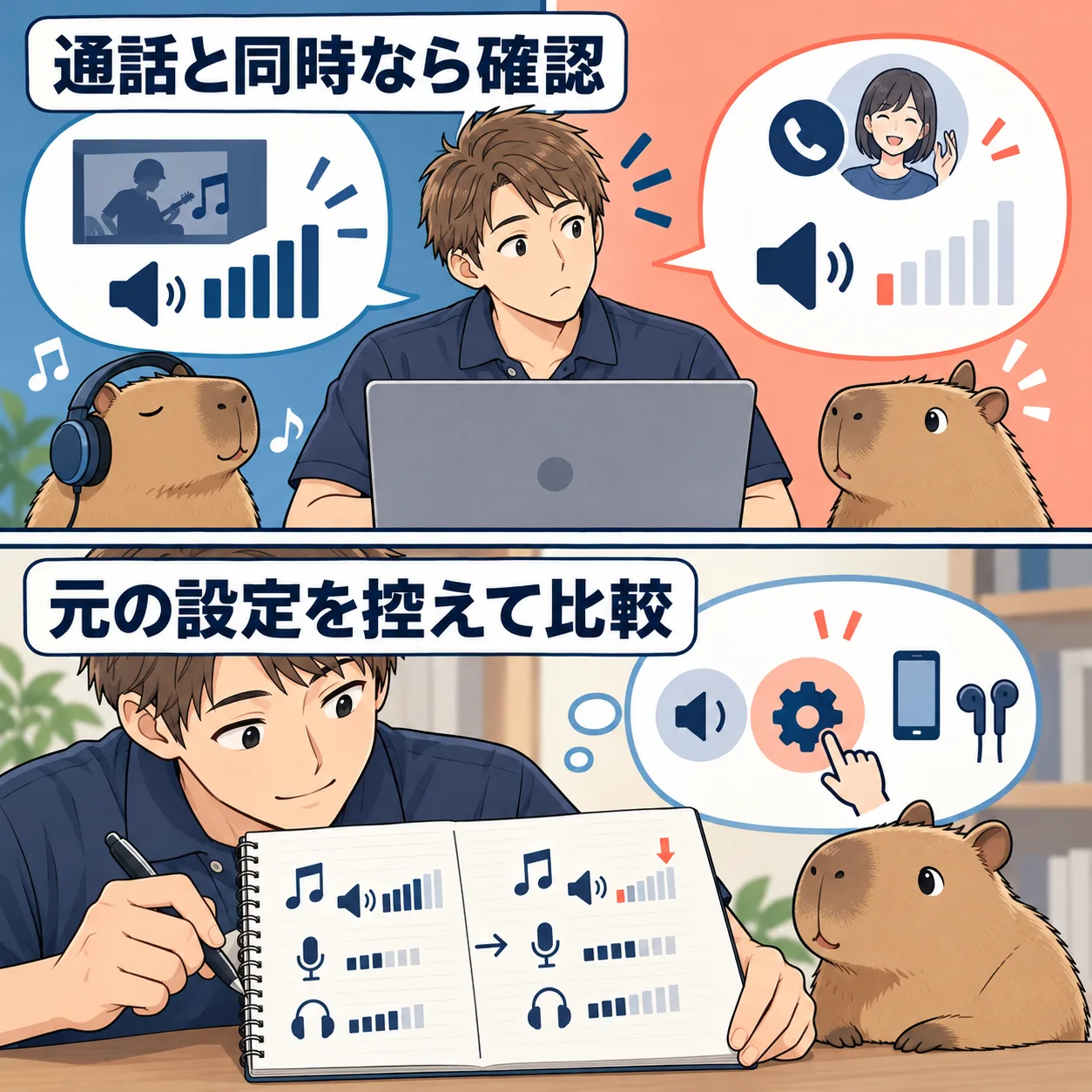
通話のときだけなら「通信」の動作を確認する
Windowsには、通信中にほかの音を小さくする設定があります。設定の「システム」→「サウンド」から、詳細設定の「サウンドの詳細設定」などを開き、「通信」タブを確認します。項目名や配置は更新・機種で異なる場合があります。
通話中もほかの音を下げたくない場合は、元の選択を控えてから「何もしない」を選び、適用して同じ条件で比べます。会議を開始して、別アプリの音だけが小さくなる状態が変わったかを確認してください。通話を終えた後の音量にも注意します。
これは、通話時の自動的な音量低下が当てはまる場合の設定です。すべての音量不具合を直すものではありません。直人さんも、会議前後を一度比べて変化を確認し、関係がなければ元へ戻して次の確認に進みます。
特定アプリだけなら、出力先と音量ミキサーを見る
設定の「システム」→「サウンド」→「音量ミキサー」を開き、対象アプリの音量と出力先を確認します。PC全体の音量が同じでも、アプリごとのつまみが低ければ、そのアプリだけ小さくなります。音を出している対象アプリが表示される状態で見てください。
アプリ内にも音量の設定がある場合は、そちらを確認します。動画の再生画面、会議アプリ、ゲームなどの設定を一つずつ比べ、同時に全部を最大へ上げないようにします。音源自体の音量差もあるため、同じ短い音で比較する方が判断しやすくなります。
イヤホン、モニター内蔵スピーカー、PC本体など、出力先が変わっていないかも確認します。別の機器から聞こえる音の大きさを、同じつまみの値だけで比較しないでください。モニター側に独立した音量がある場合もあります。
マイクの自動調整は、聞こえる音とは別に扱う
会議アプリの「マイク音量を自動調整」などは、基本的に相手へ送る声の入力に関する設定です。自分が聞いている動画やスピーカーの音量低下と同じものとして変更しないようにします。相手の声が聞こえにくい場合も、選ばれたスピーカーを先に確認してください。
自分の声だけが相手に小さく届く場合は、マイクの選択、入力のテスト、会議アプリの設定を確認します。PC本体のマイクと、イヤホンのマイクが入れ替わっている場合もあります。機密の会話を録音せず、アプリのテスト機能など許可された方法を使ってください。
Bluetoothで音の質が変わった場合も、必ずしも音量つまみの不具合ではありません。通話の開始と出力機器の切り替わりを控え、メーカーやアプリの案内を確認します。関係のないマイク設定を次々変えると、元の条件を追いにくくなります。
音量表示が動くなら、キーや接続機器を確認する
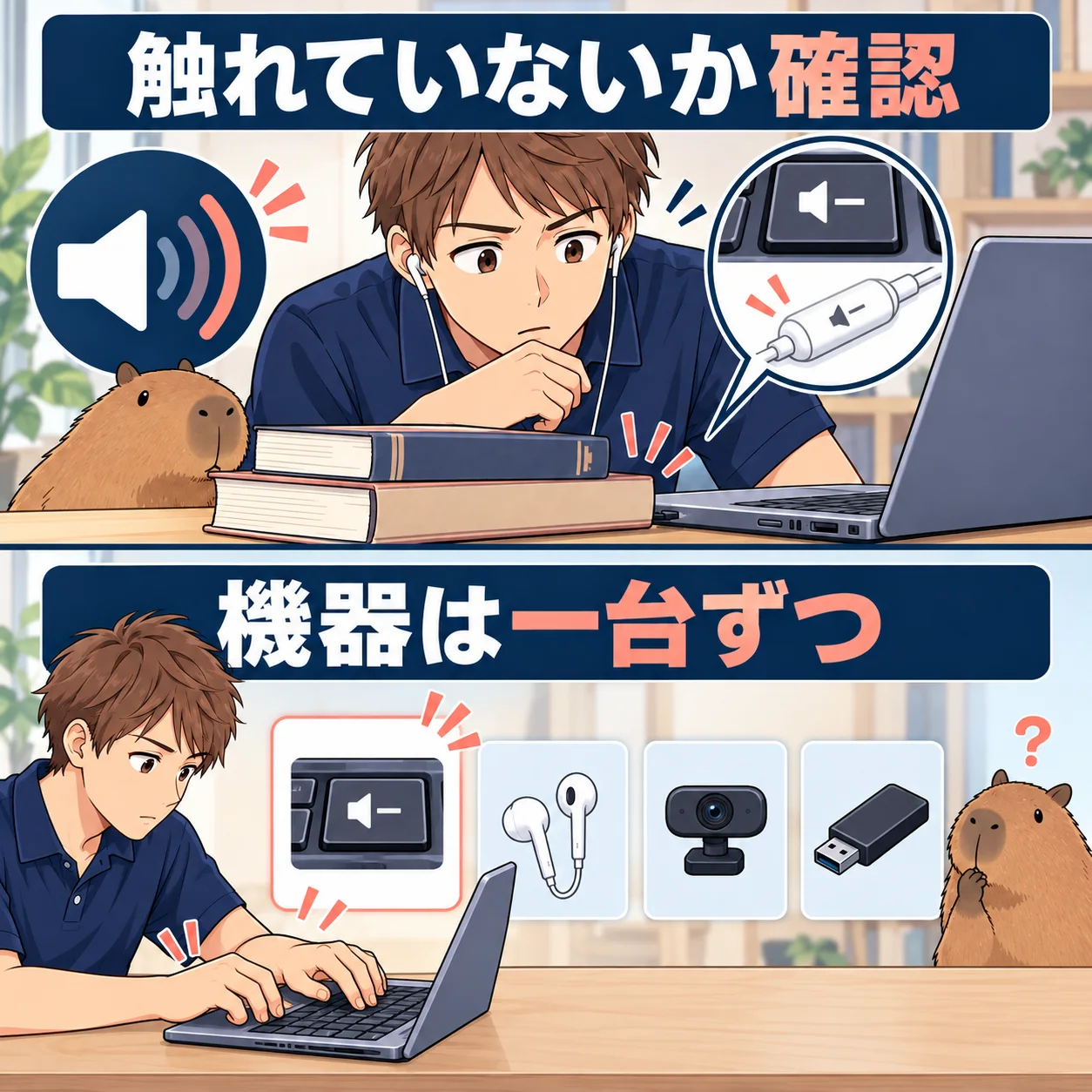
何もしていないのにWindowsの音量表示が出て下がる場合は、キーボードの音量キー、ヘッドセットのボタン、外付けの操作機器を確認します。キーが押し込まれたままになっていないか、物が触れていないかを見ます。強くたたいたり、液体を吹き付けたりしないでください。
外付けの入力機器を使っているなら、保存を済ませてから一台ずつ外し、変化を比べます。会社の機器や接続のルールがある場合は、それを優先してください。内蔵キーの破損が疑われる場合は、無理にキーを外さずメーカーへ相談します。
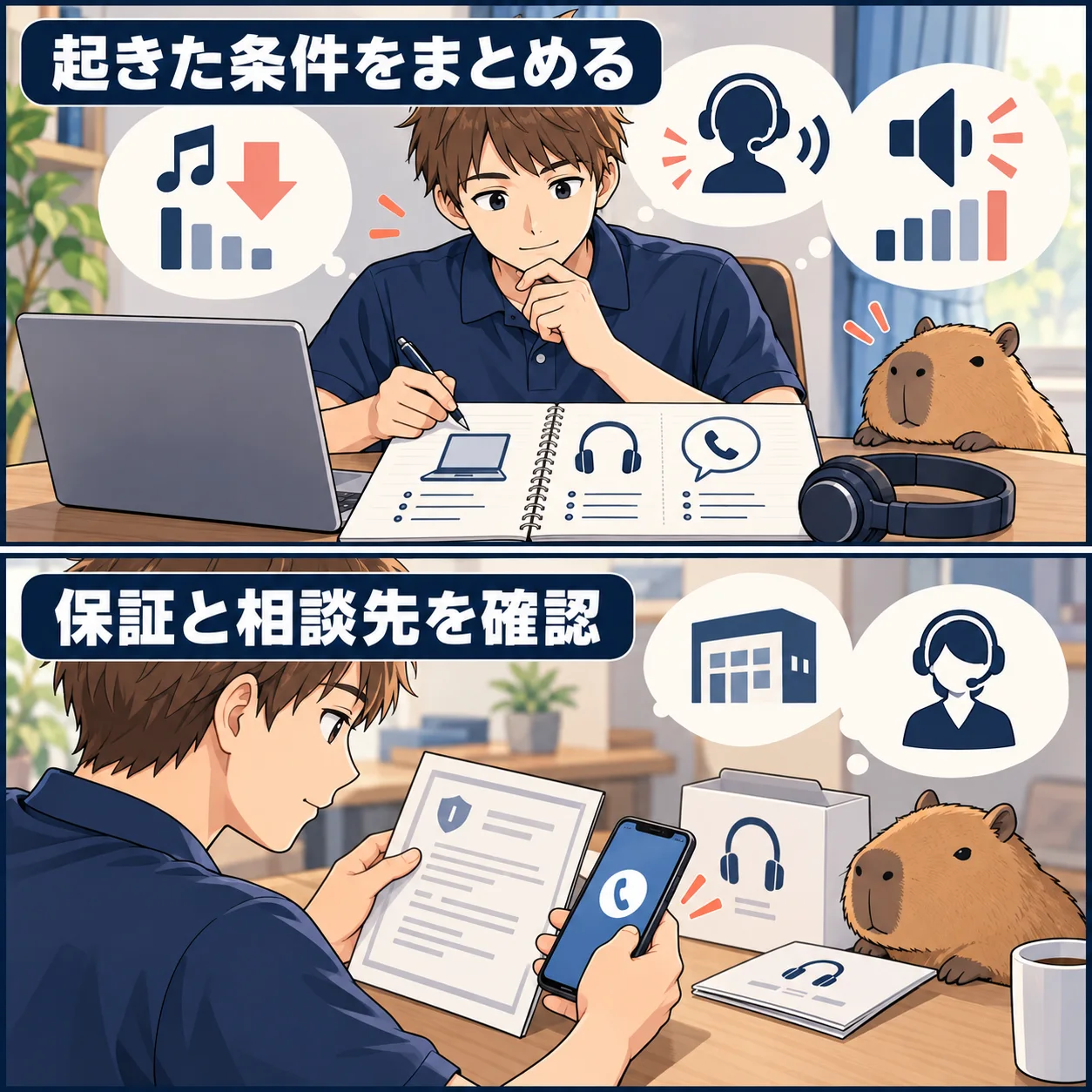
設定変更前に起きる条件が分かれば、相談も具体的になります。「通話なしでも下がる」「特定のヘッドセットを外すと止まる」など、実際に確認できたことだけを記録します。一回止まったことを、故障が完全に直った証拠とは扱わないようにします。
再生機器の独占モードは、必要な場合だけ比較する
通話設定とアプリ別音量で説明できず、特定の再生機器で音量が変わる場合には、メーカーが案内する追加設定を確認します。NECの案内には、再生機器のプロパティから独占モードを確認する手順もあります。まず案内の対象機種やOSを確かめてください。
サウンドの詳細設定で、実際に使っている再生機器のプロパティを開き、「詳細」の独占モードの項目を確認します。元の状態を控え、該当する設定だけを一つ変更して比べます。音楽制作など独占利用が必要なアプリでは、動作へ影響する場合があります。
変化がなければ元へ戻します。全機器の設定をまとめて変えたり、音声サービスを無条件に停止したり、非公式のドライバー更新ソフトを導入したりする必要はありません。更新が必要ならPC・機器メーカーの正規の案内を使います。
一人で設定を追いにくいときは、条件をまとめて相談する
Windowsの版、PCと音声機器の型番、出力先、起きるアプリ、通話との関係、変更した設定と結果を控えます。イヤホンでは問題なく本体だけで聞こえない場合は、イヤホンでは出るのにPCの音が出ない場合の確認も参考になります。
メーカー保証、会社の管理者、会議アプリの窓口で対応できる場合は、そこへ相談します。訪問や継続サポートを選ぶ場合は、必要な作業が対象か、機器の故障や部品代が別料金かを確認してください。設定の相談と修理の費用は同じではありません。
音量が戻ったら、通話開始・終了と通常の再生を低めの音で確認します。原因が通信設定だった場合、スピーカーの買い替えは解決に必要ありません。目的に合った状態へ戻ったところで、関係のない変更は止めましょう。
次に同じことが起きても、確認を短くする
直人さんの例なら、「会議中のほかの音」「通信の設定」「変更後の比較」という三点を残します。毎回すべての設定画面を探し直すより、起きる条件と変更箇所が分かる方が、再発時の確認を短くできます。
家族や同僚と共有するPCでは、変更した理由も添えます。通話を聞き取りやすくするため、ほかの音を意図的に下げていた人もいるかもしれません。自分の用途だけで全員の設定を変えず、使い方に合う状態を確認してください。
最後は大きな音で試す必要はありません。普段使う小さな音量から始め、急に大きくならないかを見てください。音の原因が違うと分かった場合は、元の設定を残して別の確認先へ進みます。
よくある疑問を、ここで。
使い始める前に、気になるところから。
通話を始めると音楽だけ小さくなります。故障ですか?
Windowsの通信設定が、ほかの音を小さくしている可能性があります。「通信」の選択を確認し、必要なら元の状態を控えて「何もしない」で比較します。すべての症状がこの設定で直るわけではありません。
マイク音量の自動調整をオフにすれば直りますか?
マイクの入力調整とスピーカーの出力音量は別です。自分が聞く音が小さくなるなら、出力先と音量ミキサー、通話時の通信設定を先に確認してください。
スピーカーを買い替えるべきですか?
通話時の設定やアプリ別音量で起きているなら、買い替えは必要ありません。音量キーや接続機器の故障が疑われる場合も、条件を切り分け、保証とメーカーの相談先を先に確認します。
この記事を共有する
出典と、この記事について
公式資料や、記事で参照した発表・報道をまとめています。仕様や料金は、利用する前に最新の案内をご確認ください。
確認した内容と条件は本文に記載しています。結果や使い勝手は、資料や環境によって異なります。編集方針を読む


ぜひコメントください