
この記事には広告(アフィリエイトリンク)が含まれます。
Windows11の右クリックに「圧縮」が見つからないときは、まず圧縮したいファイルやフォルダー自体を選びます。空白を右クリックした場合とは、表示される項目が違います。更新状況によっては新しい圧縮メニューがあり、従来の「送る」からZIPを作る方法もあります。
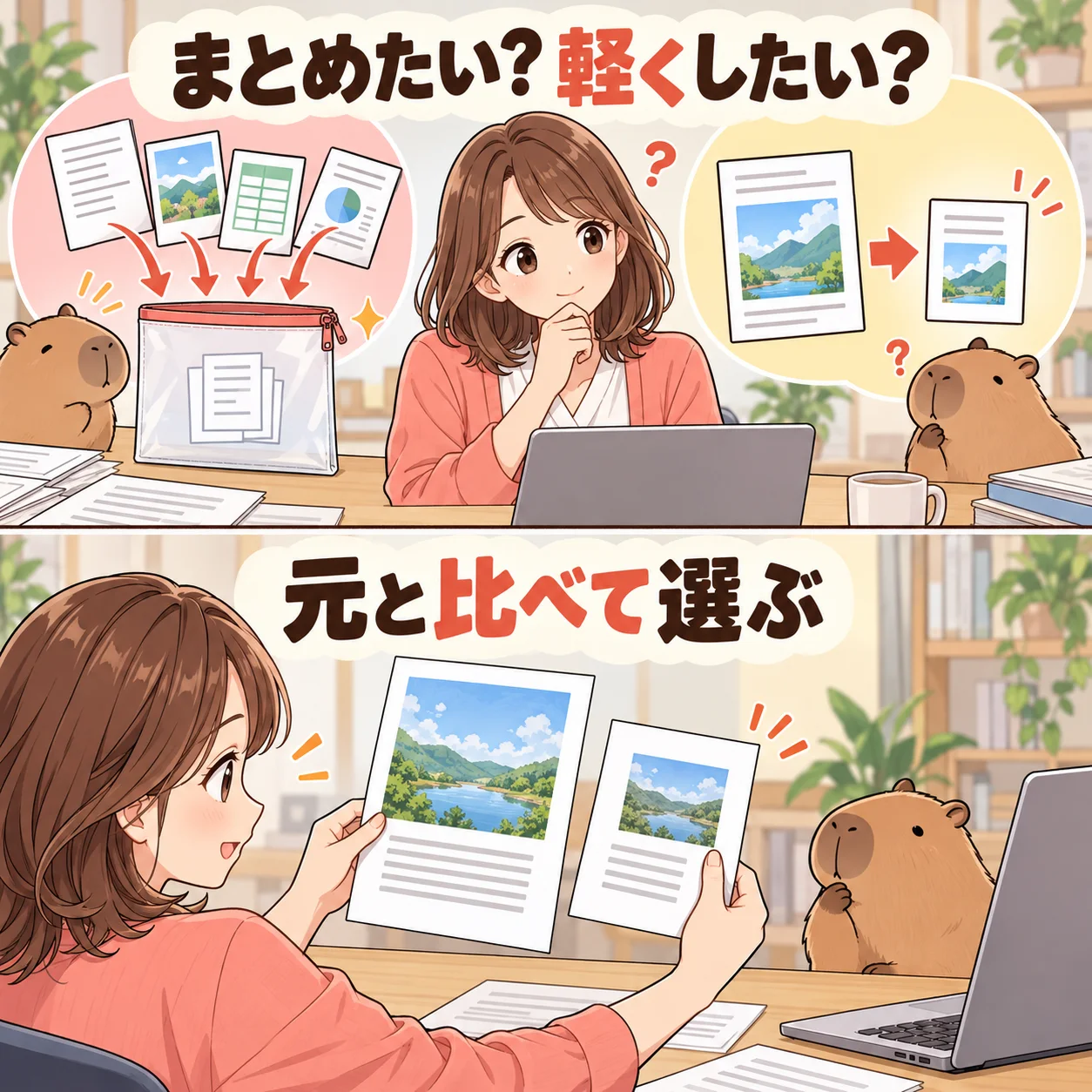
架空の利用者・結衣さんは、提案書と画像を一つにまとめて渡そうとして、フォルダーの空白を右クリックしていました。練習用の資料を選び直し、ZIPを作ってから別の場所へ展開し、中身を確かめるところまで進めます。ZIPにまとめることと、PDF1枚を軽くすることは目的が違います。
この記事の目次
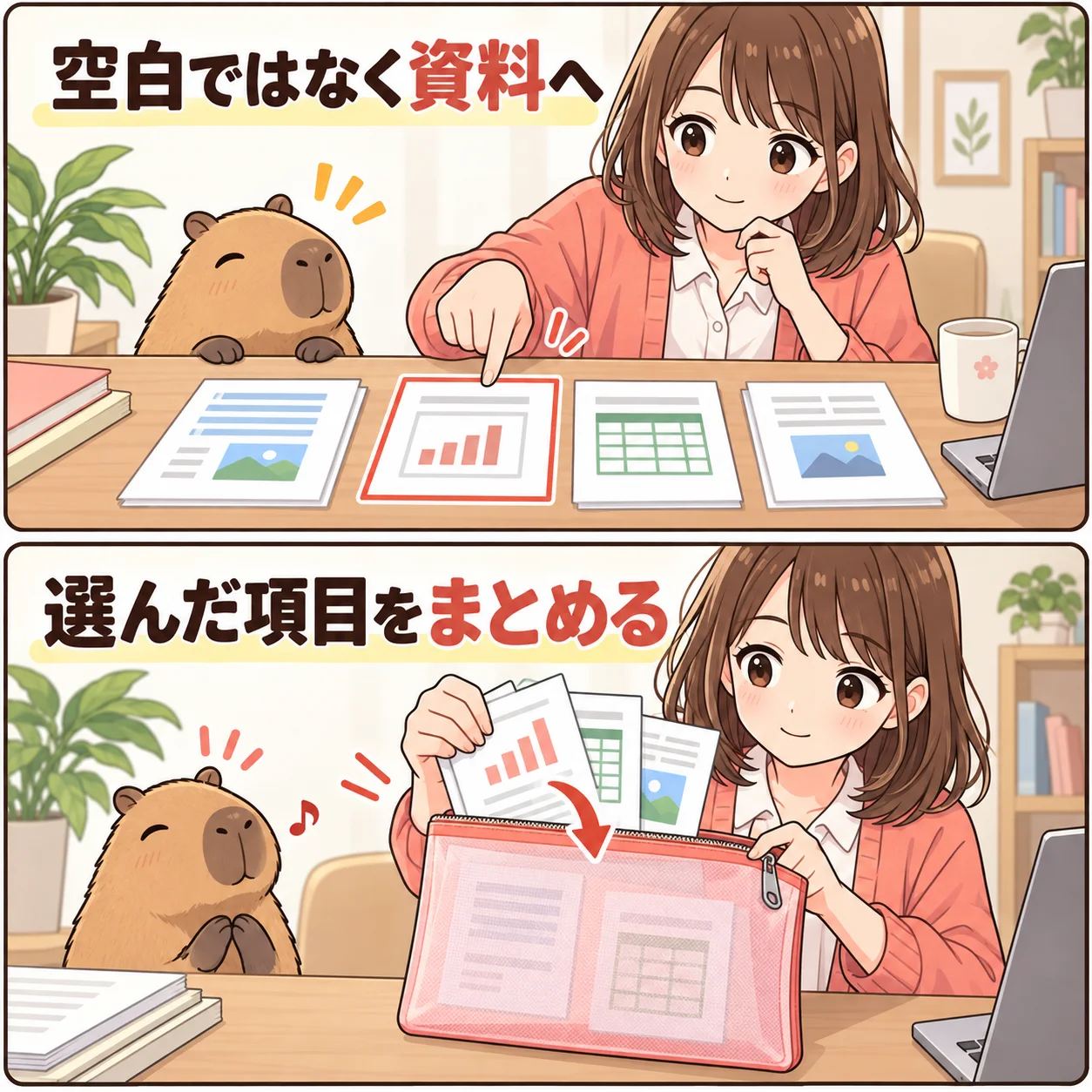
空白ではなく、圧縮したい項目を選ぶ
新しく練習用のフォルダーを作り、中へ不要なテキストファイルを一つ入れます。圧縮したいのがそのファイルなら、ファイル名を一度選んでから右クリックしてください。フォルダーごとまとめたいなら、そのフォルダー自体を選びます。
複数をまとめる場合は、必要な項目を選択してから操作します。関係のない書類や個人情報が混ざっていないかも確認してください。結衣さんのように空白を押している場合、メニューに目的の項目がないことは圧縮機能の故障を意味しません。
右クリック自体が長時間反応しない場合は、メニューの項目不足と分けて確認します。繰り返し押すと、遅れて出たメニューで別の操作を選ぶことがあります。一度待ち、不要なメニューはEscで閉じてください。
| 今の状態 | 先に見ること |
|---|---|
| 空白を右クリックしている | ファイル/フォルダー本体を選ぶ |
| 圧縮という項目だけ見つからない | 新旧メニューを確認する |
| 項目はあるが作成に失敗する | 保存先の権限・空き容量・エラー文 |
| ZIPはできたが小さくならない | 元のファイル形式と圧縮の目的 |
新しいメニューの圧縮から、ZIPを選ぶ
Windows11では、更新状況によって右クリックに圧縮用の項目や形式を選ぶサブメニューが表示されます。「ZIPファイルに圧縮する」など、ZIPを作る項目を確認してください。実際の表示名が違う場合も、選ぶ形式がZIPであることを確かめます。
Windows11の24H2では、ZIPのほかRAR・7z・TARなどを開く機能も案内されています。開ける形式と作成できる形式は同じではありません。提出条件が「ZIPで」と決まっている場合、相手が開けるZIPを作ればよく、別形式へ変える必要はありません。
作成した項目の拡張子が見えない場合は、エクスプローラーの表示設定で「ファイル名拡張子」を確認できます。名前に.zipと入力して元のファイルを改名するだけでは、ZIPは作成されません。正しい圧縮操作から作ってください。
従来メニューの「送る」からも確認する
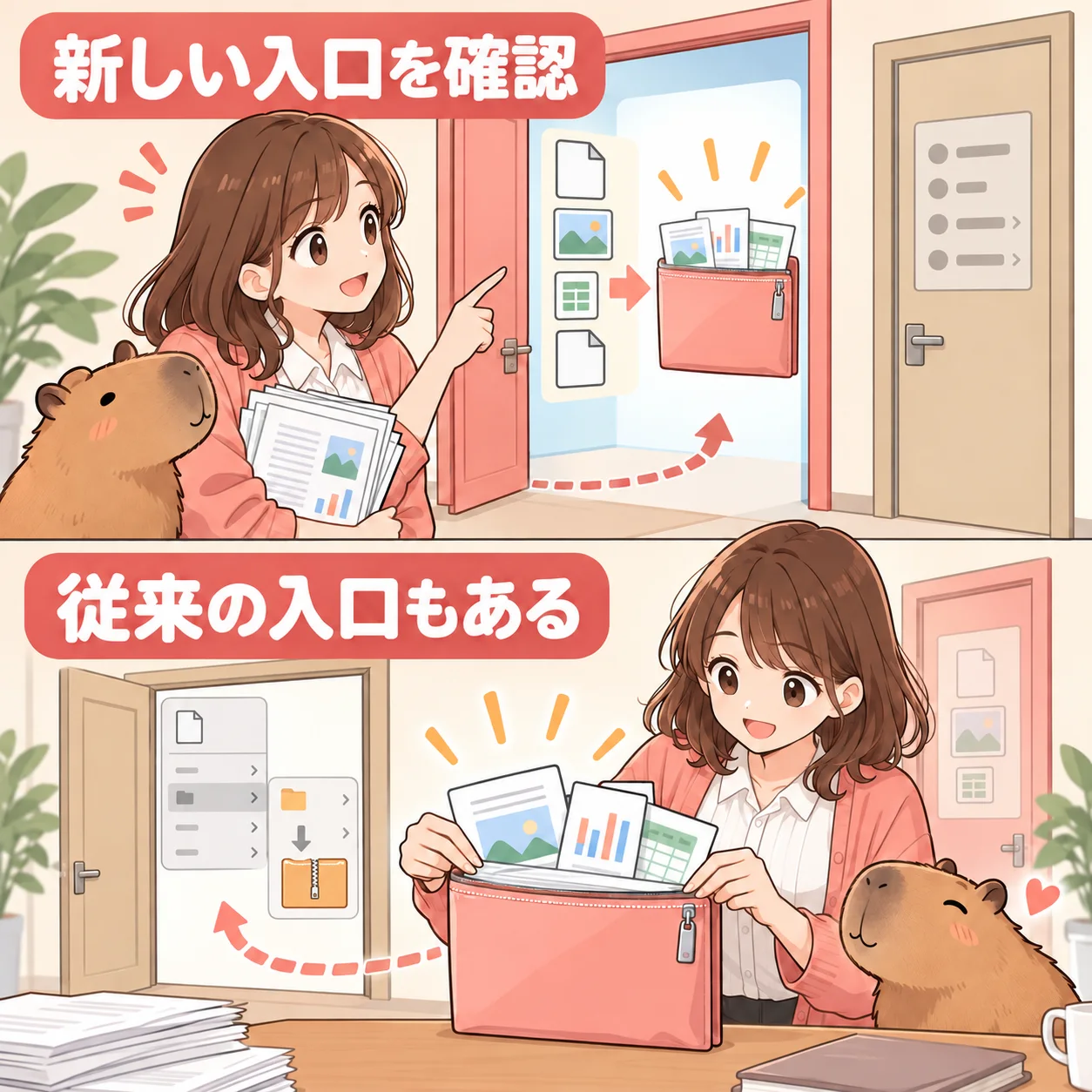
新しいメニューに目的の項目が見当たらなければ、「その他のオプションを確認」を開きます。従来メニューの「送る」から「圧縮(zip形式)フォルダー」を選ぶ方法が、MicrosoftのZIP作成手順でも案内されています。
すでに従来メニューが表示されている環境なら、「その他のオプションを確認」を探し続ける必要はありません。そのメニュー内の「送る」を確認します。更新版や表示形式の差を、設定の異常だと決めつけないようにしてください。
Shift+F10で従来のショートカットメニューを開ける場合もあります。まずこの入口で試し、メニューを戻すためだけのレジストリ変更や、出所不明の修復ファイルの実行を初手にしないようにします。
公式の画面例で、圧縮メニューの位置を確認する
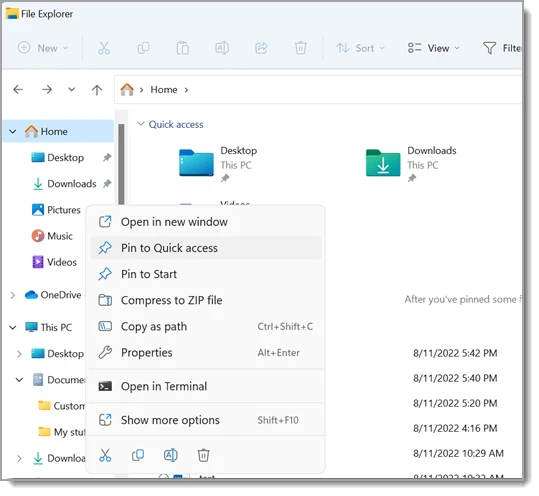
Microsoftが公開しているWindows11の英語画面例では、フォルダーを選んだメニューに「Compress to ZIP file」があります。空白部分を右クリックしたメニューとは、対象が違うことに注目してください。
この例は公式ページに掲載されている画面で、現在のすべてのPCと同じ並びではありません。手元では「圧縮先」の下にZIPを選ぶ表示になる場合もあります。まず圧縮したいファイル・フォルダーを選び、新しいメニューと「その他のオプションを確認」の両方を確かめます。
特定の場所だけ失敗するなら、PC内で比べる
共有フォルダー、クラウド上、外付け機器上だけで失敗する場合は、権限のあるPC内の練習用フォルダーと比べます。会社の機密資料を、確認のために私物の保存先へ移す必要はありません。不要な練習ファイルで同じ操作を試してください。
PC内では作れるなら、問題の場所へ新しいファイルを保存できるか、空き容量は足りるか、オンライン専用の資料を取得できるかが確認候補です。保存先を変えた結果とエラー文を残すと、接続先や管理者へ説明しやすくなります。
PC内でも項目がなく、通常の再起動後も変わらない場合は、Windowsの更新状態と圧縮アプリの導入履歴を確認します。追加アプリの項目がないことと、Windows標準のZIP機能がないことも別です。会社PCでは管理者へ結果を渡してください。
作成後は、別の場所へ展開して開く
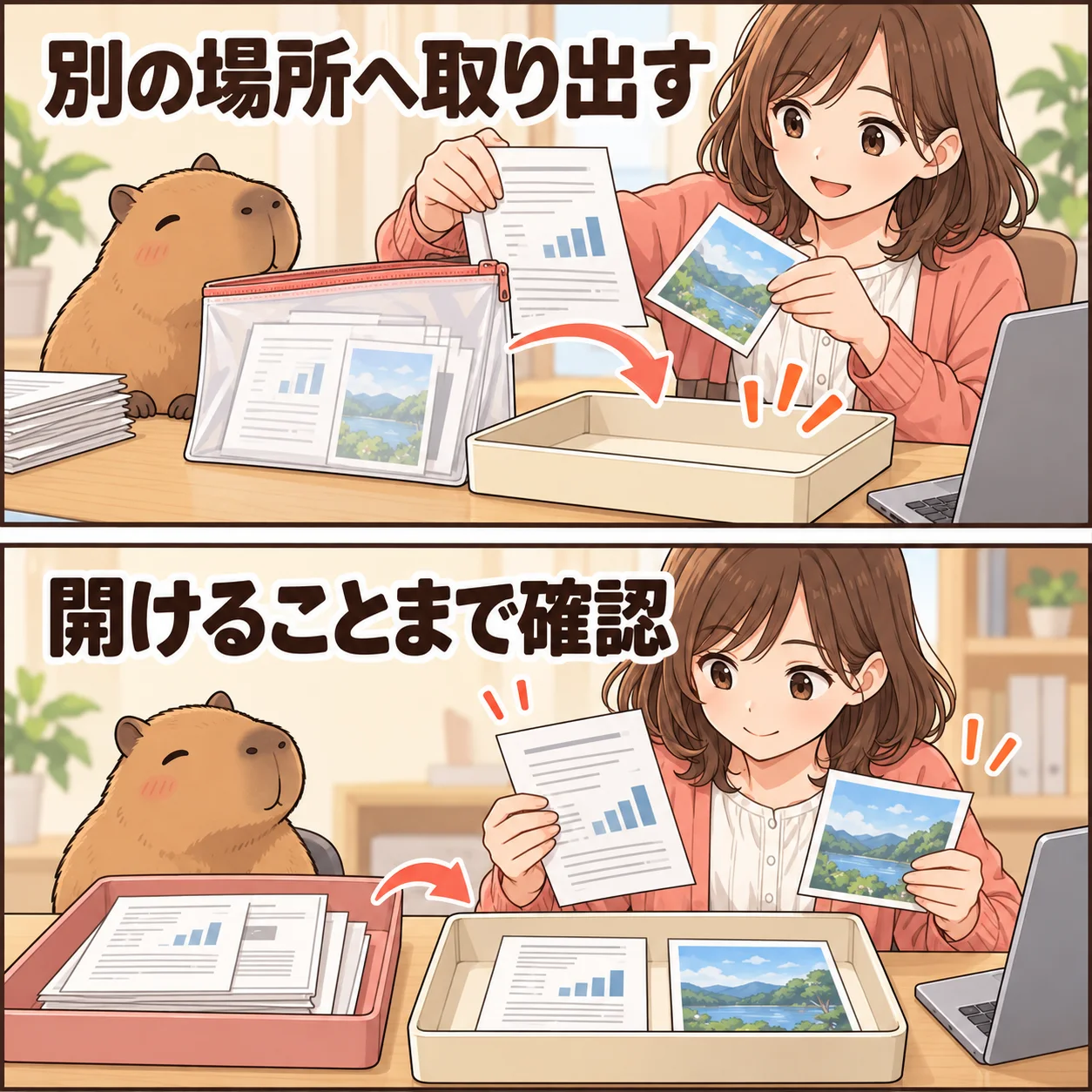
ZIPができたら、その中へ必要な項目が入ったかを確認します。元のフォルダーへ重ねて展開するのではなく、別に作った確認用フォルダーを使うと、元データと取り違えにくくなります。
ZIPを右クリックして「すべて展開」を選び、確認用の場所へ取り出します。ファイル数を比べるだけでなく、提案書を開く、画像を表示するなど、実際に使うアプリで中身を確かめてください。名前が見えるだけでは、正常に使えるかは分かりません。
結衣さんも、圧縮前の書類を残したまま確認します。展開に失敗したら、作成元と出力先、表示されたエラー文を控えます。ZIPを作った直後に、元の書類まで削除する必要はありません。
ZIPにしても容量が大きいままの場合
ZIPは複数のファイルをまとめて扱う用途にも便利ですが、どのファイルも大幅に小さくなるとは限りません。Microsoftも、JPEGなど、すでに圧縮された画像はZIPにしてもあまり小さくならない場合があると説明しています。
たとえば、画像を何枚もまとめたい目的はZIPで達成できても、メールの添付上限に収める目的は達成できないことがあります。作成前後の容量と、提出先の上限を実際に比べてください。本文に一律の削減率は当てはめません。
添付制限を超えるなら、相手が許可した共有方法、画像の必要な解像度、不要なファイルが混ざっていないかを確認します。会社の書類は、認められた保存先と共有方法を優先します。圧縮アプリを買うだけで必ず上限内になるわけではありません。
PDF1枚を軽くしたい場合は、別の目的として選ぶ
PDFをZIPで包むことと、PDF内の画像を調整して容量を小さくすることは別です。提出条件がPDFのままで、容量だけを下げたいなら、PDF用の圧縮機能を検討します。まず元PDFを残し、別名のコピーで試してください。
無料の方法を探す場合は、当サイトのPDFをオフラインで圧縮する手順で、容量と文字の見え方を比べられます。すでに手元の道具で目的を満たせる人や、ZIPを作るだけの人には、有料のPDF編集ソフトは不要です。
PDFの圧縮に加え、継続的に編集やページ整理も行いたい場合は、PDFelementなどの機能を比較できます。公式ガイドには圧縮レベルの選択が案内されています。導入前に対応OS・利用できるプラン・試用版の制限を確認し、処理後は小さな文字や図、必要なフォームが保たれるかを原本と比べてください。
提出条件と、相手が開ける形式を確認する
完成前に、提出先が求める形式、容量、ファイル名、パスワードの扱いを確認します。Windows標準の圧縮機能は、暗号化された書庫の操作には対応していません。普通のZIPが作れることと、暗号化ZIPを扱えることを混同しないでください。
メール本文へパスワードを書けば安全だと決めつける必要もありません。仕事の資料は、相手と組織が認める共有方法を使います。形式の指定が不明なら、先に確認してから作る方が、提出し直す手間を減らせます。
結衣さんの完了条件は、「ZIPという名前のファイルができた」だけではなく、必要な中身が展開でき、相手の提出条件に合っていることです。元データと確認用コピーを取り違えないように残し、送った後も必要な保存期間を守ります。
よくある疑問を、ここで。
使い始める前に、気になるところから。
空白を右クリックしても圧縮できますか?
圧縮したいファイルやフォルダーを選んでから操作してください。空白を右クリックした場合とは、出てくる項目が異なります。
ZIPにしたのに、容量があまり減りません。失敗ですか?
失敗とは限りません。JPEGなどは元から圧縮されているため、大幅に小さくならない場合があります。まとめる目的と容量削減の目的を分けて確認します。
圧縮ソフトを買わないとZIPは作れませんか?
通常のZIP作成はWindows標準の機能でできます。まず項目の選択と新旧メニュー、PC内の保存先を確認します。PDF編集など別の機能が必要な場合だけ、追加ソフトを比較してください。
この記事を共有する
出典と、この記事について
公式資料や、記事で参照した発表・報道をまとめています。仕様や料金は、利用する前に最新の案内をご確認ください。
確認した内容と条件は本文に記載しています。結果や使い勝手は、資料や環境によって異なります。編集方針を読む



ぜひコメントください